- Use HDMI/MHL para vídeo e som em um único cabo; adicione um minijack para áudio com VGA.
- Windows permite projeção sem fio com base Miracast ou WiGig a partir do Windows + K.
- Gerencie a exibição com Windows + P: duplique, estenda ou use somente a segunda exibição.
Conectar um projetor a um computador é mais fácil do que nunca, e existem várias maneiras de fazer isso, tanto com fio quanto sem fio. Este guia abrange todos os métodos que funcionam com o Windows e projetores modernos , incluindo HDMI, MHL, VGA, Miracast , WiGig e projeção em rede.
Além dos passos, você verá opções para escolher como exibir a área de trabalho (duplicar, estender etc.) e detalhes sobre o áudio, que muitas vezes pode ser um pouco complicado. Tudo é explicado de forma prática para que, com alguns ajustes, você tenha sua imagem projetada funcionando em minutos.
Antes de começar: portas, cabos e compatibilidade
A grande maioria dos projetores modernos inclui uma entrada com a etiqueta HDMI/MHL IN . Este conector permite ligar computadores, reprodutores de mídia, consoles de jogos, decodificadores de televisão digital terrestre (DTT) ou aparelhos de TV, bem como dispositivos móveis compatíveis com MHL, utilizando o cabo apropriado.
Se o seu projetor tiver HDMI/MHL, você pode usar um cabo HDMI padrão do seu computador ou um cabo/adaptador MHL se estiver habilitando o MHL no Android para projetar a partir de um smartphone compatível . A implementação varia ligeiramente em alguns modelos, por isso os fabricantes geralmente recomendam consultar o manual.
Para referência, existem projetores portáteis muito populares , como os modelos MP-CL1 e MP-CL1A , que possuem entrada HDMI/MHL e aceitam múltiplas fontes. Mesmo que seu dispositivo não seja exatamente esse, o padrão de conexão é equivalente.
Se o seu PC tiver apenas USB-C ou Mini DisplayPort/Thunderbolt, você precisará de um adaptador que converta para HDMI ou VGA, dependendo da entrada disponível no projetor. O mesmo se aplica aos Macs : use o adaptador apropriado para enviar o sinal para HDMI (recomendado) ou VGA.
Conexão por cabo: HDMI e MHL passo a passo
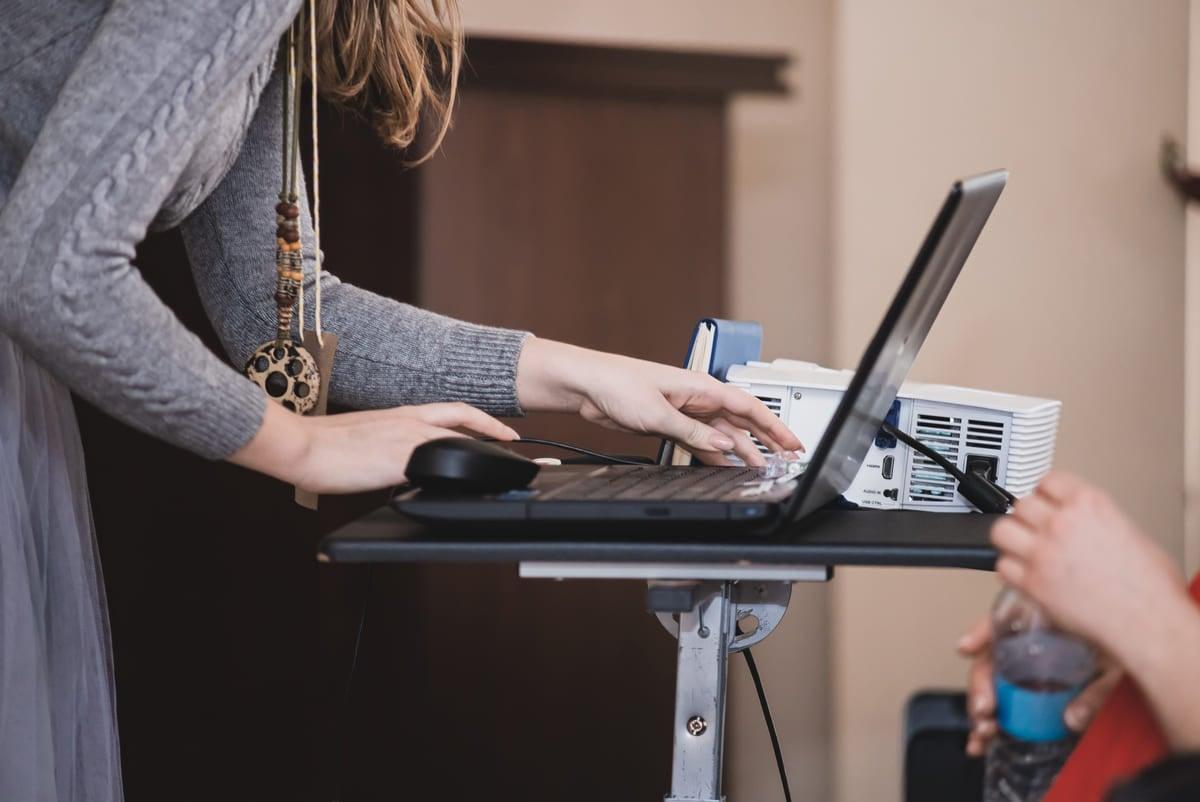
A maneira mais rápida e confiável é via HDMI: ela transmite vídeo e áudio pelo mesmo cabo , então você não precisa complicar as coisas com conexões adicionais se o seu projetor incluir alto-falantes.
- Conecte o cabo HDMI da saída do PC para a entrada HDMI do projetor.
- Certifique-se de que PC e projetor têm energia e ligue-os.
- O projetor geralmente detecta o sinal sozinho; caso contrário, abra o menu do projetor e selecione HDMI como fonte.
- No Windows, se a imagem não aparecer, pressione Tecla do Windows + P e escolha o modo de exibição (Duplicar, Estender, etc.).
Para dispositivos móveis compatíveis com MHL, o processo é igualmente simples: conecte-os à entrada HDMI/MHL IN do projetor usando o cabo MHL apropriado e selecione essa fonte. Em muitos casos, o próprio cabo MHL alimenta o dispositivo móvel, mas isso depende do modelo e pode exigir uma fonte de alimentação adicional.
Se não houver som ao conectar via HDMI, verifique o painel de som do Windows e defina o dispositivo de reprodução do projetor como padrão (geralmente identificado pelo nome do projetor ou pela porta HDMI).
Conecte via VGA e configure o áudio
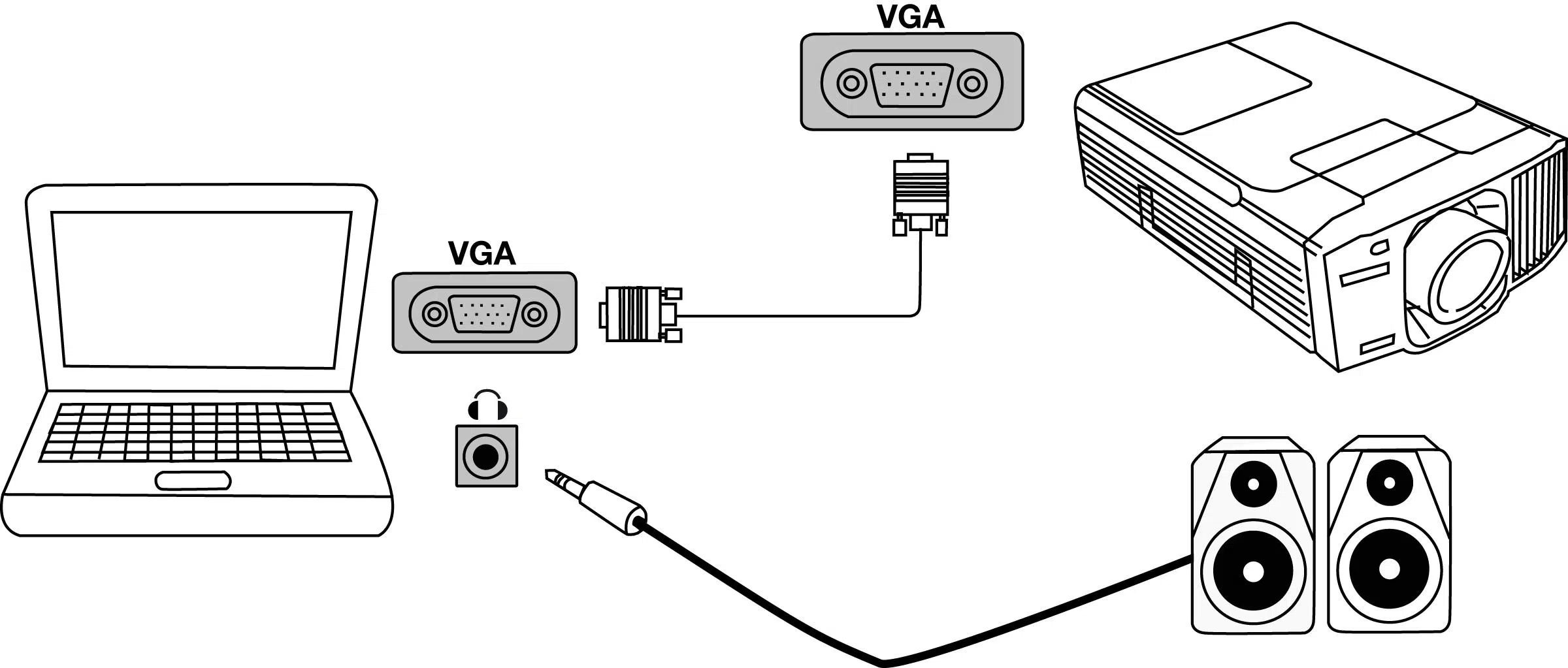
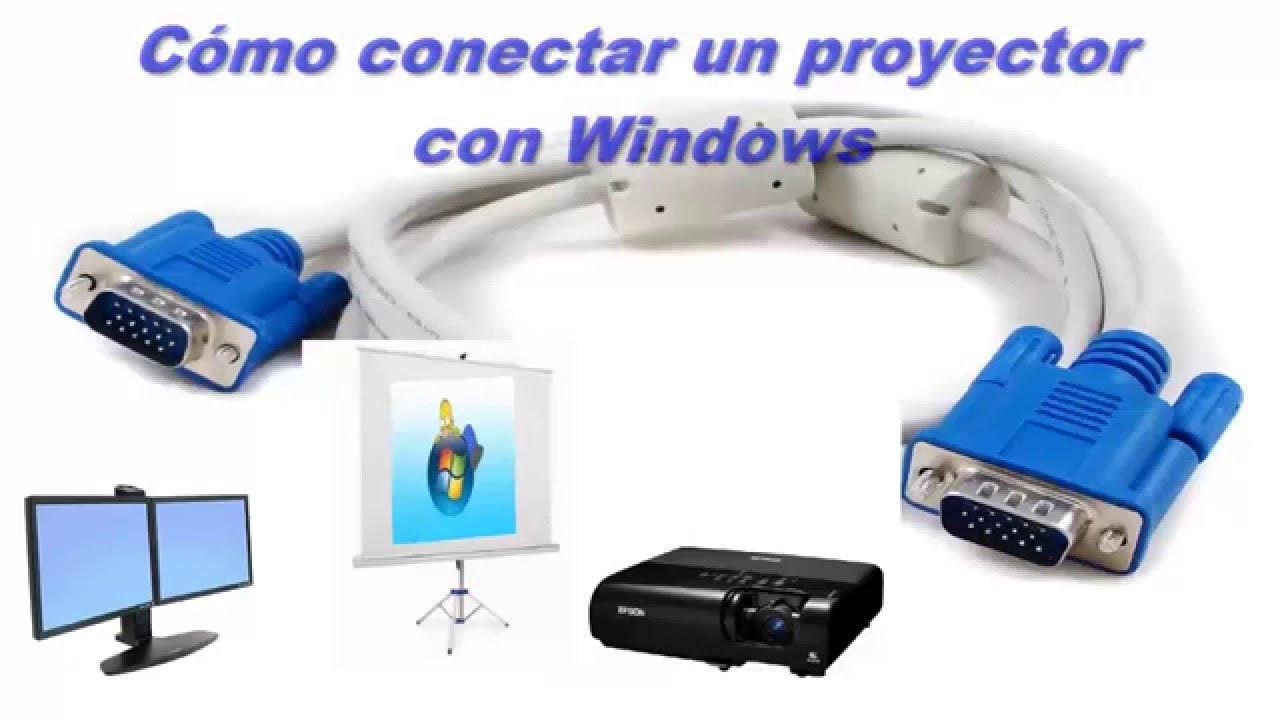
Se você estiver trabalhando com equipamentos mais antigos, sua única opção pode ser o conector VGA (o clássico azul). Esse cabo transmite apenas vídeo, então você precisará usar um cabo de áudio separado.
- conecte o fio Entrada VGA para VGA de PC do projetor.
- Ligue ambos os dispositivos e, se não forem detectados automaticamente, selecione VGA no menu de fonte do projetor.
- Para áudio, use um cabo minitomada 3,5 mm da saída de fone de ouvido/linha do PC para a entrada de áudio do projetor ou alto-falantes externos.
- No Windows, pressione Windows + P para escolher o modo de exibição desejado.
Lembre-se de que a qualidade VGA pode ser limitada a resoluções mais baixas e o texto pode parecer menos nítido do que com HDMI. Portanto, se tiver a opção, priorize o HDMI ou considere melhorar a qualidade do vídeo na pós-produção. Para um som mais potente, conecte a saída mini-jack a uma soundbar ou sistema de som externo.
Conexão sem fio no Windows: Miracast e projeção integrada
O Windows oferece diversas maneiras de se conectar sem fio a um monitor compatível. Se sua TV, projetor ou adaptador (dongle) for compatível com Miracast , você poderá espelhar/transmitir a tela do seu PC sem fio.
- Ligue sua TV, projetor ou outro monitor. Se você estiver usando um Adaptador Miracast, conecte-o ao projetor ou monitor e selecione a entrada correta.
- No PC, pressione Janelas + K e escolha a tela para a qual deseja transmitir na lista de dispositivos disponíveis.
- Siga as instruções que aparecem se solicitado; caso contrário, a conexão será estabelecida no momento.
Você também pode acessar a função pelas Configurações: pesquise por " Transmitir" na barra de pesquisa, toque em "Conectar a uma tela sem fio" ou abra as configurações de Tela e, em " Várias telas" , toque em "Conectar a uma tela sem fio" e depois em "Conectar". É a mesma função acessível de duas maneiras.
Base WiGig: projeção sem fio de alta velocidade
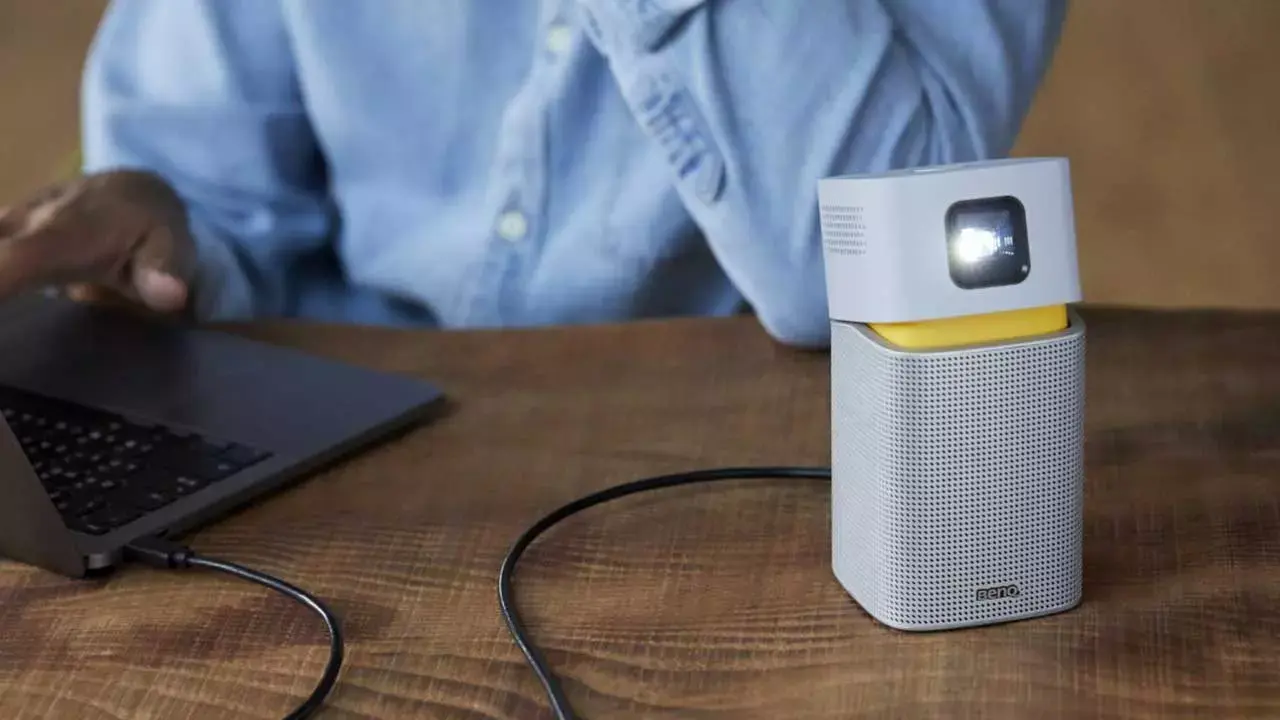
Se você tiver uma base WiGig conectada ao seu monitor ou projetor, poderá enviar imagens sem fio com latência muito baixa. Este método requer um computador compatível com WiGig.
- Ligue a sua TV ou projetor e certifique-se de que o A base do WiGig está conectada para a tela.
- Ligue a base/dock do WiGig e verifique a fiação para a entrada de vídeo correspondente.
- Verifique se o seu PC suporta WiGig: no Windows você verá um controle específico para WiGig em Configurações > Rede e Internet > Modo avião quando suportado.
- imprensa Janelas + K e selecione a base WiGig para iniciar a conexão.
- Siga as instruções que aparecem; se não houver nada extra, você fará isso funcionar.
Se o controlador WiGig não aparecer, é muito provável que seu computador não tenha o hardware necessário . Nesse caso, use o Miracast com um adaptador compatível ou conecte-se via HDMI.
Escolha como a imagem será exibida: Windows + P
Após conectar a tela (com ou sem fio), você pode escolher o que visualizar em cada uma. O atalho Windows + P abre um seletor rápido com diversas opções úteis.
- Somente tela do PC: Somente o monitor do computador é usado; a tela externa permanece preta.
- Duplicado: Exibe a mesma imagem no PC e no projetor; ideal para apresentações.
- Extender: estende sua área de trabalho em dois monitores; você pode arrastar janelas entre seu PC e o projetor.
- Apenas segunda tela: Desligue a tela do PC e use somente o projetor/monitor externo.
Para ajustar a disposição (qual monitor fica à esquerda ou à direita), abra Configurações > Sistema > Tela e arraste os monitores até que a disposição corresponda à realidade; dessa forma, o cursor do mouse e as janelas se moverão naturalmente.
Projetar de um PC Windows para outro PC Windows
O Windows também permite espelhar a tela do seu computador em outro PC sem nenhum equipamento adicional. O computador receptor funciona como um monitor sem fio.
- No PC que irá recebê-lo (onde a projeção será vista):
- Ir para Iniciar > Configurações > Sistema > Projeto para este time.
- Em “Adicionar o recurso opcional 'Projeção sem fio'…”, insira Características opcionais.
- imprensa Adicionar um recurso e pesquise por “projeção sem fio”.
- Marca projeção sem fio nos resultados e selecione Instalar.
- Quando terminar, ajuste suas preferências em Projete esta equipe (permissão, PIN, etc.).
- Abra o aplicativo conectar procurando por “Connect app” na barra de tarefas e inicie o Connect.
- No PC de envio (aquele de onde você fará a projeção): Abra as configurações de espelhamento/projeção ou pressione Janelas + K e escolha o time de destino na lista.
Se ambos os computadores estiverem na mesma rede e atenderem aos requisitos, você verá instantaneamente a área de trabalho do computador remetente no computador destinatário e poderá usar os modos de projeção Windows + P como em qualquer tela externa.
Conectar a um projetor de rede no Windows 7 e Windows Vista
Em sistemas operacionais mais antigos, como o Windows 7 ou o Windows Vista, existe um utilitário integrado para projetores de rede que permite enviar a imagem pela rede local (LAN), seja por cabo ou Wi-Fi. Nenhuma instalação adicional é necessária, e é especialmente útil em salas de aula ou ambientes corporativos onde o projetor está conectado à rede local.
- Verifique isso PC e projetor estão na mesma rede.
- Ligue o projetor e selecione a fonte LAN.
- No Windows, vá para Iniciar > Todos os Programas > Acessórios > Conectar a um projetor de rede.
- Siga o assistente para escolher seu projetor e estabelecer a conexão.
- Se o projetor permitir, use o lápis ou ícone correspondente para exibir o barra de ferramentas de anotação (modo de anotação) e adicione notas ou capture/imprima o conteúdo.
Dependendo do modelo do projetor, o assistente pode solicitar um PIN ou autenticação. Se o dispositivo não estiver listado, verifique seu firewall e certifique-se de que o projetor esteja realmente no modo de projeção em rede.
Para completar o quadro, lembre-se de que alguns projetores incluem ajustes automáticos (foco, correção trapezoidal, detecção de fonte) que agilizam a configuração. É normal que o projetor encontre rapidamente a fonte e ajuste a imagem assim que você conectar o cabo ou emparelhar sem fio.
Se o áudio for importante para você, o HDMI é a opção mais conveniente, pois integra tudo; com o VGA, você precisará usar um cabo mini-jack ou alto-falantes externos. E se você busca praticidade sem fio, o Miracast ou uma docking station WiGig compatível oferecem uma experiência muito sólida; em ambientes mais antigos, a funcionalidade de projetor de rede do Windows continua sendo uma alternativa viável.


Escritor apaixonado pelo mundo dos bytes e da tecnologia em geral. Adoro compartilhar meu conhecimento por meio da escrita, e é isso que farei neste blog, mostrar a vocês tudo o que há de mais interessante sobre gadgets, software, hardware, tendências tecnológicas e muito mais. Meu objetivo é ajudá-lo a navegar no mundo digital de uma forma simples e divertida.