- Reduzir o tamanho do documento Word O PowerPoint envolve a otimização de imagens, fontes e conteúdo multimídia.
- As opções integradas do Office permitem compactar imagens, desativar a incorporação de fontes e ajustar a resolução padrão.
- Compressão ZIP de Windows E os compressores externos ajudam a compartilhar e armazenar arquivos com mais eficiência.
- Adotar boas práticas na criação de documentos evita que eles cresçam excessivamente e facilita seu envio e gerenciamento.
Quando você precisa compartilhar um documento e recebe o aviso típico de que o arquivo é muito grande, isso pode se tornar um verdadeiro incômodo. Aprenda como compactar um arquivo do Word ou do PowerPoint. Faz toda a diferença entre enviar seu trabalho em segundos ou ter dificuldades com e-mails (ou aprender a usar e-mails). Envio de arquivos grandes no Outlook), a nuvem ou as mensagens da empresa.
Além disso, não se trata apenas de poder anexá-lo: reduza o tamanho dos seus documentos Isso também faz com que ocupem menos espaço no disco rígido, a serviço de armazenamento Na nuvem, os arquivos abrem mais rapidamente, o que é essencial para quem trabalha em equipe ou lida com muitos arquivos diariamente. Felizmente, o Word e o PowerPoint incluem opções poderosas para reduzir o tamanho dos documentos sem perder a qualidade, e também existem outras soluções. ferramentas externas Isso pode te ajudar ainda mais.
Por que alguns arquivos do Word e do PowerPoint são tão grandes?
Antes de começar a comprimir o corpo de forma exagerada, é uma boa ideia entender de onde vem todo esse peso extra. O tamanho de um arquivo do Word ou do PowerPoint. Depende muito do conteúdo: textos longos, imagens grandes, gráficos, tabelas, vídeos ou áudios aumentam consideravelmente o tamanho em megabytes.
Em documentos do Word, os elementos que mais frequentemente aumentam o tamanho do arquivo são: imagens incorporadas de alta resoluçãoPrincipalmente se você as colou diretamente do seu celular ou câmera sem ajustá-las. No PowerPoint, além das imagens, clipes de áudio e vídeo incorporados Eles são os culpados habituais por apresentações excessivamente complexas.
Ajustes menos visíveis também têm impacto, como por exemplo: incorporação de fontes (fontes armazenadas no próprio arquivo), o que garante que o documento tenha a mesma aparência em qualquer computador, mas ao custo de aumentar significativamente o tamanho.
Outro fator pouco conhecido é a informação extra que as imagens guardam quando editadas no Office. Ao recortar ou modificar uma imagem No Word ou no PowerPoint, o programa pode preservar os dados originais para que você possa restaurá-los posteriormente, o que adiciona kilobytes que geralmente não são necessários.
Por fim, cabe ressaltar que alguns formatos de imagem (por exemplo, PNG com muitas cores ou TIFF não comprimido) Eles não foram projetados para economizar espaço.E se forem usados sem otimização em documentos do Office, o peso final aumenta drasticamente, mesmo que o conteúdo não pareça tão complexo.
Como descobrir quanto pesa seu documento do Word ou do PowerPoint
Antes de começar a mexer nas configurações, é uma boa ideia fazer uma verificação rápida. Qual o tamanho do seu arquivo Word ou PowerPoint? e como isso muda após a aplicação de cada método de compressão. Dessa forma, você poderá ver se realmente vale a pena continuar ajustando.
A forma mais direta é através do próprio programa. Abra seu documento do Word ou sua apresentação do PowerPoint. e acesse a aba superior onde o menu principal aparece.
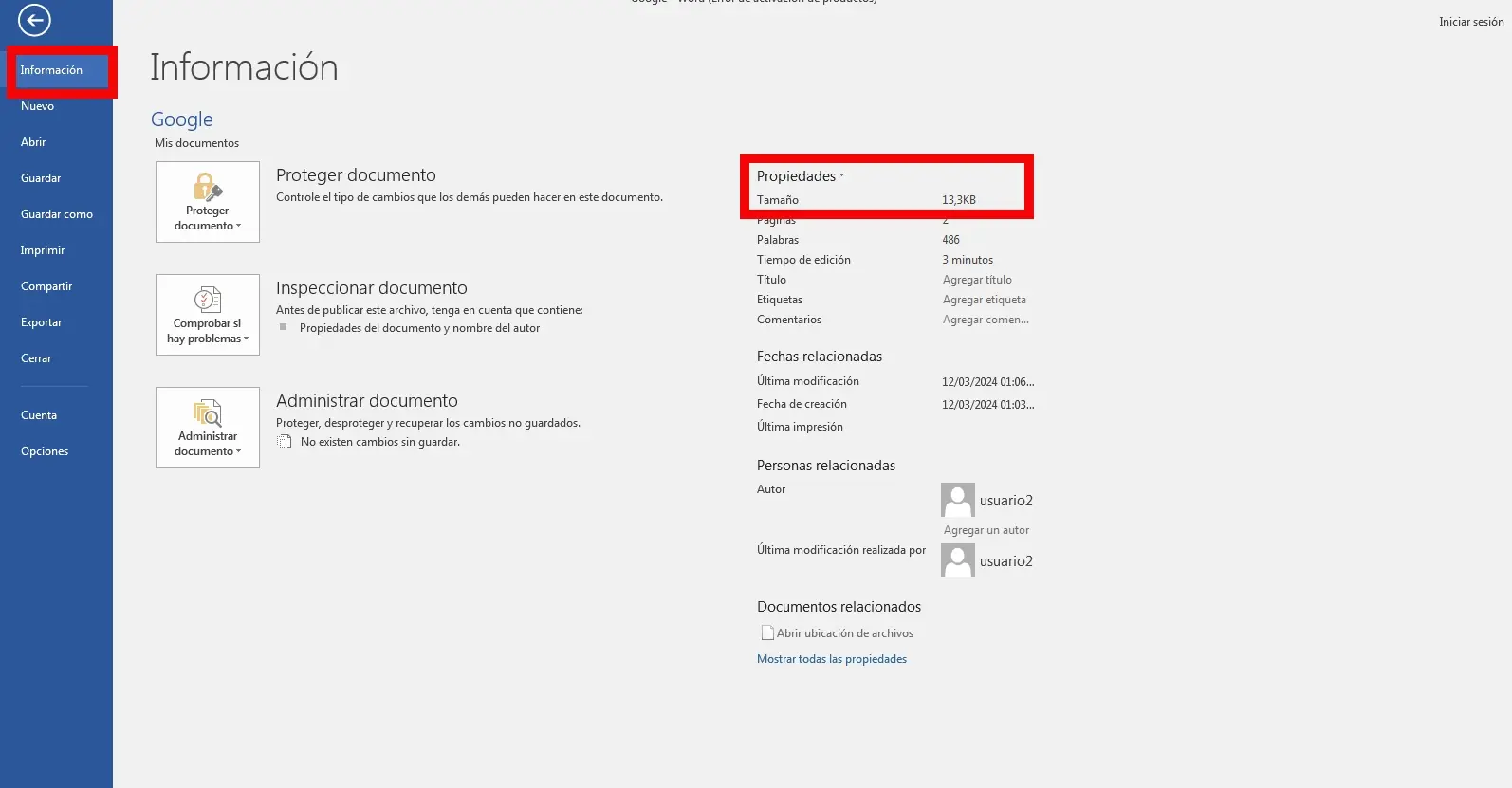
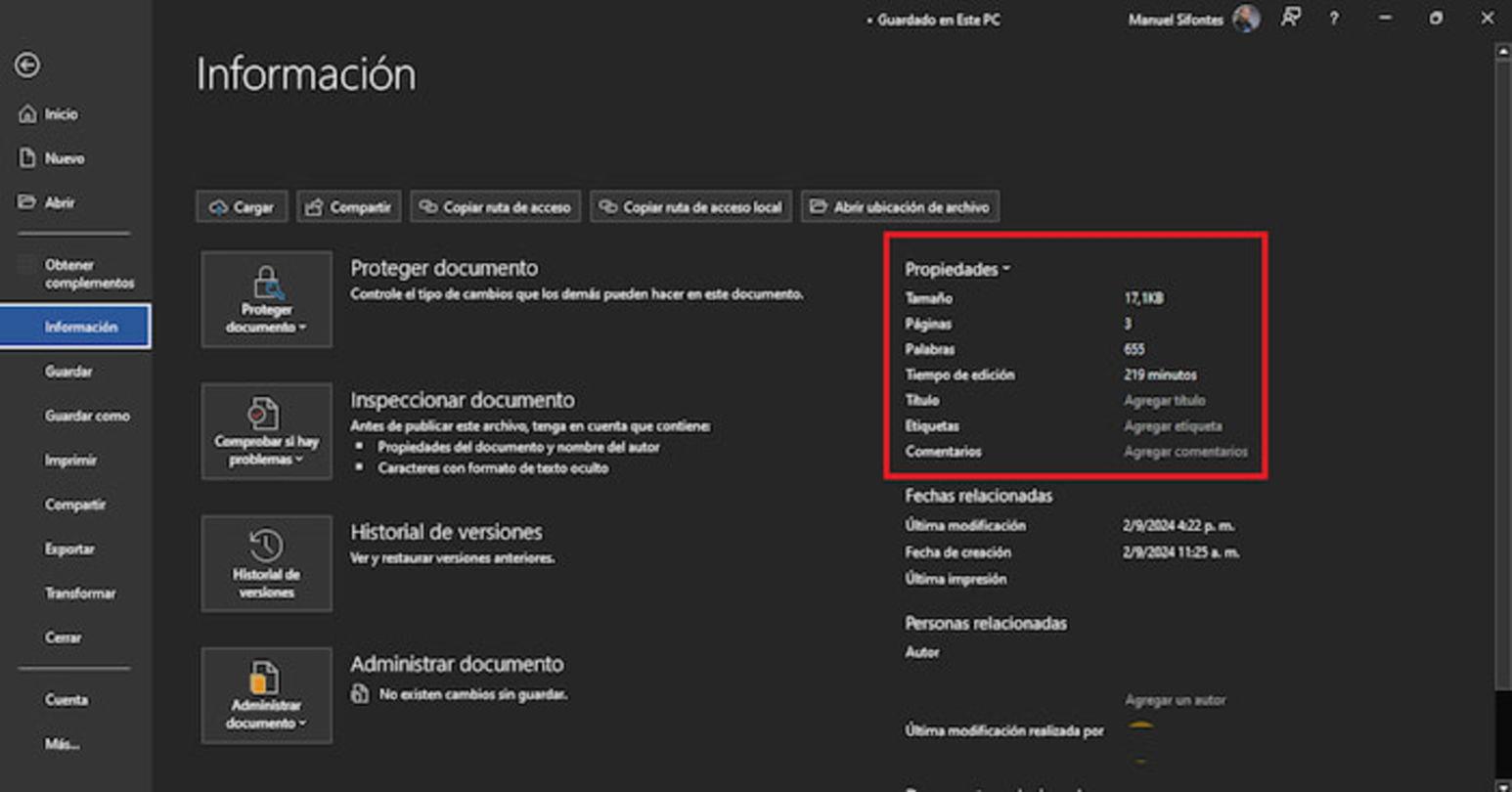
Então clique "Arquivo", localizado no canto superior esquerdo. Dentro desse menu, selecione a seção "Em formação" que você verá na coluna da esquerda. Esse painel exibe vários detalhes sobre o arquivo.
Na seção de informações gerais do documento, você poderá ver o tamanho exato do arquivo e outras propriedadescomo o número de páginas ou slides, a contagem de palavras ou a data de modificação. É uma maneira muito rápida de saber se o seu arquivo ficou muito extenso e precisa ser reduzido.
Depois que você se acostuma a consultar esta seção, torna-se muito prático continuar verificando. como o peso muda Após cada ajuste, em vez de entrar às cegas. É muito mais conveniente do que ficar tentando adivinhar por que o e-mail não permite anexar o arquivo.
Reduza o tamanho de um documento do Word ou do PowerPoint desativando a incorporação de fontes.
Um dos Truques mais eficaz, e que muitas pessoas desconhecem, é Gerencie as fontes incorporadas em seus documentos.. Microsoft Office Permite salvar as fontes utilizadas no próprio arquivo, para que o texto tenha a mesma aparência mesmo que o computador receptor não tenha essas fontes instaladas.
Essa funcionalidade é muito útil em termos de design, mas tem um preço: As fontes incorporadas podem aumentar significativamente o tamanho do arquivo.Principalmente se você usa fontes pesadas ou muitas variações (negrito, itálico, etc.). Por isso, vale a pena marcar essa opção quando o tamanho do seu arquivo ficar muito grande.
Para alterar essa configuração no Word ou PowerPoint, abra o documento e clique no menu na parte superior. "Arquivo"Em seguida, na coluna da esquerda, selecione "Opções", que abrirá a janela de configurações do programa.
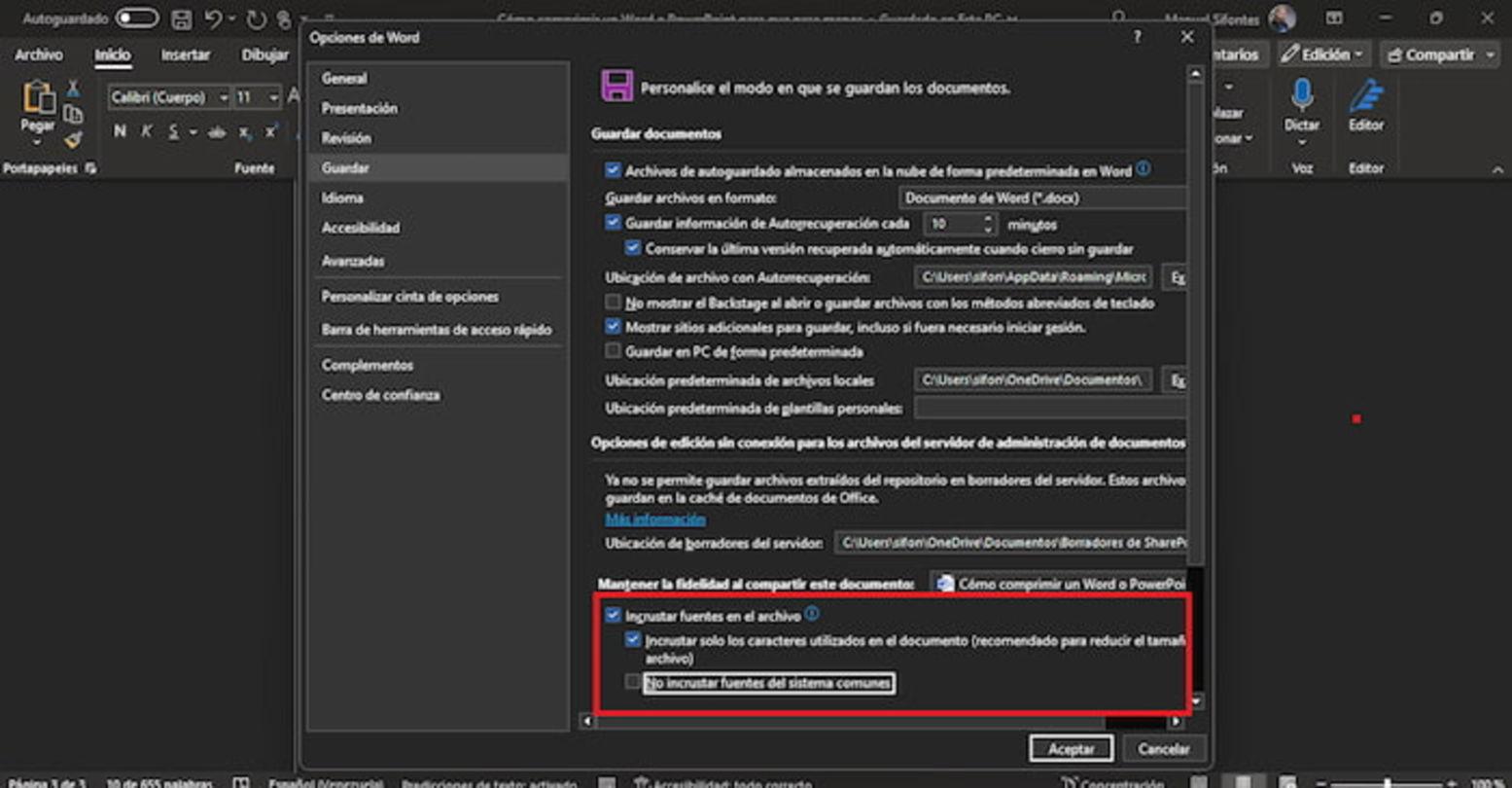
Nessa janela, acesse a categoria. "Salve "Na seção intitulada algo como "Manter a fidelidade ao salvar este documento", você verá a caixa "Incorporar fontes no arquivo"Se você quiser que o documento seja o mais leve possível, a maneira mais simples é deixar a opção desmarcada para que nenhuma fonte seja incluída no documento.
Se, por algum motivo, você precisar incorporar fontes, ainda poderá reduzir significativamente o tamanho do arquivo ativando duas opções: "Insira apenas os caracteres usados no documento (recomendado para reduzir o tamanho)" y "Não incorpore fontes comuns do sistema"Dessa forma, apenas os caracteres efetivamente utilizados são salvos, evitando as fontes padrão que quase todos os computadores já incluem.
Com esse ajuste, você frequentemente conseguirá alcançar reduções de tamanho muito perceptíveisIsso é especialmente verdadeiro em apresentações com designs elaborados ou documentos com fontes incomuns. No entanto, se você desativar completamente a incorporação, a aparência do texto poderá mudar ligeiramente em computadores que não possuem essa fonte.
Comprima imagens no Word e no PowerPoint para reduzir o tamanho do arquivo.
Na maioria dos documentos, a maior margem para melhorias está nas imagens. Fotos de alta resolução ocupam muito espaço. E raramente você precisa que elas estejam com a qualidade máxima para um relatório de escritório ou uma apresentação em sala de aula.
O Word e o PowerPoint incluem ferramentas integradas para compactar todas as imagens em um documento sem precisar fazer isso uma por uma. Um método rápido é usar o atalho de teclado "Salvar como". Com o arquivo aberto, pressione a tecla F12. Para abrir diretamente a janela de salvamento avançado.
Nessa janela, bem ao lado do botão Salvar, você verá um botão chamado "Ferramentas"Clique ali e escolha a opção. "Comprimir imagens"Uma janela será aberta com várias configurações que afetam todas as imagens do arquivo.
Nas opções de compressão, você encontrará diferentes resoluções predefinidas. Para documentos que serão enviados por e-mail ou compartilhados online, selecionar a resolução adequada geralmente é mais do que suficiente. "E-mail (96 dpi): minimiza o tamanho dos documentos para compartilhamento"Essa configuração reduz a resolução de todas as imagens para que ocupem o mínimo de espaço possível, mantendo uma qualidade de tela aceitável.
Após selecionar a opção de e-mail ou uma resolução adequada, confirme e retorne à janela principal de salvamento. Agora você só precisa... Escolha o formato .docx no Word ou .pptx no PowerPoint. e clique em "Salvar". Recomenda-se salvar com um nome diferente para comparar os arquivos original e compactado.
Além dessa ferramenta global, você também pode consultar as opções avançadas de imagem no Office. Arquivo > Opções > AvançadoNa seção "Tamanho e qualidade da imagem", você pode marcar a caixa. "Descartar dados de edição" para que o programa remova as informações necessárias para restaurar as imagens ao seu estado original após a edição.
Nesse mesmo bloco, certifique-se de que "Não comprima as imagens no arquivo" Está desmarcado porque, se estiver marcado, desativa a compressão automática. Logo abaixo, em "Resolução padrão", você pode escolher um valor de 150 dpi ou menosMais do que suficiente para a maioria dos documentos que serão visualizados apenas na tela.
Como reduzir o tamanho de um documento do Word passo a passo
Se você quiser se concentrar no Word, pode combinar várias configurações para deixe seus documentos muito mais leves sem sacrificar conteúdo importante. Idealmente, siga uma ordem lógica para não se esquecer de nada.
Comece por analisar as imagens no documento. Evite colar fotos gigantes diretamente. do seu celular ou câmera; em vez disso, reduza o tamanho das imagens previamente ou deixe o Word compactá-las seguindo os passos mencionados acima (F12 > Ferramentas > Compactar Imagens).
Então, entre Arquivo > Opções > Avançado Na seção "Tamanho e Qualidade da Imagem", marque a opção "Descartar Dados de Edição" e defina uma resolução padrão de 150 dpi ou menos. Isso garante que o Word não salve informações de imagem desnecessárias "por precaução".
Então vá para Arquivo> Opções> Salvar Verifique também as configurações de incorporação de fontes. Desative a opção "Incorporar fontes no arquivo" se não precisar garantir 100% de consistência no uso de fontes em todos os dispositivos. Caso precise, ative pelo menos as opções para Insira apenas os caracteres utilizados e não incorpore fontes comuns..
Também é aconselhável evitar o uso excessivo de itens pesados, como... gráficos muito complexos ou gráficos inseridos de outros programas Em formatos não comprimidos. Sempre que possível, use os gráficos nativos do Word ou imagens já otimizadas para reduzir o impacto no tamanho do arquivo.
Após concluir todos os ajustes, salve o arquivo como .docx (se ainda estiver em .doc, o formato antigo) e verifique a seção de informações do documento. O tamanho do arquivo foi reduzido.Em muitos casos, a mudança é radical, especialmente se o documento original tiver sido editado durante anos sem qualquer otimização.
Como compactar uma apresentação do PowerPoint no Windows
Em apresentações do PowerPoint, além das ferramentas integradas do programa, você também pode usar... Compressão de arquivos no Windows Para reduzir o tamanho do arquivo que você está enviando. Isso não diminui o tamanho interno da apresentação, mas a compacta em um arquivo mais gerenciável.
Para fazer isso, abra o Explorador de Arquivos (ou Windows Explorer)Você pode acessá-lo pelo menu Iniciar ou usando atalhos de teclado, dependendo da sua versão do Windows (no Windows 8 e versões posteriores, por exemplo, com a chave do Windows).
Depois de abrir o navegador, acesse a pasta onde você salvou a apresentação que deseja compartilhar. Clique com o botão direito do mouse no arquivo .ppt ou .pptx. Para abrir o menu de contexto com as diferentes opções.
Dentro desse menu, posicione o cursor do mouse sobre a opção. "Enviar para" e, no submenu que se abre, selecione «Pasta compactada (zip)»O Windows criará um novo arquivo .zip no mesmo diretório com o mesmo nome da sua apresentação, porém compactado.
Este arquivo compactado geralmente é muito menor do que a apresentação original e É perfeito para envio pelo correio. ou, se continuar grande, divida-o em partesO destinatário só precisará clicar duas vezes no arquivo zip e descompactá-lo para recuperar a apresentação exatamente como estava.
Reduzir o tamanho de vídeos e arquivos de áudio no PowerPoint
Outro ponto fundamental no PowerPoint é o conteúdo multimídia. Vídeos e arquivos de áudio incorporados Eles podem criar uma apresentação que, à primeira vista, parece simples, mas que pode ter dezenas ou até centenas de megabytes.
O PowerPoint inclui um recurso específico para Comprima os arquivos multimídia dentro da apresentação.Embora o caminho exato possa variar ligeiramente dependendo da versão, geralmente você o encontrará nas opções de mídia ou nas ferramentas de arquivo.
Ao ativar a compressão de mídia, o programa recodifica vídeos e áudios para um formato mais eficiente e reduz sua taxa de bits, o que geralmente significa uma diminuição muito perceptível no tamanho total do arquivo sem que isso seja muito perceptível na qualidade durante uma apresentação padrão.
Além de usar essa ferramenta, é uma boa prática inserir desde o início. vídeos já otimizados (por exemplo, com duração reduzida e resolução razoável como 720p) em vez de usar arquivos 4K enormes que não acrescentam nada quando reproduzidos em um projetor básico ou tela pequena.
Se a sua apresentação ainda for muito extensa, você também pode considerar incluir links para vídeos online (por exemplo, de serviços como...). streaming) em vez de incorporá-los. Desta forma, O arquivo PowerPoint ficará muito menor.No entanto, você precisará de uma conexão com a internet durante a apresentação.


Escritor apaixonado pelo mundo dos bytes e da tecnologia em geral. Adoro compartilhar meu conhecimento por meio da escrita, e é isso que farei neste blog, mostrar a vocês tudo o que há de mais interessante sobre gadgets, software, hardware, tendências tecnológicas e muito mais. Meu objetivo é ajudá-lo a navegar no mundo digital de uma forma simples e divertida.