- O modo de jogo de Windows 11 prioriza recursos do sistema para jogos.
- É fácil de ativar e é complementado por otimizações gráficas avançadas.
- Seu impacto é maior em dispositivos de médio ou baixo custo e evita interrupções.

Você quer que seus jogos rodem melhor no seu computador com Windows 11? Se você é um gamer ou simplesmente gosta de uma experiência mais fluida e otimizada, provavelmente já ouviu falar do famoso "Modo Jogo". Este recurso integrado permite que você aproveite ao máximo o seu computador sempre que jogar. jogo favoritos, tudo isso sem precisar tocar em configurações avançadas ou instalar aplicativos adicionais.
Neste artigo, vamos explicar absolutamente tudo o que você precisa saber sobre esta ferramenta do Windows.Desde o que é e para que serve, até como ativá-lo passo a passo e quais otimizações adicionais você pode aplicar para melhorar o desempenho do seu jogo. Também responderemos às perguntas mais comuns e daremos algumas dicas para aproveitar ao máximo este modo, seja você um PC de última geração ou uma configuração mais modesta.
O que é o Modo de Jogo do Windows 11 e qual é sua finalidade?
O Modo de Jogo é um recurso nativo do Windows projetado para priorizar o desempenho do sistema ao executar videogames. Essa ferramenta apareceu inicialmente no Windows 10 e, com a chegada do Windows 11, alguns de seus recursos foram mantidos e até aprimorados.
O principal objetivo é garantir que a maior parte dos recursos do computador sejam utilizados —processador, RAM, placa de vídeo— estão disponíveis para o jogo em execução, transferindo tarefas e processos menos relevantes para segundo plano. Isso minimiza interrupções, melhora (o máximo possível) a estabilidade do FPS e, acima de tudo, evita travamentos, saltos ou quedas de desempenho devido a outros processos.
Este recurso só é ativado quando o Windows detecta um videogame em execução. Isso significa que Você não precisa ativar e desativar manualmente o modo de jogo todas as vezes. que você usa seu PC para outras tarefas; a otimização só entra em vigor durante sessões de jogos.
Quais os benefícios do Modo Jogo? Detalhando as melhorias
Habilitar o Modo de Jogo no Windows 11 oferece várias vantagens importantes que afetam tanto o desempenho quanto a experiência do usuário. Estes são os benefícios mais notáveis:
- Windows Update para temporariamente enquanto você joga, evitando instalações automáticas de atualizações e notificações irritantes de reinicialização que podem interrompê-lo no meio do jogo.
- A atividade em segundo plano é limitada. O Windows minimiza a execução de processos não essenciais e em segundo plano Aplicativos enquanto você tem um jogo aberto, concentrando o poder do PC no jogo em si.
- Melhora a estabilidade da taxa de quadros ou FPS, evitando quedas bruscas que podem prejudicar a experiência, principalmente em aparelhos de médio e baixo custo.
- Otimização gráfica com suporte para Auto-HDR e Taxa de atualização variável em monitores compatíveis, melhorando a aparência visual dos videogames.
Graças a essas otimizações, O modo de jogo libera recursos e evita distraçõesEmbora não haja "milagres" — ou seja, não espere dobrar seu desempenho se seu PC já estiver atendendo apenas aos requisitos do jogo — você notará uma fluidez melhorada e menos problemas relacionados a processos secundários ou atualizações inesperadas.
Como habilitar o modo de jogo no Windows 11 passo a passo
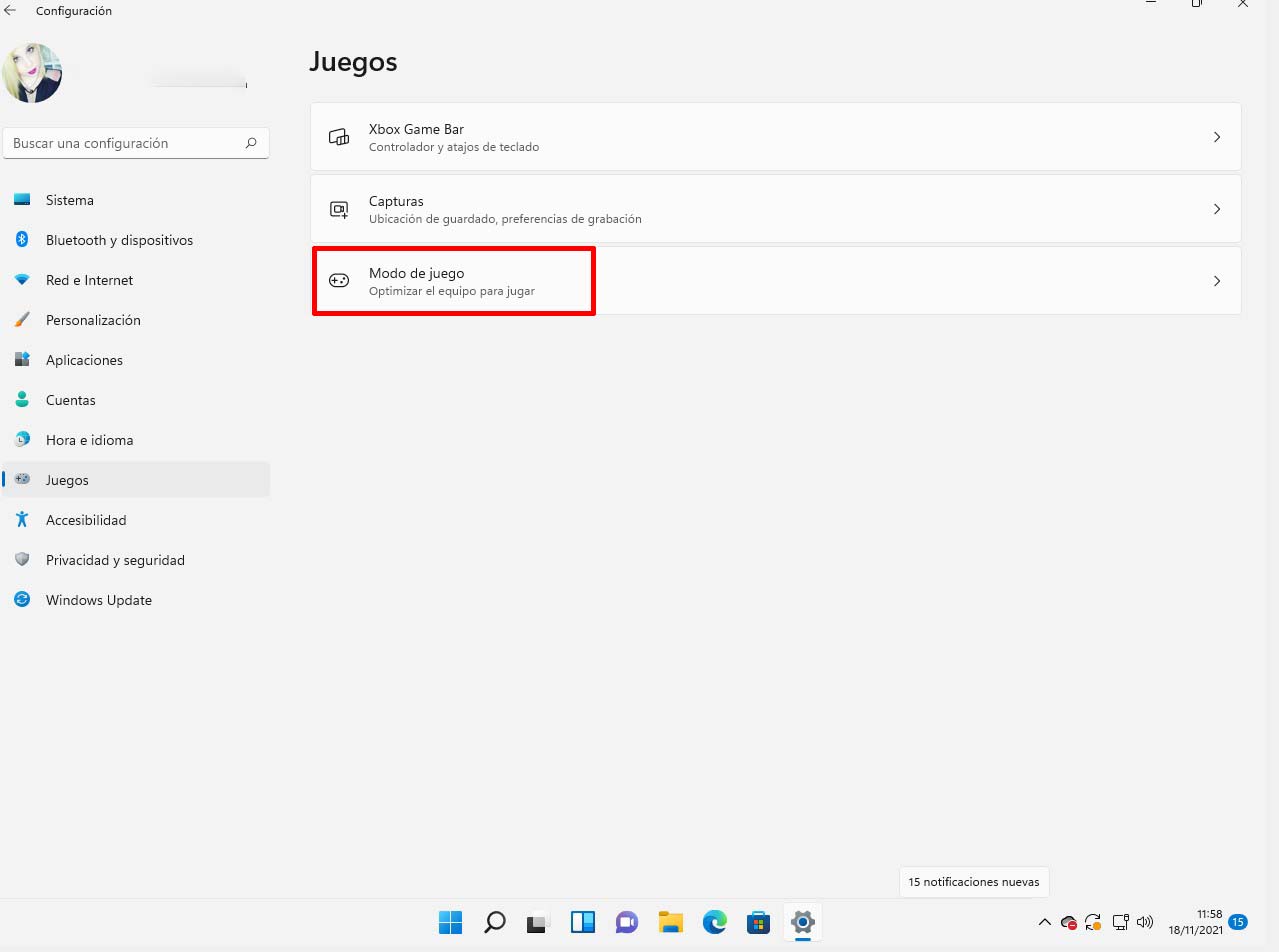
Ativar o modo de jogo é um processo muito simples e não requer nenhum conhecimento avançado.Explicamos todos os passos um por um para que você possa começar a trabalhar em menos de um minuto:
- Acesse as configurações do Windows pressionando o botão Home e selecionando o ícone de engrenagem ou pressionando a combinação de teclas Ganhe + eu.
- No menu à esquerda, localize e selecione a seção Jogos (pode aparecer como "Gaming" se você tiver um sistema em inglês).
- Em 'Jogos', clique na opção Modo de jogo (você o reconhecerá pelo ícone de um controle remoto).
- Na tela que se abre, você encontrará um interruptor para ativar ou desativar o modo de jogo. Basta deslizá-lo para a posição ligado.
A partir de agora, O Modo Jogo funcionará automaticamente sempre que você iniciar qualquer videogame compatível no seu PC.Você não precisará repetir o processo, a menos que queira desativá-lo.
E quanto à Xbox Game Bar e outras ferramentas?
No Windows 11, além do modo de jogo, você pode aproveitar o barra de jogo XboxEsta ferramenta permite que você acesse rapidamente recursos como gravação de tela, monitoramento de desempenho e configurações enquanto joga, sem sair do jogo ou abrir outros aplicativos.
Para abrir a Xbox Game Bar, pressione as teclas Windows + G enquanto estiver jogando. A partir daí, você pode:
- Grave videoclipes ou capture capturas de tela
- Visualize o consumo de recursos em tempo real
- Configure o áudio e converse com seus amigos
- Acesse facilmente as opções de configurações rápidas
Alguns anos atrás, o Modo Jogo podia ser ativado diretamente dessa barra, mas com versões mais recentes do Windows, ele só é ativado nas Configurações, como explicado acima.

Otimização avançada: jogos em janela, HDR automático e gráficos personalizados
Não é apenas o modo de jogo que pode influenciar o desempenho. O Windows 11 introduziu otimizações específicas para jogos em janela., para títulos DirectX 10 e DirectX 11. Isso permite latência de quadros reduzida e a capacidade de aproveitar novas tecnologias visuais.
Para ativar o Otimizações para jogos no Windows, Siga esses passos:
- Clique em Início e entrar configuração.
- Ir para Sistema > Tela > Gráficos > Alterar configurações gráficas padrão.
- Dentro deste menu, você verá a opção Otimizações para jogos no Windows. Ative-o para se beneficiar de um processamento de imagem mais eficiente.
- Reinicie o jogo para que as alterações tenham efeito.
Deseja desabilitar essas otimizações apenas para um aplicativo específico? Selecione o programa ou jogo de Opções personalizadas para aplicativos, entra em opções e marque a caixa correspondente, para não aplicar otimizações de janela ou para desabilitar o Auto HDR se sua tela suportar.


Escritor apaixonado pelo mundo dos bytes e da tecnologia em geral. Adoro compartilhar meu conhecimento por meio da escrita, e é isso que farei neste blog, mostrar a vocês tudo o que há de mais interessante sobre gadgets, software, hardware, tendências tecnológicas e muito mais. Meu objetivo é ajudá-lo a navegar no mundo digital de uma forma simples e divertida.