
Neste artigo, explicaremos como ajustar o brilho de um vídeo . Se a iluminação em um vídeo estiver ruim, não importa quão boa seja a resolução da câmera. Infelizmente, nem sempre é fácil encontrar as configurações certas na sua câmera de vídeo ou smartphone para melhorar isso; afinal, existem muitas opções.
Se você estiver com dificuldades, pode usar um editor de vídeo para clarear rapidamente vídeos escuros após a gravação. Se você está se perguntando como clarear um vídeo e não sabe qual ferramenta usar, este guia explicará como e quais programas usar.
Como ajustar o brilho de um vídeo
Aqui está uma pequena lista de alguns editores de iluminação de vídeo que você pode usar para começar:
| programa | OS |
| Clipes Movavi | iOS, Android |
| InShot | iOS, Android |
| Editor de vídeo Movavi Plus | Windows, mac OS |
| iMovie | Mac OS |
| VLC | Windows, macOS, Linux |
| Adobe® Premiere® Pro | Windows, macOS |
Você também pode se interessar por: Brilho da tela do Windows não funciona. Causas e soluções.
Como iluminar um vídeo no iPhone e Android
Em vez de transferir suas fotos para um PC ou Mac, você pode ajustar o brilho de um vídeo durante a viagem usando seu iPhone ou smartphone Android com a ajuda de um aplicativo. Não existe nenhum software gratuito para download, como editores de vídeo online, que funcione tão bem quanto ferramentas como Movavi Clips e InShot no seu smartphone. No entanto, apresentaremos algumas opções para você escolher:
1. Clipes Movavi
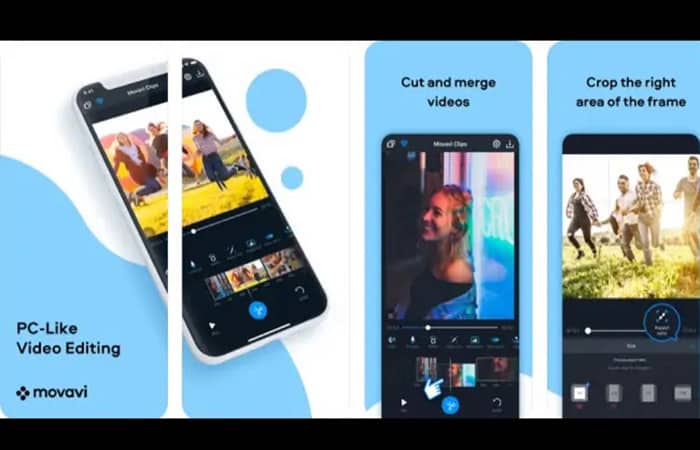
O Movavi Clips é um editor de vídeo avançado, poderoso e fácil de usar para seu smartphone. Ele traz o poder do editor Movavi para desktop para dispositivos móveis , permitindo que você corte e gire vídeos, além de ajustar a iluminação, adicionar filtros de texto ou imagem, inserir trilhas sonoras e muito mais.
Você pode salvar seu vídeo ou exportá-lo diretamente para redes sociais, permitindo que seus amigos e familiares vejam rapidamente suas alterações. O Movavi Clips é de uso gratuito (com algumas limitações). Mas você pode experimentar todos os recursos pagos com uma avaliação gratuita integrada de três dias.
Se você deseja corrigir o brilho de vídeos com o Movavi Clips e melhorar o brilho de vídeos em dispositivos iPhone e Android, veja o que você precisa fazer:
Passo 1: Baixe e instale clipes Movavi
Antes de começar, baixe e instale o aplicativo Movavi Clips na Google Play ou na Apple App Store usando os links abaixo:
Baixe clipes Movavi para Android
Passo 2: Selecione o arquivo de vídeo para editar
Após instalar o Movavi Clips, abra o aplicativo e toque no ícone Mais na parte inferior para selecionar seu vídeo. Se necessário, conceda ao aplicativo as permissões necessárias para acessar seus arquivos de vídeo locais.
Etapa 3: ajuste o brilho do vídeo
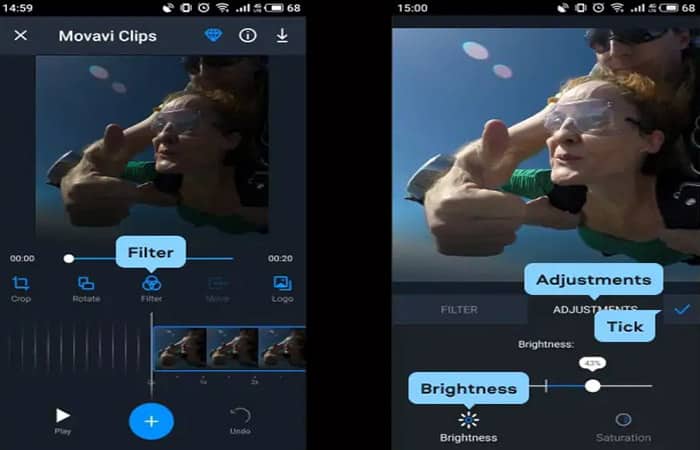
No menu principal de edição de vídeo, deslize para a direita para navegar pelas ferramentas e toque na opção Filtro . Em seguida, selecione Ajustes e escolha Brilho . Com o dedo, mova o controle deslizante de Brilho para a direita para aumentar o brilho ou para a esquerda para diminuí-lo. Se estiver satisfeito com a pré-visualização do vídeo, toque no ícone de marca de seleção para salvar sua escolha.
Passo 4: Salve seu vídeo
Se necessário, aprimore ainda mais seu vídeo usando as diversas ferramentas de edição de vídeo do Movavi Clips. Se estiver satisfeito com a qualidade do vídeo, você pode salvá-lo pressionando o botão Salvar no canto superior direito.
Você pode pré-visualizar seu vídeo pela última vez no menu "Salvar vídeo" antes de tocar no botão "Salvar " na parte inferior. Se você não tiver uma assinatura premium, poderá ver uma marca d'água aplicada ao seu vídeo no canto inferior direito do arquivo.
2. InShot
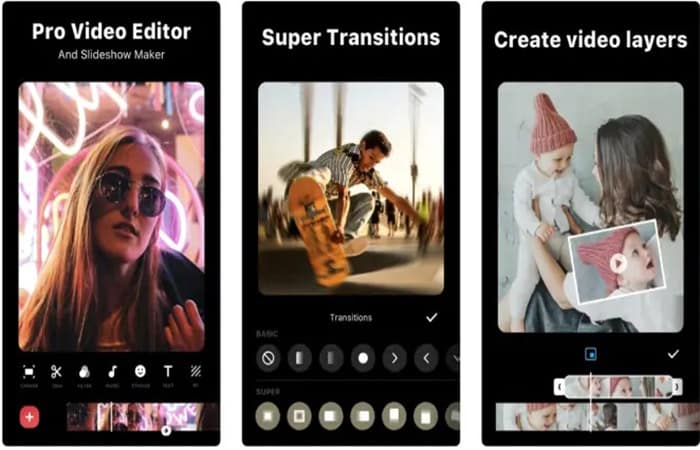
O InShot é um aplicativo alternativo de edição de vídeo para usuários de iPhone, iPad e Android . Ele possui uma gama de recursos de nível profissional que permitem cortar, mesclar e fazer ajustes, como regular o brilho do vídeo. Você também pode aplicar transições personalizadas, filtros, trilhas de áudio, texto e muito mais.
O InShot foi feito para os amantes das redes sociais . Ele permite que você selecione rapidamente seus videoclipes, edite-os e os publique em suas contas do TikTok ou Instagram . O uso é gratuito, embora algumas transições e efeitos exijam uma assinatura dentro do aplicativo. Se você quiser usar o InShot para aprimorar um vídeo em dispositivos iPhone e Android, veja o que você precisa fazer:
1. Baixe e instale o InShot
Você precisará começar baixando e instalando o InShot em seu dispositivo Android, iPhone ou iPad usando os links abaixo:
2. Selecione o videoclipe para editar
Após instalar o aplicativo InShot, abra-o no seu dispositivo e toque em Vídeo para selecionar um clipe de vídeo para editar. Usando o menu na tela, escolha um ou mais arquivos de vídeo para editar. Em seguida, toque no ícone de marca de seleção verde no canto inferior direito.
3. Ajuste o brilho do vídeo
Os vídeos selecionados aparecerão no menu de edição. Para ajustar o brilho de um vídeo usando o InShot, toque em Filtro e, em seguida, ajuste usando as opções na parte inferior. Certifique-se de que o controle deslizante Brilho esteja selecionado tocando no ícone.
Com o dedo, mova o controle deslizante de Brilho para a direita para aumentar o brilho do vídeo. Se precisar diminuir o brilho, mova o controle deslizante para a esquerda. Quando estiver pronto para salvar as alterações, toque duas vezes no ícone de marca de seleção diretamente acima do controle deslizante para retornar ao menu principal de edição.
4. Faça outras configurações
No menu principal de edição, você pode fazer alterações adicionais no seu videoclipe (como cortar o vídeo, adicionar texto ou música e muito mais). Se estiver satisfeito com o clipe de vídeo, toque em Salvar no canto superior direito.
Você precisará escolher a resolução e a taxa de quadros que deseja usar para seu videoclipe, com o tamanho estimado do arquivo detalhado abaixo. Faça quaisquer alterações adicionais (ou mantenha as configurações como estão) e clique em Salvar novamente para salvar seu videoclipe editado.
Como iluminar um vídeo com Movavi Video Editor Plus
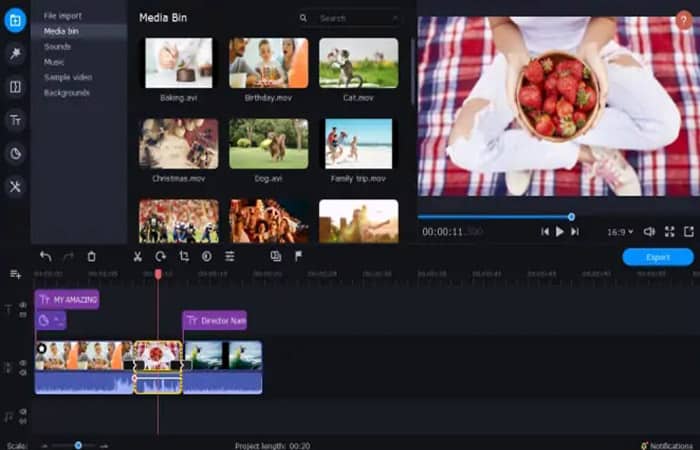
Uma das melhores maneiras de melhorar a nitidez de um vídeo em um Mac ou PC com Windows é usar o Movavi Video Editor Plus. Com seus recursos de nível profissional em uma interface amigável para iniciantes, o Movavi Video Editor Plus ajuda você a criar os vídeos que precisa com facilidade, sem funções complicadas ou interfaces de usuário difíceis de decifrar. O Movavi Video Editor Plus permite que você melhore a nitidez de seus vídeos com apenas alguns cliques.
Você pode cortar e girar seus arquivos de vídeo ou aplicar efeitos de filtro e transição, faixas de música personalizadas, adesivos compatíveis com Instagram e muito mais. Seja você iniciante ou profissional, o Movavi Video Editor Plus é a ferramenta perfeita para editores de vídeo e você pode experimentá-lo gratuitamente com um teste de 7 dias.
Se você não tiver certeza de como clarear um vídeo, o Movavi Video Editor Plus fará o trabalho rapidamente no Windows ou Mac.
Passo 1: Baixe e instale o Movavi Video Editor Plus
Comece baixando o arquivo de instalação do Movavi Video Editor Plus para o seu PC com Windows ou Mac. Após baixar o arquivo, abra-o e siga as instruções na tela para concluir a instalação.
Etapa 2: adicione um videoclipe para animar
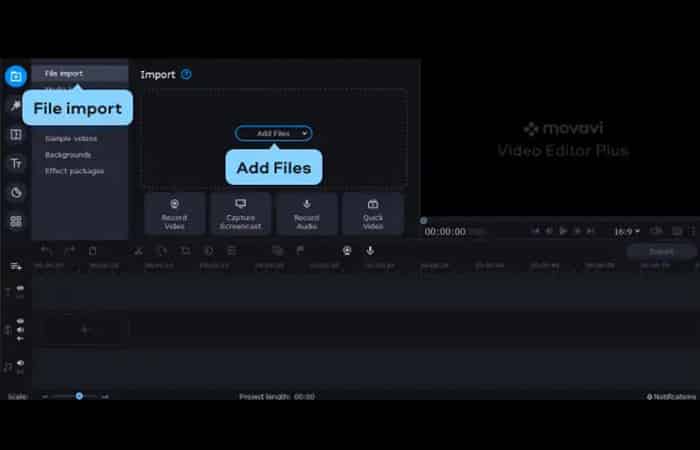
Após a instalação, abra o Movavi Video Editor Plus . Arraste o arquivo de vídeo para a seção de importação de arquivos para abri-lo ou clique em Adicionar Arquivos para selecioná-lo manualmente. O arquivo de vídeo aparecerá na biblioteca de mídia: arraste e solte o arquivo na seção Linha do Tempo, na parte inferior da janela, para abri-lo e editá-lo.
Etapa 3: ajuste o brilho do vídeo
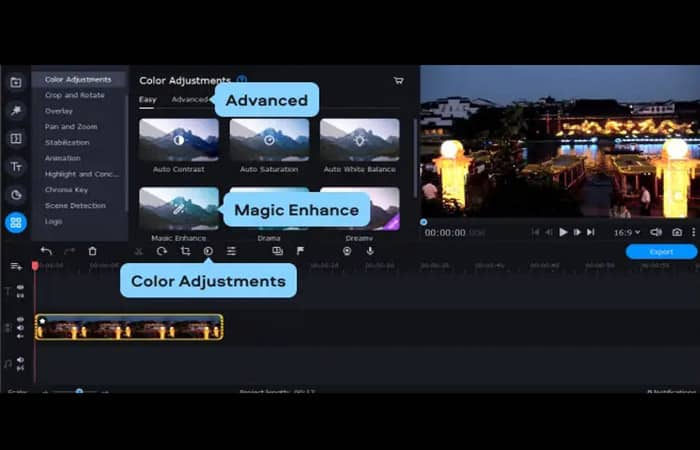
Para ajustar o brilho de um vídeo, toque no ícone Ajustes de Cor acima da seção Linha do Tempo . Toque em Aprimoramento Mágico para melhorar automaticamente os níveis de brilho e contraste do vídeo ou selecione a guia Avançado para alterar essas configurações manualmente.
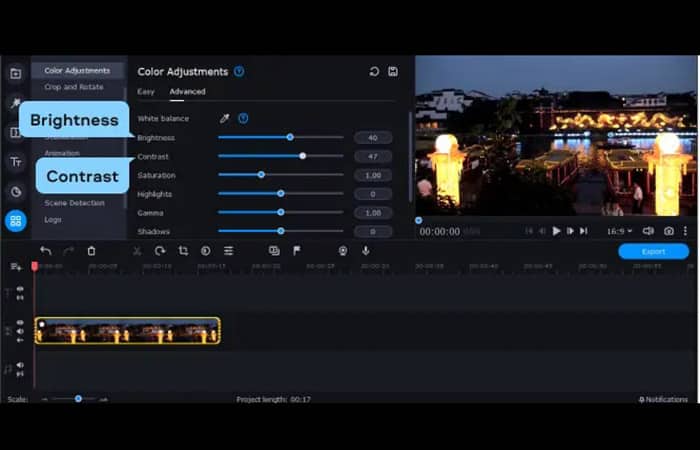
Na guia Avançado , mova os controles deslizantes de Brilho e Contraste para a direita para aumentar essas configurações ou para a esquerda para diminuí-las. Faça ajustes adicionais nas configurações de cor do seu vídeo (como níveis de saturação e matiz) conforme necessário.
Passo 4: Salve o vídeo editado
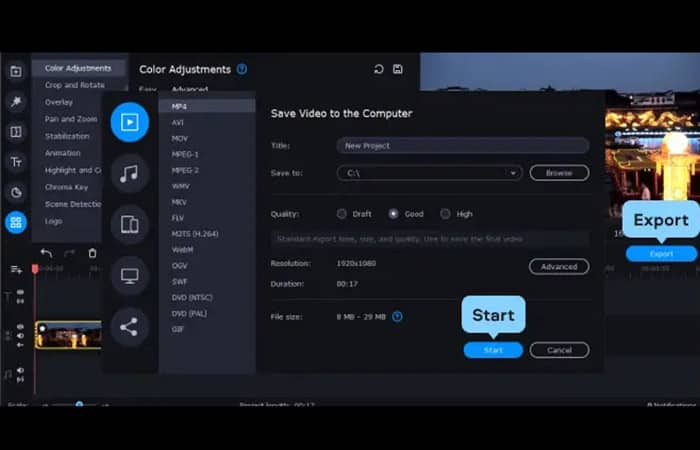
Quando estiver pronto para salvar o vídeo, pressione o botão Exportar . Confirme as configurações de saída, incluindo o título do vídeo, a resolução, a qualidade e o tipo de arquivo e, em seguida, pressione Iniciar para salvar o vídeo.
Como deixar um vídeo mais nítido no Mac
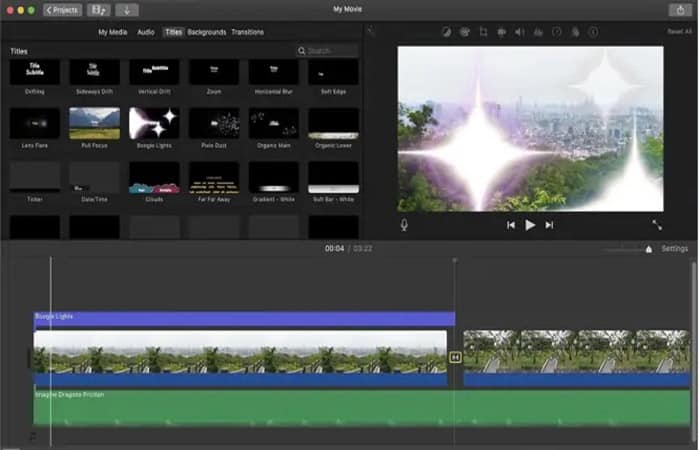
Embora o Movavi Video Editor Plus seja uma das melhores ferramentas disponíveis para ajustar o brilho do vídeo no Mac, você também pode usar o aplicativo iMovie integrado para fazer isso. O iMovie é a ferramenta gratuita de edição de vídeo da Apple e, embora tenha recursos limitados, permite melhorar o brilho em videoclipes mais escuros. O iMovie deve vir com o seu Mac, mas se não estiver instalado, você pode baixar o software gratuitamente usando o link abaixo:
Se você quer saber como deixar um vídeo mais nítido e brilhante com o iMovie no Mac, veja o que você precisa fazer.
Passo 1: Abra um videoclipe no iMovie
Para começar, abra o iMovie no seu Mac e clique em Criar Novo > Filme para criar um novo projeto de edição de vídeo. Clique em Importar Mídia para inserir um clipe de vídeo no seu projeto do iMovie. Em seguida, arraste e solte o clipe de vídeo inserido na seção Linha do Tempo, na parte inferior.
Etapa 2: ajuste o brilho do vídeo
Com o videoclipe selecionado, você pode ajustar automaticamente o brilho e outras configurações de cor do seu vídeo pressionando o botão Equilíbrio de Cores acima da pré-visualização do vídeo e, em seguida, pressionando o botão Automático.
Caso contrário, pressione o botão Correção de Cor na lateral para ajustar manualmente as configurações de brilho e contraste. Em seguida, mova os controles deslizantes no painel de controle multislider para a direita para aumentar o brilho e o contraste. Para diminuir esses valores, mova os controles deslizantes para a esquerda.
Passo 3: Salve o vídeo
Depois de editar o vídeo, você precisará salvá-lo. Para isso, toque em Compartilhar > Exportar arquivo no canto superior direito. Na janela Arquivo que aparecer, confirme a resolução, o formato, a qualidade e as configurações de compressão. Em seguida, toque em Avançar para continuar. Você precisará escolher um nome de arquivo e um local para salvar seu clipe. Por fim, toque em Salvar para salvar o arquivo editado.
Você também pode querer saber: Como melhorar vídeos desfocados
Como clarear vídeos escuros gratuitamente no VLC
Se você estiver com dificuldades para usar um editor de vídeo, pode conseguir clarear vídeos escuros rapidamente com o popular reprodutor de vídeo VLC. Disponível gratuitamente para usuários do Windows 10 e Mac , o VLC é o reprodutor ideal para reproduzir praticamente qualquer tipo de arquivo de vídeo imaginável.
No entanto, menos conhecidas são as ferramentas do VLC para ajustar vídeos durante a reprodução. Se você estiver com dificuldades para visualizar um vídeo escuro no VLC, pode aumentar os níveis de brilho e contraste no menu de configurações. Baixe o VLC clicando em um dos links abaixo:
Baixe o VLC para outros sistemas operacionais
Se quiser ajustar o brilho de um vídeo gratuitamente no VLC, você precisa seguir o procedimento abaixo:
1. Abra um arquivo de vídeo no VLC
Para começar, abra seu arquivo de vídeo no VLC pressionando Arquivo > Abrir arquivo.
2. Ajuste as configurações de brilho
Depois de abrir o vídeo, você precisará acessar o menu de configurações do VLC para ajustar o brilho e o contraste. Em um PC com Windows , clique em Ferramentas na barra de menus e, em seguida, em Efeitos e Filtros . Na janela Preferências , selecione Efeitos de Vídeo > Essenciais.
Certifique-se de que a caixa de seleção Ajuste de Imagem esteja marcada. Em seguida, mova os controles deslizantes Brilho e Contraste para a direita para aumentar os valores (ou para a esquerda para diminuí-los).
No Mac , pressione VLC > Preferências na barra de menus. No menu Preferências , pressione Vídeo > Mostrar tudo para ver todas as configurações de vídeo. No menu lateral, selecione Vídeo > Filtros > Ajuste de imagem . Em seguida, aumente os valores de Contraste da imagem e Brilho da imagem para melhorar essas configurações (ou diminua-os, se preferir).
3. Salve as configurações
Depois de aplicar as alterações de brilho às configurações do VLC, clique em Fechar (no Windows) ou Salvar (no Mac). Se a alteração for bem-sucedida, o VLC deverá tornar um vídeo escuro mais visível, aumentando o brilho e o contraste durante a reprodução.
Como usar o Adobe® Premiere® Pro: um marcador de vídeo profissional
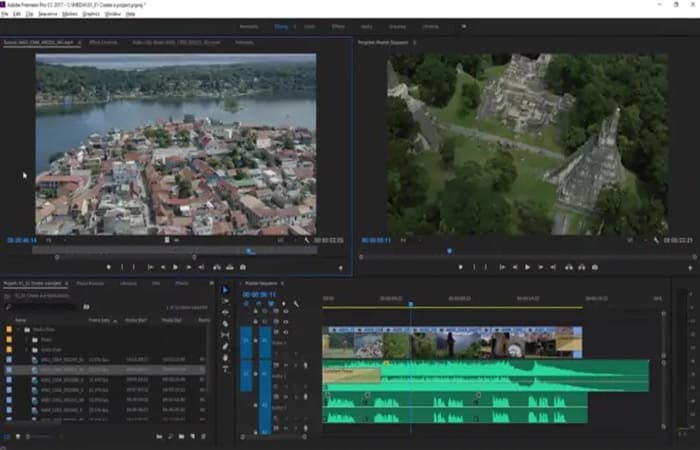
Se você é um cineasta de Hollywood, produtor de televisão, criador de conteúdo do YouTube ou outro tipo de profissional de criação de vídeo, provavelmente terá o Adobe® Premiere® Pro em seu arsenal de edição de vídeo.
Este poderoso editor de vídeo oferece suporte a quase todos os recursos que você possa imaginar, desde cortes básicos até transições e efeitos 3D complexos, com suporte para vídeo de até 8K e suporte VR incluído.
É complexo, poderoso e, se você precisar aprimorar um vídeo para torná-lo mais leve, o Adobe® Premiere® Pro também pode fazer isso. Se você deseja iluminar um vídeo com o Adobe® Premiere® Pro, eis o que você precisa fazer:
1. Abra seu vídeo no Adobe® Premiere® Pro
Para começar, abra seu clipe de vídeo e certifique-se de que ele esteja visível na seção Linha do Tempo , na parte inferior da interface do Adobe® Premiere® Pro. Depois de inserir o clipe, selecione-o na seção Linha do Tempo para fazer alterações.
2. Ajuste as configurações de brilho
Com o clipe selecionado, clique em Efeitos no menu à direita da seção Linha do Tempo . Em seguida, clique em Efeitos de Vídeo > Correção de Cor > Brilho e Contraste . Arraste o efeito Brilho e Contraste e solte-o na faixa de vídeo selecionada na seção Linha do Tempo.
Isso permitirá que você ajuste os níveis de brilho e contraste do seu videoclipe, usando o Adobe® Premiere® Pro como editor de iluminação de vídeo. No canto superior direito, use o painel de menu Controles de Efeitos para personalizar os níveis de brilho e contraste, iluminando assim seu vídeo sem perder qualidade.
Na seção Brilho e Contraste , aumente os valores de Brilho e Contraste . A pré-visualização do vídeo à esquerda permitirá que você veja as alterações imediatamente.
3. Salve seu vídeo
Após efetuar as alterações, você precisará salvar o vídeo. Para isso, clique em Arquivo > Exportar > Mídia . Na janela Configurações de Exportação , especifique o formato de vídeo e as configurações de codec que deseja usar, bem como quaisquer outras configurações adicionais.
Toque no campo Nome de saída para escolher um novo nome de arquivo e salvar o local do seu vídeo. Quando estiver pronto para continuar, toque em Exportar para começar a salvar o vídeo.
Ajuste o brilho de um vídeo online com Kapwing
Use o poderoso editor online do Kapwing para filtrar e ajustar seu conteúdo gratuitamente , sem sair do navegador. Faça o upload de seus próprios vídeos ou imagens. Use os controles deslizantes para ajustar as propriedades da sua imagem: brilho, contraste, saturação, desfoque, vinheta e muito mais.
Quando terminar, exporte e baixe seu conteúdo. As ferramentas de vídeo do Kapwing também oferecem suporte a outros ajustes de vídeo, incluindo leves ajustes de rotação, corte de bordas e ajuste de qualidade do seu conteúdo. Estas são as etapas a seguir:
Etapa 1: envie seu vídeo
Envie um vídeo do seu iPhone, Android, PC ou tablet ou cole um link para o vídeo que deseja ajustar. Você pode enviar vídeos de até 250 MB em vários formatos de arquivo antes de ajustar os clipes ao seu gosto.
Etapa 2: ajuste seu vídeo ou aplique um filtro
Selecione um dos filtros predefinidos ou ajuste manualmente o seu vídeo alterando o brilho, o contraste, a saturação e muito mais. Clique no botão Aplicar Filtro ou Finalizar Ajuste para confirmar as alterações. Você também pode ajustar elementos como a duração do vídeo e o texto usando o editor completo.
Etapa 3: exportar e compartilhar
Quando estiver pronto para baixar, clique no botão Exportar e aguarde o Kapwing processar seu projeto. Assim que terminar, você poderá baixar o vídeo finalizado ou compartilhá-lo diretamente nas redes sociais. Seja para um pequeno ajuste ou uma grande reformulação, editar seus vídeos fica mais fácil quando você pode fazer isso em um editor colaborativo baseado na nuvem.
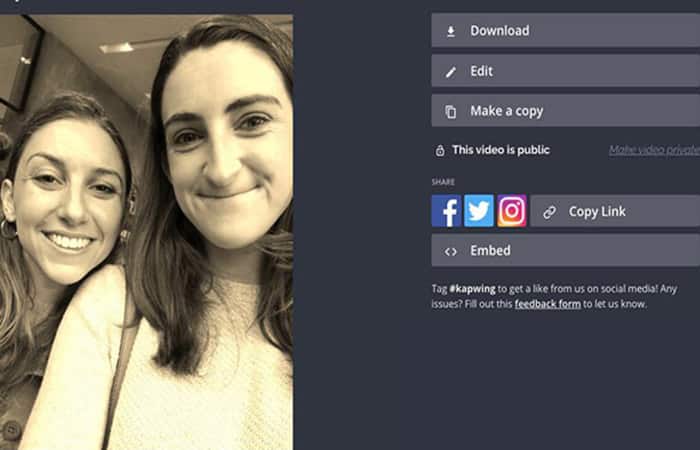
Kapwing permite ajustar seu vídeo no navegador e modificar coisas como cores, tempo, texto e muito mais. Melhor ainda, você pode compartilhar um link para o seu projeto para obter feedback sobre seus ajustes em tempo real.
As ferramentas de ajuste do Kapwing oferecem controle criativo com uma funcionalidade simples de arrastar e soltar . Os criadores podem escolher entre um conjunto de filtros predefinidos ou ajustar manualmente o brilho, o contraste e a aparência geral do vídeo usando controles deslizantes. O ajustador de vídeo também permite edições como cortar, silenciar, acelerar, arredondar cantos e redimensionar camadas de vídeo.
Kapwing é o lugar mais fácil para criar vídeos online: sem marca d'água , sem downloads , sem complicações. Esperamos que você goste de criar seus vídeos com o Kapwing.
Perguntas frequentes
Estas são algumas das perguntas frequentes dos usuários:
Como ajusto meu vídeo online?
Para ajustar os vídeos on-line, os criadores precisam de uma ferramenta confiável baseada em navegador que permita modificar as propriedades de aparência de um vídeo. Os criadores contam com essa capacidade por vários motivos, como iluminar vídeos gravados em condições de pouca luz e dar uma nova sensação ao conteúdo. Com Kapwing, você pode enviar vídeos de qualquer dispositivo com navegador e depois ajustar as configurações de cada propriedade para obter a aparência desejada.
Como ajusto o brilho do vídeo online?
Para ajustar o brilho de um vídeo online, você precisa usar uma ferramenta baseada em navegador. Muitas ferramentas online permitem isso, mas recomendamos o Kapwing. O Kapwing, um editor de vídeo online, permite ajustar facilmente o brilho do vídeo arrastando os controles deslizantes da esquerda para a direita até atingir o nível desejado. Você pode redefinir o brilho se quiser recomeçar e ver os ajustes em tempo real.
Como você contrasta um vídeo?
Os criadores ajustam o contraste dos vídeos usando software. Esse processo altera a proporção das diferenças entre os elementos dentro do vídeo. Vídeos com alto contraste exibem uma ampla gama de tons, enquanto vídeos com baixo contraste apresentam pouca diferença tonal. Para criar vídeos com cores vibrantes que saltam da tela, os criadores optam por alto contraste, e usam baixo contraste para dar aos vídeos uma aparência mais suave.
Confira: Como ajustar as cores da tela que estão com aparência ruim
Final de Pensamientos
Um vídeo escuro significa perder os detalhes do seu vídeo, tornando-o um videoclipe de baixa qualidade em geral. Se quiser melhorar seus vídeos, você precisará iluminá-los com uma das ferramentas à sua disposição. Você pode iluminar vídeos usando Movavi Clips em seu smartphone, um editor profissional como Adobe® Premiere® Pro ou um bom versátil como Movavi Video Editor Plus.
Você pode até ajustar o brilho de um vídeo usando o VLC enquanto ele está sendo reproduzido. A maioria dos editores de vídeo permite ajustar o brilho dos vídeos , embora algumas ferramentas sejam mais difíceis de usar do que outras. Se você busca simplicidade, o Movavi Video Editor Plus resolve o problema com apenas alguns cliques. Ele oferece um período de teste de 7 dias, então não acredite apenas na nossa palavra — experimente antes de comprar.

Meu nome é Javier Chirinos e sou apaixonado por tecnologia. Desde que me lembro, eu gostava de computadores e videogames e esse hobby acabou virando um emprego.
Publico sobre tecnologia e gadgets na Internet há mais de 15 anos, especialmente em mundobytes.com
Também sou especialista em comunicação e marketing online e tenho conhecimento em desenvolvimento WordPress.