- Configurar corretamente a incorporação de fontes no PowerPoint reduz as substituições e mantém a consistência tipográfica ao compartilhar arquivos.
- Ative a opção "Compatível com PDF/A" ao exportar para PDF Isso melhora a fidelidade visual, embora parte do texto possa ser convertida em um bitmap.
- Fontes restritas ou não incorporadas causam alterações tipográficas, portanto, é recomendável substituí-las por alternativas compatíveis.
- O uso de modelos personalizados com fontes e tamanhos definidos garante consistência visual e facilita a criação de apresentações e PDFs nítidos.
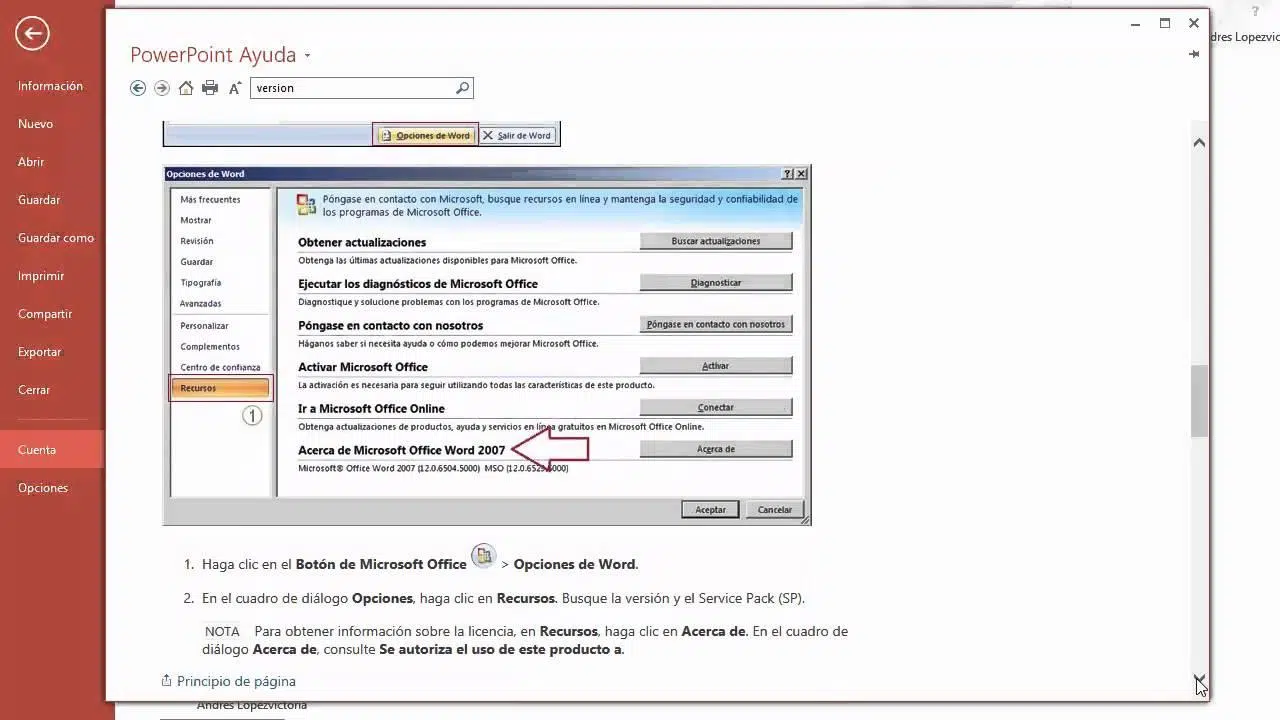
Quando você trabalha em uma apresentação cuidadosamente elaborada e depois a exporta para PDF, descobre que a tipografia parece mais fina, borrada ou simplesmente diferente; a sensação é de completo desastre. No PowerPoint, esse problema é bastante comum ao usar certas fontes modernas e, em seguida, gerar um PDF para impressão ou envio a um cliente.especialmente se buscamos um resultado muito nítido para telas de alta resolução ou documentos profissionais.
Neste artigo, examinaremos calmamente como Ajuste o modo de suavização de fontes e o processamento de texto no PowerPoint para obter exportações nítidas.E quanto a fontes como Inter ou Montserrat, como o padrão PDF/A as influencia, quais são as implicações da incorporação de fontes e quais alternativas existem quando a renderização da fonte não se comporta como esperado?
Por que as fontes mudam de aparência ao exportar do PowerPoint?
Um dos casos mais comuns é o de usuários que comentam algo como isto: A fonte aparece com a espessura perfeita no arquivo PowerPoint, mas quando exportada para PDF, fica mais fina ou menos legível.Isso foi relatado especialmente por fontes como Inter e Montserrat, que são muito populares porque vêm de Google Fontes.
Na própria apresentação, O PowerPoint utiliza seu próprio mecanismo de renderização e suavização de contornos.também aproveitando-se de Antisserrilhamento do Windows (ClearType)Ao gerar um PDF, no entanto, o que entra em jogo é como a fonte é incorporada, como o mecanismo de PDF do Office interpreta o texto e, claro, o visualizador de PDF que você usa posteriormente (Adobe Reader, navegador etc.).
O resultado pode ser que, mesmo que você tenha a fonte instalada no seu sistema, O PDF exibe o texto com uma espessura diferente, menos contraste ou até mesmo com uma fonte substituta para a original.Por vezes, a tipografia parece perder peso, outras vezes fica mais pixelizada e, ocasionalmente, é simplesmente substituída por uma fonte mais genérica.
Além disso, quando os usuários tentam Incorpore as fontes diretamente na apresentação do PowerPoint. E ao exportar novamente, o problema em alguns casos persiste: o PDF ainda apresenta uma aparência diferente da visualização do slide na tela, o que gera muita confusão, pois dá a impressão de que nenhuma alteração feita no PowerPoint influencia o resultado final.
Esse comportamento é agravado pelo fato de que Nem todas as fontes se comportam da mesma maneira quando incorporadas em um PDF.Fontes modernas como Inter ou Montserrat, do Google Fonts, causaram alguns problemas nesse sentido, enquanto outras fontes mais antigas ou nativas de Windows São exportados praticamente sem surpresas.
O papel do PDF/A e por que ele pode (ou não) melhorar a nitidez.
Uma das recomendações mais úteis oferecidas pelo suporte da Microsoft é habilitar a opção. "Compatível com PDF/A" ao exportar uma apresentação do PowerPoint para PDF.Essa alteração não é muito perceptível, mas pode fazer uma diferença significativa na forma como a tipografia final é exibida.
Para encontrar essa configuração, o fluxo recomendado é o seguinte: Abra sua apresentação e vá em Arquivo > Exportar > Criar PDF/XPS.A janela típica será aberta para escolher onde salvar o arquivo; lá você deve clicar no botão. "Opções ..."Na seção de opções de PDF, você verá uma caixa chamada "Compatível com PDF/A" que, quando selecionada, força o PowerPoint a gerar um PDF compatível com o padrão de arquivamento de longo prazo PDF/A.
Ao escolher esta compatibilidade, O PowerPoint ajusta a forma como lida com fontes e outros elementos do documento para que sejam totalmente incorporados ou convertidos.Isso garante que a aparência seja a mais estável possível em qualquer visualizador e sistema operacional. Isso pode evitar substituições de fontes e discrepâncias de renderização, resultando em um texto mais consistente e, em muitos casos, mais nítido.
No entanto, há um detalhe que muitas pessoas ignoram: Ao impor o padrão PDF/A, alguns textos que utilizam fontes problemáticas podem ser convertidos em bitmaps.Em outras palavras, em vez de usar texto vetorial escalável, o PowerPoint gera uma imagem de cada caractere ou de cada fragmento de texto afetado para garantir que a aparência seja exatamente a mesma em todos os lugares.
Esse processo de conversão cria o que conhecemos como texto bitmapBasicamente, os pixels de cada letra são capturados, incluindo sua cor, espessura e transparência, e pequenas imagens estáticas são geradas. Isso garante que a fonte escolhida seja exibida com total fidelidade, mesmo que o dispositivo de destino não tenha a fonte instalada ou não consiga renderizá-la corretamente como um vetor.
A desvantagem é que Esse texto não pode mais ser editado no PDF.Embora possa parecer perfeito e muito nítido, ele deixa de se comportar como texto real para copiar, pesquisar ou modificar diretamente. É um compromisso: ganhamos consistência visual, mas perdemos flexibilidade ao trabalhar com o PDF posteriormente.
Vantagens e desvantagens da conversão de texto em bitmap.
Quando o PowerPoint opta por transformar parte do texto em imagens, ele o faz com o fidelidade visual superior à pós-ediçãoPara projetos em que o design é uma prioridade, essa abordagem pode ser muito interessante.
A principal vantagem é que A aparência tipográfica é garantida.A espessura do traço, o espaçamento entre caracteres, as formas das curvas e o antisserrilhamento são congelados exatamente como aparecem no slide original. Não importa se você abre o PDF no Windows, macOS, em um dispositivo móvel ou em um leitor da web: o texto terá a mesma aparência porque não é mais texto, mas uma imagem.
Outro ponto a favor é que Você evita surpresas com fontes que possuem licenças restritivas ou problemas de incorporação.Em vez de forçar a incorporação parcial ou permitir a substituição automática por uma fonte genérica, a conversão de bitmap contorna essas restrições transformando o texto em pixels, que são sempre portáteis.
Dentre as desvantagens, a mais óbvia é que Você não poderá editar esse texto no PDF com as ferramentas padrão.Se precisar corrigir uma palavra, alterar um número ou modificar um título após gerar o documento, você terá que voltar à apresentação original do PowerPoint, fazer as alterações lá e exportá-la novamente.
Além disso, dependendo da quantidade de texto convertido, O tamanho do arquivo PDF pode aumentar consideravelmente.Isso ocorre porque as imagens (mesmo quando compactadas) ocupam significativamente mais espaço do que o texto vetorial puro. Em projetos com muitos slides e parágrafos longos, isso pode resultar em arquivos vários megabytes maiores e tempos de carregamento ligeiramente mais longos.
Vale ressaltar também que, em algumas resoluções de tela muito baixas ou com dimensionamento incomum, As imagens do texto podem parecer um pouco desfocadas. Se o visualizador redimensionar a imagem, isso não é comum se a qualidade da exportação for suficiente, mas é um possível efeito colateral a ser considerado, especialmente quando os PDFs são visualizados em telas muito diferentes da tela de design.
Fontes restritas ou não incorporáveis: por que elas são substituídas
Além do problema de nitidez, existe outro fenômeno muito comum: Abra uma apresentação com fontes incorporadas em um computador diferente e veja que as fontes originais foram substituídas por outras diferentes.Isso ocorre principalmente quando o arquivo foi salvo no formato PowerPoint 97-2003 e criado em um computador diferente.
O principal motivo é que algumas fontes são consideradas restrito ou não incorporável, dependendo da licença.Mesmo que você as tenha instaladas no seu computador, o sistema pode impedir que sejam totalmente incorporadas ao arquivo devido a problemas de direitos de uso. Quando isso acontece, o PowerPoint tenta manter a aparência, mas, em muitos casos, não tem outra opção a não ser substituir a fonte por outra que atenda aos requisitos.
Nas versões modernas do PowerPoint (2010 e posteriores), Esse comportamento é gerenciado por meio das opções de salvamento e das configurações de incorporação de fontes.Se o programa detectar que uma fonte não pode ser incorporada, ele exibirá um aviso ou simplesmente fará uma substituição silenciosa, que se tornará aparente quando você visualizar a apresentação em outro computador.
A maneira de contornar esse problema a partir do computador original, ou seja, onde o arquivo foi criado, é... Altere as fontes restritas para outras que permitam a incorporação.Dessa forma, ao salvar a apresentação novamente com a incorporação ativada, as novas fontes serão incluídas no arquivo e exibidas corretamente em qualquer computador.
Se você não é a pessoa que criou a apresentação, mas percebe que uma fonte específica está causando problemas (por exemplo, ela sempre muda quando você abre o arquivo), você pode usar a função de Na guia Início, selecione "Substituir fontes" > grupo Edição.Nessa opção, você seleciona a fonte conflitante no menu suspenso "Substituir" e escolhe uma semelhante no menu suspenso "Por", para que o PowerPoint substitua automaticamente todas as ocorrências dela em toda a apresentação.
Como configurar corretamente a incorporação de fontes no PowerPoint
Para minimizar problemas de aparência ao compartilhar ou exportar suas apresentações, é essencial dominar a... Configurações de incorporação de fontes no PowerPointIsso garante que, na medida do possível, as fontes sejam mantidas dentro do arquivo e permaneçam fiéis quando abertas em outros dispositivos.
O procedimento clássico no PowerPoint 2010 e versões posteriores envolve estas etapas: abra a apresentação no computador onde ela foi criada, vá para Arquivo> Salvar como e certifique-se de que o tipo de arquivo seja Apresentação em PowerPoint (.pptx)Não use o formato antigo de 97-2003. Salve o arquivo neste formato moderno para acessar todas as opções de incorporação.
Em seguida, volte para Arquivo> Opções> SalvarNa seção "Manter a fidelidade ao compartilhar esta apresentação", você encontrará a caixa. "Incorporar fontes no arquivo"Ao ativar esse recurso, você pode escolher se deseja incorporar apenas os caracteres usados ou a fonte inteira. Se você for compartilhar a apresentação com pessoas que podem editá-la, é melhor incorporar a fonte inteira; se ela for apenas para visualização, você pode economizar espaço no arquivo incluindo apenas os caracteres usados.
Depois de selecionar a caixa e escolher a opção que melhor lhe convém, pressione Aceite e salve a apresentação novamente.Se o PowerPoint detectar fontes que não podem ser incorporadas devido a restrições de licenciamento, poderá exibir uma mensagem de aviso indicando o problema.
Nesses casos, a recomendação é Repita o processo quantas vezes forem necessárias, substituindo as fontes problemáticas por outras que possam ser incorporadas.É um pouco trabalhoso, mas é a única maneira de garantir que o arquivo final não dependa da instalação local dessas fontes em cada computador onde for aberto.
Quando você não é o autor original do arquivo, mas precisa alterar uma fonte específica que está causando problemas, a ferramenta "Substituir fontes" (Página inicial > Edição > Seta para substituir > Substituir fontes) É muito prático. Basta selecionar a fonte conflitante em "Substituir" e uma alternativa semelhante em "Por" para que o PowerPoint aplique a alteração a toda a apresentação de uma só vez.
Configure os tamanhos e estilos de fonte padrão para novas apresentações.
Outro aspecto relacionado à consistência tipográfica, embora não diretamente à suavização, é Defina os tamanhos e tipos de fonte padrão para seus slides de título e conteúdo.Muitos usuários reclamam que, a cada nova apresentação, precisam alterar manualmente a fonte e o tamanho, pois os valores padrão oferecidos pelo PowerPoint não são satisfatórios.
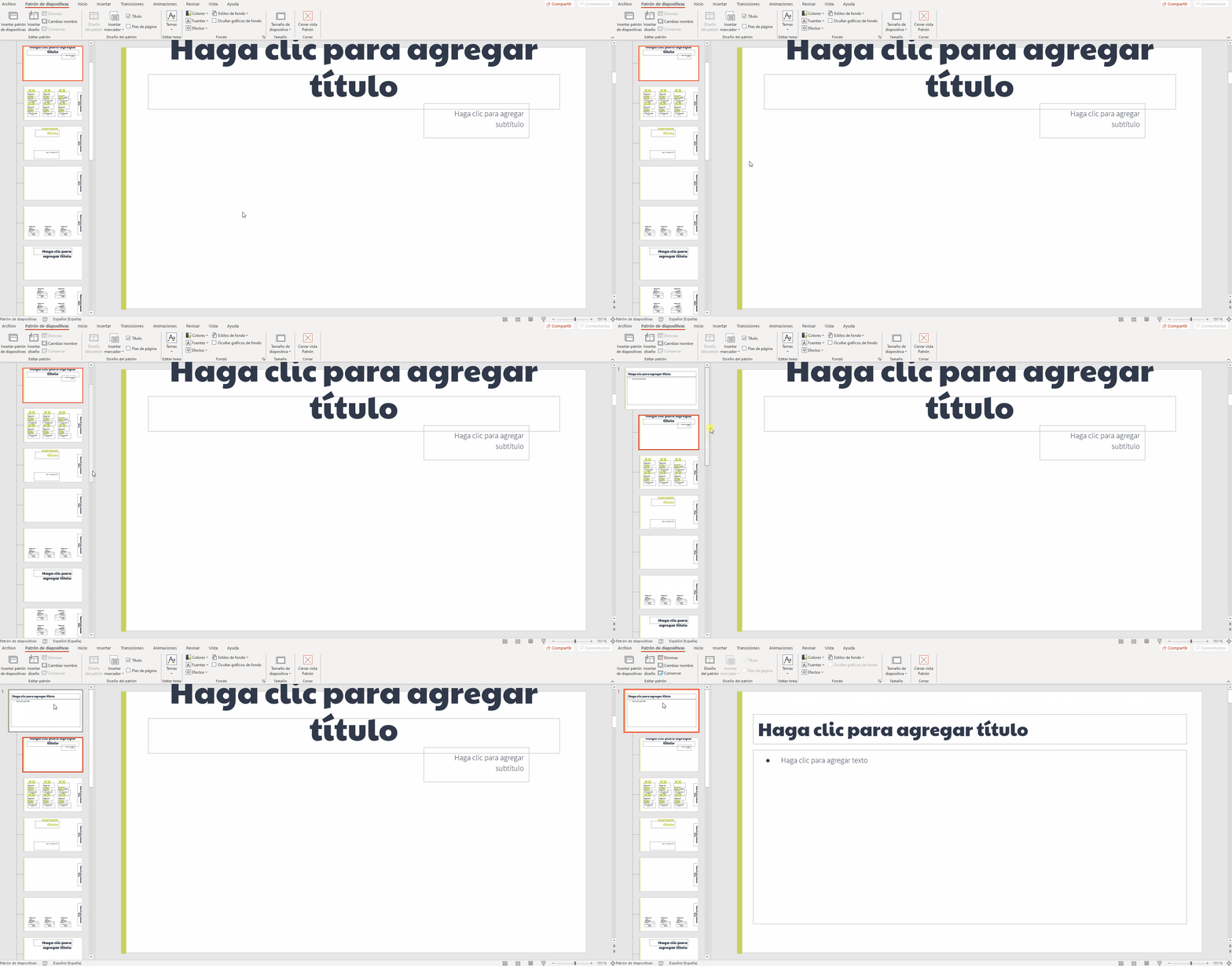
Enquanto isso em Word É relativamente fácil configurar um modelo básico com, por exemplo, Fonte Times New Roman, tamanho 12, espaçamento simples.No PowerPoint, a abordagem lógica é trabalhar com o Slide Mestre. Nele, você pode ajustar todos os estilos que usará: títulos, texto principal, rodapés etc., para que cada nova apresentação comece com essas configurações já aplicadas.
A ideia é criar ou modificar um modelo personalizado onde Defina as fontes, tamanhos e combinações de estilos que deseja repetir.Depois de ajustar o modelo ao seu gosto, você o salva como um tema ou como um arquivo de modelo e o utiliza sempre que iniciar um novo projeto, para não precisar reajustar manualmente a tipografia em cada apresentação.
Em versões como o Microsoft PowerPoint para Microsoft 365 (por exemplo, MSO 16.0.14026.20270 64 bits no Windows 10O processo de criação de um modelo personalizado mantém o mesmo conceito, embora com uma interface ligeiramente mais moderna. Contanto que você tenha uma ideia clara da combinação de fontes que deseja, economizará muito tempo e evitará confusões desagradáveis usando o modelo desde o início.
Isso, combinado com uma boa configuração de incorporação de fontes e controle sobre as opções de exportação para PDF (incluindo PDF/A quando apropriado), Isso ajuda suas apresentações a manterem uma identidade visual consistente. tanto na tela quanto nos documentos finais que você compartilhar.
Recomendações práticas para alcançar exportações claras
Se você está tendo dificuldades com fontes que parecem diferentes quando exportadas, é recomendável seguir algumas boas práticas para minimizar os problemas. A primeira delas é Experimente várias fontes diferentes e veja quais mantêm melhor a sua aparência. Ao converter para PDF, já sabemos que, em alguns casos, fontes como Inter ou Montserrat podem apresentar comportamentos estranhos, enquanto outras alternativas aparecem praticamente sem alterações.
Se você realmente precisa usar uma fonte específica que seja resistente, Ative a opção "Compatível com PDF/A" nas configurações de exportação e verifique se isso melhora a fidelidade.Embora envolva a conversão de parte do texto em um bitmap, é possível obter uma reprodução visual muito mais próxima do que se vê no PowerPoint, especialmente em títulos e elementos destacados.
Não se esqueça de sempre verificar o Opções de incorporação de fontes em Arquivo > Opções > SalvarCertifique-se de que a caixa de incorporação esteja marcada e, se estiver compartilhando o arquivo para que outras pessoas o editem, considere incorporar a fonte inteira em vez de apenas os caracteres usados. Isso reduz a probabilidade de substituições quando alguém abrir a apresentação em outro computador.
Se você receber avisos sobre fontes que não podem ser incorporadas ao salvar, Propõe-se substituí-los por outros com uma licença compatível.Muitas vezes, existem famílias de fontes que são muito parecidas, mas permitem a incorporação completa, o que lhe dá tranquilidade ao compartilhar e exportar.
Por fim, acostume-se com Visualize seus PDFs em mais de um visualizador e dispositivo.O que parece aceitável na sua tela pode parecer pior em outro dispositivo ou, inversamente, você pode notar uma ligeira alteração na espessura que passa completamente despercebida em monitores diferentes. Verificar isso ajuda a avaliar se o problema é realmente crítico ou se está dentro de uma variação normal de renderização.
Se você escolher suas fontes com cuidado, configurar a incorporação corretamente, aproveitar a compatibilidade com PDF/A quando necessário e controlar o modelo base de suas apresentações, É muito mais fácil garantir que o texto do PowerPoint mantenha uma aparência limpa, nítida e consistente ao ser exportado para PDF.Evitando os sustos típicos de letras alteradas, substituições inesperadas e apresentações que não se assemelham ao que você projetou na tela.


Escritor apaixonado pelo mundo dos bytes e da tecnologia em geral. Adoro compartilhar meu conhecimento por meio da escrita, e é isso que farei neste blog, mostrar a vocês tudo o que há de mais interessante sobre gadgets, software, hardware, tendências tecnológicas e muito mais. Meu objetivo é ajudá-lo a navegar no mundo digital de uma forma simples e divertida.