
Você gostaria de aprender como adicionar links de redes sociais ao YouTube ? Os engenheiros do YouTube estão constantemente modificando a interface e a experiência do usuário. Isso significa que as mudanças no YouTube podem ser drásticas ou feitas em pequenos passos incrementais.
Para um usuário comum do YouTube, significa esperar que a interface do usuário, a experiência do usuário ou ambas mudem sem aviso prévio.
Uma dessas configurações ou tarefas é adicionar links para contas de redes sociais na página do canal do YouTube. Antes, isso era um processo simples: bastava passar o cursor sobre o banner de edição do canal e selecionar "Editar links".
Aqui você pode aprender sobre: “Por que meu canal do YouTube não aparece quando eu o procuro”. 4 soluções.
Mas isso mudou — não drasticamente, mas o suficiente para me fazer perder tempo tentando descobrir como fazer algo que antes era tão básico. Aqui, explicaremos os melhores métodos.
Métodos para adicionar links de redes sociais ao YouTube
Agora vamos ver quais são os métodos para adicionar links de redes sociais ao YouTube:
Método 1: adicionar links de mídia social ao YouTube
Estas são as novas etapas para adicionar links sociais ou externos ao seu canal do YouTube:
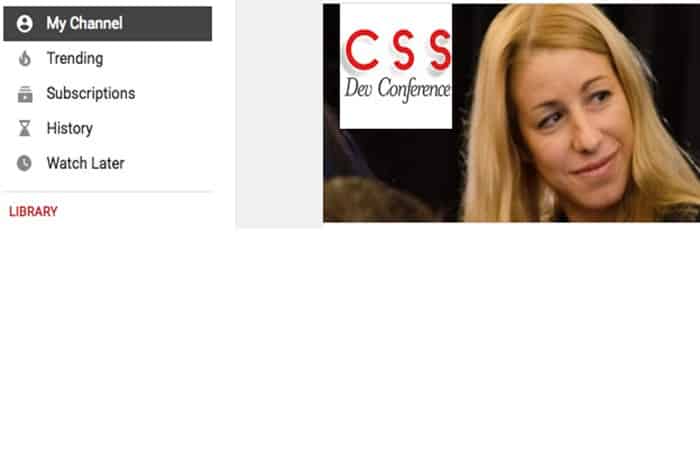
- Passo 1. Faça login no seu canal. Faça login no YouTube e acesse seu canal no YouTube.
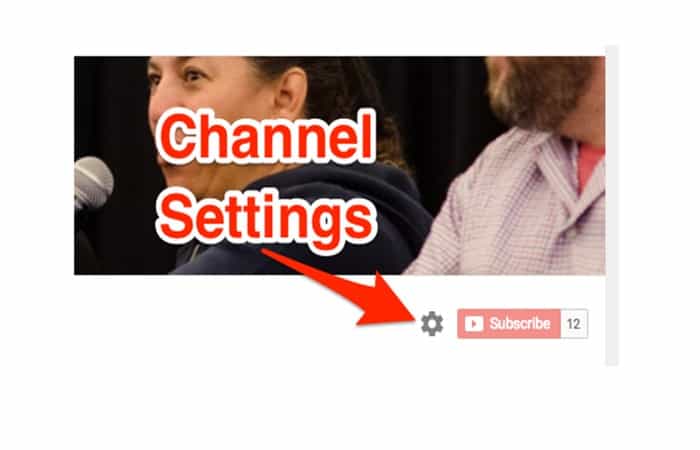
- Passo 2. Selecione as configurações do canal. Para acessar as configurações do canal, clique no ícone de engrenagem abaixo do banner do seu canal. Uma caixa modal ou de diálogo é exibida.
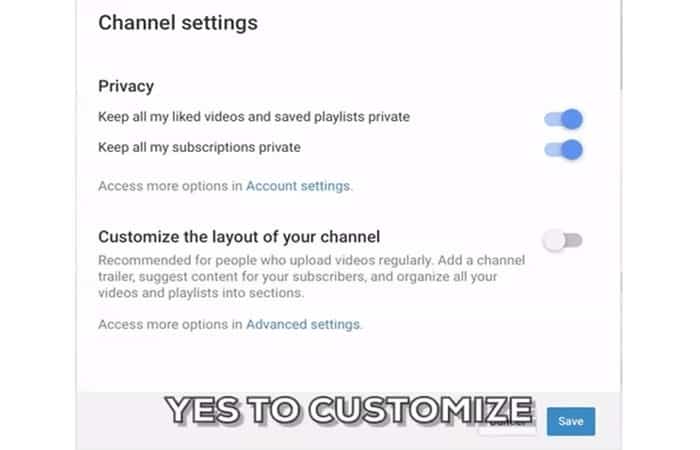
- Etapa 3. Selecione Recursos avançados de personalização. Escolher "Personalize o design do seu canal» na caixa de diálogo. Este é o novo recurso que o YouTube adicionou para adicionar links de mídia social.
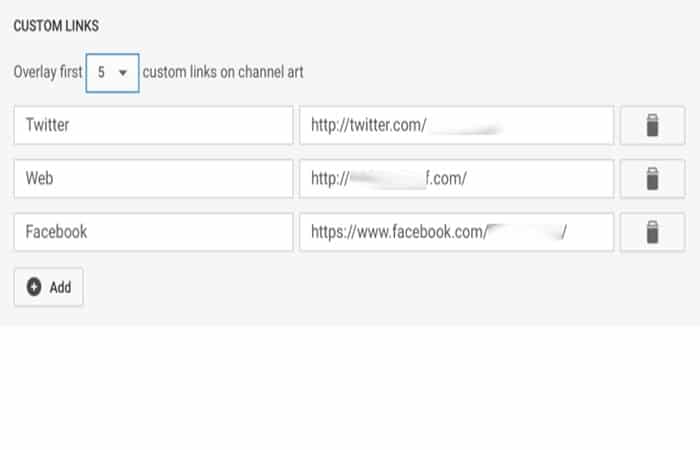
- Etapa 4. Escolha Editar links. Fechando a caixa de diálogo, vá para o canto superior direito do banner do YouTube e selecione «Editar links«
- Etapa 5. Adicione links de mídia social. Comece a adicionar links! Depois de salvar seus novos links, eles aparecerão na parte superior da ilustração do banner, no canto inferior direito.
Isso é tudo!
Método 2: como adicionar links de mídia social ao YouTube
Como adicionar links de redes sociais ao YouTube? Neste método, mostrarei como adicionar links de redes sociais e do seu site à arte do seu canal do YouTube, tanto no computador quanto no celular. Essa pode ser uma ótima maneira de ganhar mais seguidores no Twitter, Instagram , Facebook , Twitch, Mixer, Snapchat, TikTok ou direcionar mais tráfego para seu blog/site.
Este recurso foi atualizado recentemente em 2020 no YouTube, alterando a localização das configurações.
Por que adicionar links redes sociais para o YouTube?
Adicionar links ao seu canal do YouTube é uma ótima maneira de promover sua mídia social ou blog. Você também pode adicionar links de doações ou até mesmo patronos. O melhor é que você tem a opção de adicionar até cinco links, para poder divulgar sua marca e crescer além do YouTube.
Siga as etapas abaixo para adicionar links de mídia social ao canal do YouTube:
- Passo 1: copie o URL da rede social ou site que deseja adicionar à sua página do YouTube.
- Passo 2: Vá para https://youtube.com e faça login.
- Passo 3: selecione o avatar no canto superior direito do YouTube e, no menu, selecione Seu canal.
- Passo 4: na página do seu canal do YouTube, selecione Personalize o canal.
- Passo 5: Depois de selecionar Personalize o canal, Selecione a guia Informações Básicas.
- Passo 6: Na guia Informações básicas, vá até a parte inferior e selecione o botão + Adicionar links.
- Passo 7: cole o URL da sua rede social no campo de texto do URL e adicione o texto ao título do link. Por exemplo, você pode inserir a frase: «Siga-me no Instagram".
- Passo 8: adicione vários links de mídia social ao seu canal do YouTube repetindo as etapas 6 a 7.
- Passo 9: para salvar seus links para seu canal do YouTube, selecione
Agora você adicionou um link para seu perfil de mídia social na página de seu canal no YouTube.
Método 3: como adicionar links de mídia social ao YouTube (banner)
Você pode adicionar links na parte superior do banner do YouTube. E você também pode usá-los para adicionar ícones de mídia social vinculados às suas contas. Veja como fazer isso.
O banner do YouTube é a imagem que fica no topo do seu canal. O Google às vezes se refere a ele como a arte do canal.
Funciona como a capa de um livro. Todos que acessam seu canal o verão na parte superior da página, seja no computador, no celular ou em um aplicativo de TV.
Embora a imagem seja exibida de forma diferente em cada um desses dispositivos de exibição, a imagem do banner ainda tem um papel importante a desempenhar no estabelecimento de uma boa primeira impressão para seu canal no YouTube e no reforço de sua marca.
Obviamente, você pode personalizar fotos, gráficos e logotipos na imagem do banner. Mas esse é um elemento gráfico passivo: clicar nele não fará nada.
Mas o YouTube adicionou uma área onde você pode sobrepor até cinco links ativos na imagem do banner. Eles aparecem no canto inferior direito.
- Você pode usar esses locais para links de sites tradicionais. Sua página inicial seria um exemplo natural. Mas você também pode usá-los para exibir ícones de mídia social vinculados às suas contas sociais.
Não é difícil de fazer, mas não funciona da maneira que você espera.
Método 4: adicionar links de mídia social ao YouTube
Então aqui está como fazer isso.
Parte 1: Vá para a página de personalização do canal
- Passo 1: depois de fazer login na conta do YouTube, clique na foto do perfil. Escolher O seu canal_
- Passo 2: na tela principal do seu canal, você verá dois botões azuis abaixo da imagem do banner: Personalizar canal e gerenciar vídeos. Escolher Personalizar Canal_
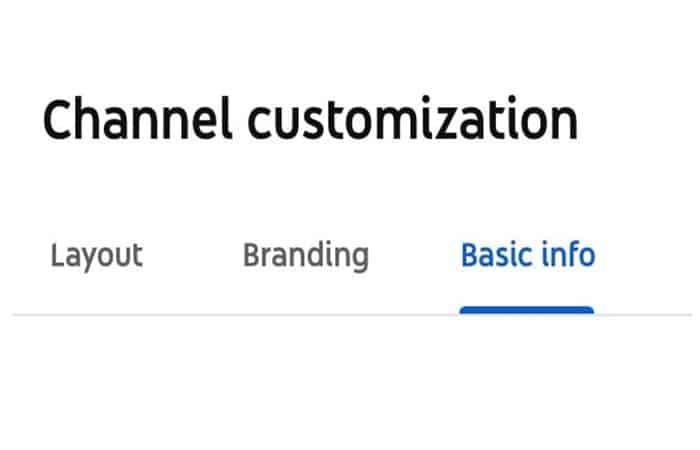
- Passo 3: Na página Personalização do canal, há três guias na parte superior: Design, Marca e Informações básicas. Escolher Informações básicas_
Parte 2: Adicionar URL a sites e páginas de mídia social
- Passo 1: na parte inferior da página, você verá uma seção intitulada Links. É aqui que os URLs são adicionados.
- Passo 2: Agora, o truque aqui é que você não adiciona os ícones de mídia social. O que ele faz é adicionar links às suas contas de mídia social e o YouTube extrai automaticamente os ícones.
Aqui está um exemplo. Adicionada a página inicial de um site e depois as URLs dos perfis do Facebook, Instagram e Twitter.
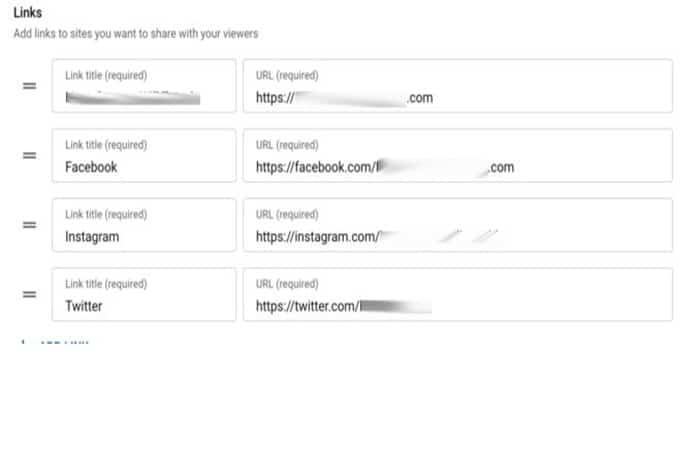
Você pode arrastar e soltar para reordená-los.
Parte 3: Selecione quais links aparecem no banner
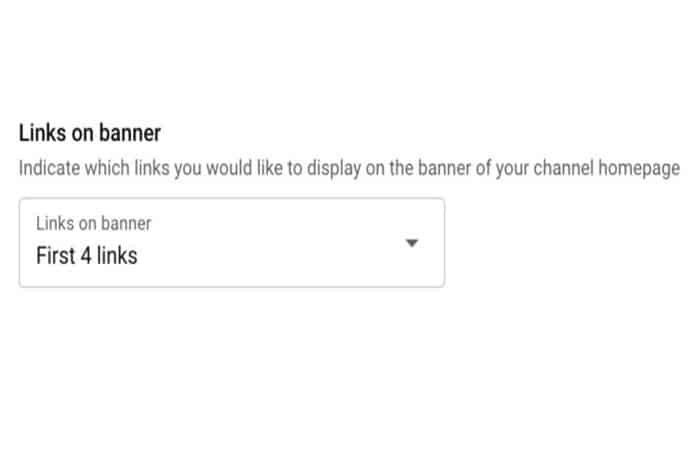
- Passo 1: Abaixo disso, há uma seção intitulada Links em banner. É aqui que você controla se os links aparecem no próprio banner ou na seção abaixo. Você pode escolher até cinco. Neste exemplo, queremos que todos os quatro links apareçam seguidos na parte superior da imagem do banner.
Parte 4: Publicar
- Passo 1: Em seguida, pressione o botão publicar no canto superior direito da página. Então escolha Ver canal.
- Passo 2: Agora você verá que está exibindo a URL da minha página inicial e extraiu automaticamente os ícones do Facebook, Instagram e Twitter. (Estamos usando uma imagem simples de banner azul sólido aqui apenas para fins de ilustração.)

Você também pode aprender sobre: Como cortar um vídeo enviado para o YouTube – Guia completo
Aqui está um recorte mais próximo do mesmo para que você possa ter uma visão melhor dos ícones das mídias sociais. Esses ícones são links ativos, o que significa que os usuários podem clicar neles e ir diretamente para o perfil da rede social correspondente.

Conclusão
Como você pode ver, esses são os métodos para colocar links de mídia social no YouTube. Outra coisa a lembrar é que você não tem controle sobre quais ícones usar. Não é possível trocá-los pelas versões em preto e branco, por exemplo. Com URLs padrão, o favicon do site é usado; novamente, você não pode escolher. Esperamos ter ajudado você com essas informações.

Meu nome é Javier Chirinos e sou apaixonado por tecnologia. Desde que me lembro, eu gostava de computadores e videogames e esse hobby acabou virando um emprego.
Publico sobre tecnologia e gadgets na Internet há mais de 15 anos, especialmente em mundobytes.com
Também sou especialista em comunicação e marketing online e tenho conhecimento em desenvolvimento WordPress.