
Quer saber como adicionar cabelo no Photoshop? Seja para dar mais volume ou adicionar alguns fios, aprenda como fazer isso para obter resultados naturais. Neste tutorial passo a passo, descreveremos métodos simples, porém eficazes, que ajudarão você a adicionar cabelo no Photoshop.
Aqui você pode aprender sobre: Como melhorar imagens pixelizadas no Photoshop. 3 métodos.
Método 1. Adicionar cabelo no Photoshop usando a ferramenta Lasso
Photoshop é o melhor software de edição de fotos para iniciantes, pois vem com uma variedade de ferramentas, incluindo algumas que permitem adicionar cabelos volumosos. Eles serão úteis para quem se especializou em fotografia de retratos. Você pode adicionar fios de cabelo onde precisar, duplicando uma camada existente.
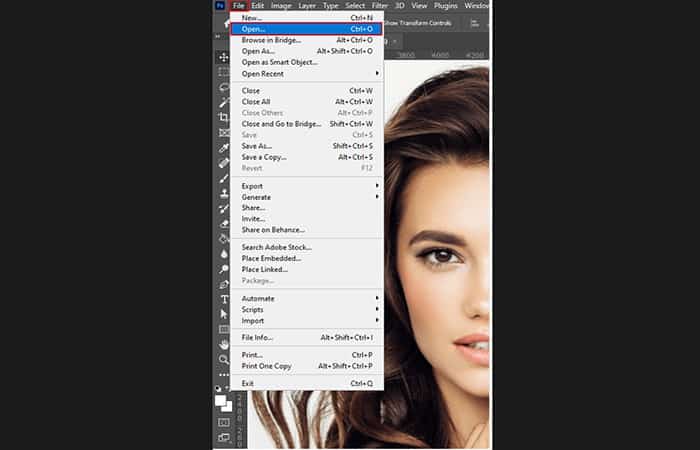
Parte 1: Abra a imagem à qual deseja adicionar cabelo no Photoshop
- Passo 1: abra um retrato que você precisa aprimorar e encontre uma área que deseja aprimorar, tornando o cabelo mais grosso. Você pode aprimorar qualquer foto, seja para otimizar uma barba realista ou adicionar cabelo no Photoshop.
Parte 2: Use a ferramenta Laço
- Passo 1: Vá para a barra de ferramentas esquerda e selecione a ferramenta Lazo.
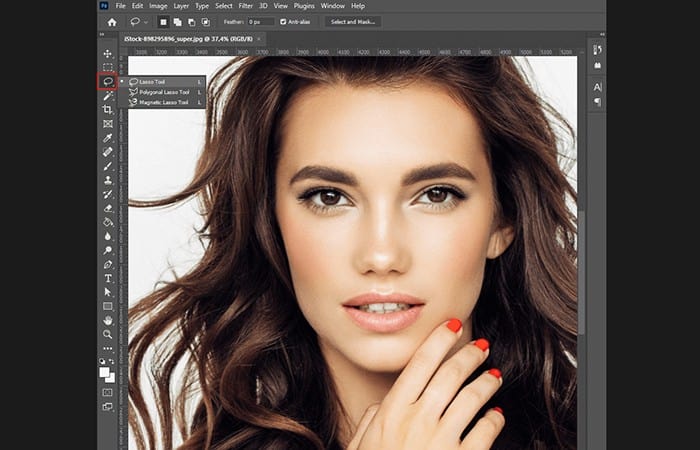
- Passo 2: selecione uma mecha de cabelo.
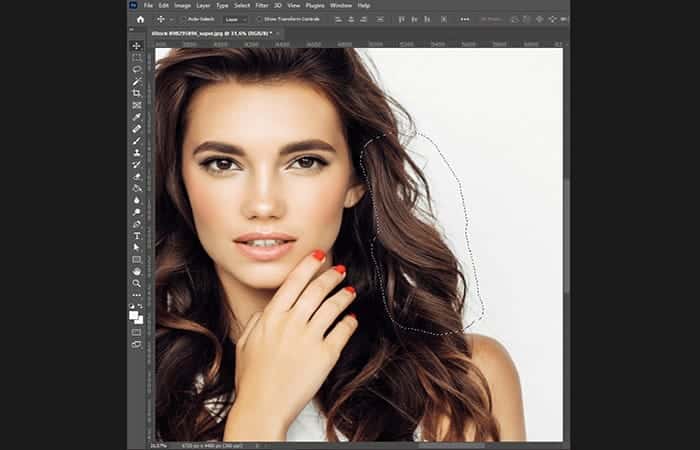
- Passo 3: Encontre a seção de cabelo maior e mais próxima.
- Passo 4: Use a ferramenta Lazo para selecionar a maior parte do cabelo e copiá-la para a área onde o cabelo parece menos grosso.
Parte 3: Duplicar uma Camada
- Passo 1: Em seguida, você precisa duplicar a área selecionada para copiar a mecha de cabelo para uma camada separada.
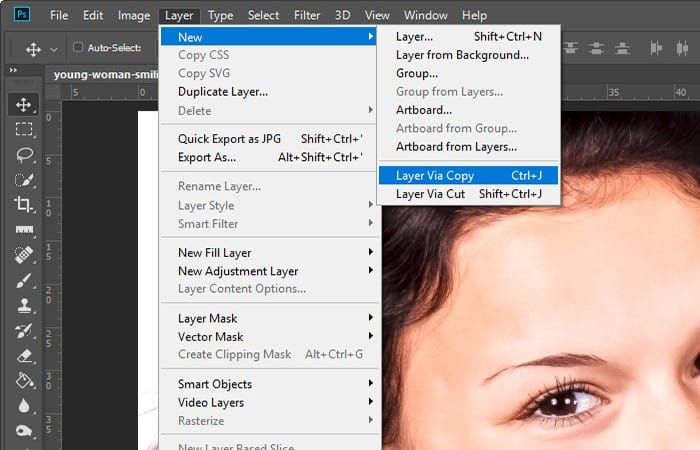
- Passo 2: Vá para a barra de ferramentas e selecione Camada > Nova > Camada via cópia.
- Passo 3: Você também pode usar a combinação de Teclas Ctrl + J para faze-lo.
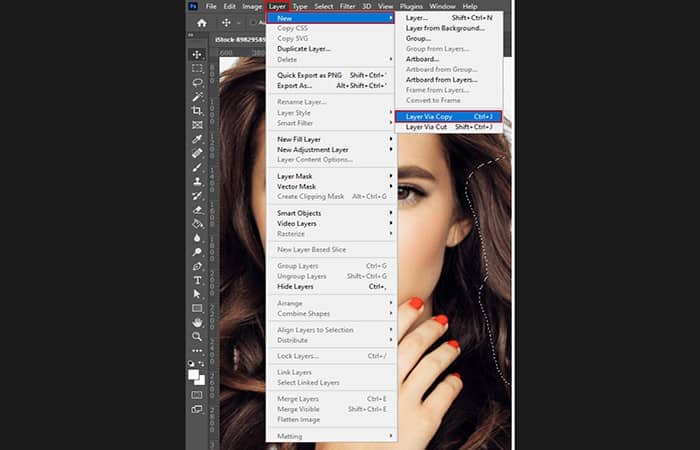
Depois de fazer isso, você verá duas camadas no painel Camadas, uma com a foto em si e outra com a seção de cabelo selecionada.
Parte 4: Adicione cabelo a uma área vazia
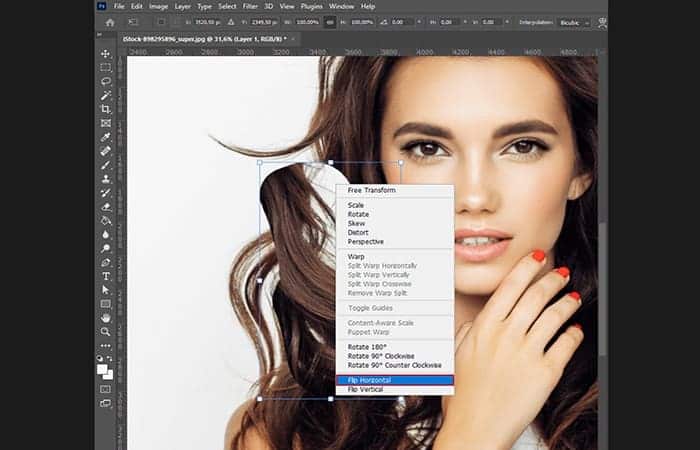
- Passo 1: Coloque a mecha de cabelo selecionada à esquerda do rosto e gire-a horizontalmente.
- Passo 2: Você pode fazer isso clicando com o botão direito na camada duplicada e selecionando a opção Vire horizontalmente.
- Passo 3: Alternativamente, pressione Ctrl + J no teclado.
Parte 5: Desfocar as Bordas
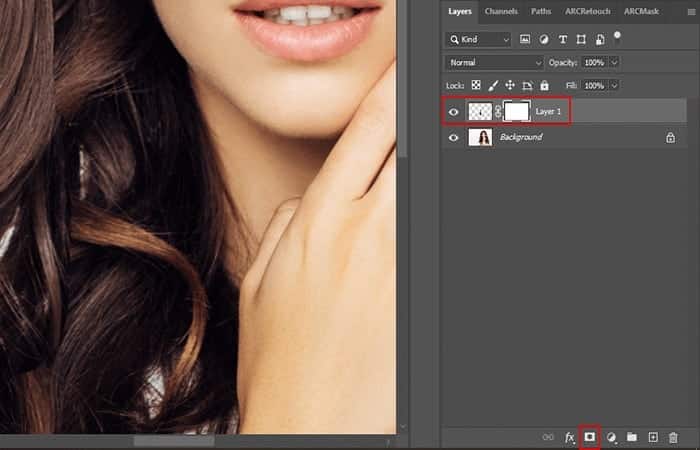
- Passo 1: Clique na camada da máscara para tornar a transição entre as mechas de cabelo menos perceptível.
- Passo 2: Você precisa misturar as bordas para obter um cabelo liso.
Parte 6: Adicione a mecha de cabelo em uma área vazia
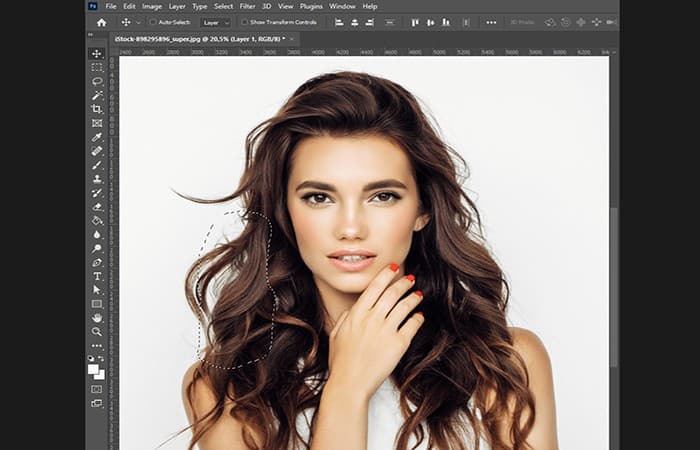
- Passo 1: Encontre o melhor lugar para colocar uma mecha de cabelo.
- Passo 2: Se quiser adicionar cabelo à foto sem fazer com que pareça pouco natural, você precisa cobrir cuidadosamente a área vazia com cabelo.
- Passo 3: Para fazer isso, você pode usar o Ferramenta Mover para puxá-los para baixo até que cubram o espaço vazio.
Parte 7: Adicione mais fios
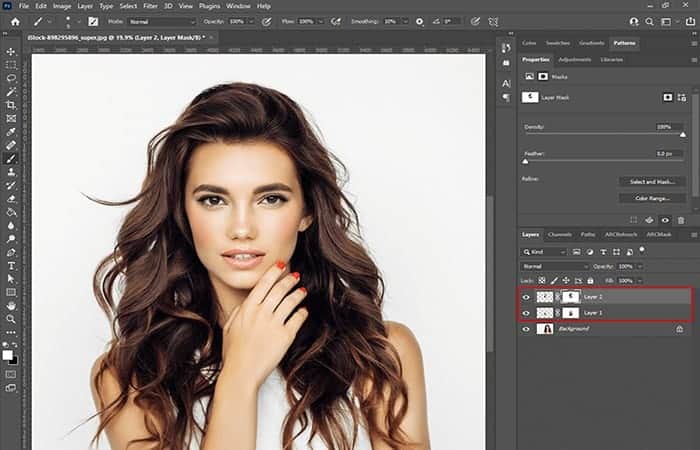
- Passo 1: Você também pode adicionar outros fios para obter um resultado melhor.
Método 2. Adicionar cabelo no Photoshop usando a ferramenta Liquify
Ao adicionar cabelo no Photoshop, você também pode usar a ferramenta Pincel e Mistura que o ajudará a dar volume ao cabelo, deixar as cores mais saturadas e aumentar o nível de nitidez.
Ao ler os tutoriais de retratos do Photoshop para iniciantes, você encontrará muitas dicas úteis sobre como usar a ferramenta Dissolver corretamente. Com ele, você pode mudar o formato do seu cabelo e dar volume a ele. No entanto, se você não for cuidadoso o suficiente, isso poderá distorcer as características faciais do modelo.
Parte 1: Use a ferramenta Pincel para adicionar cabelo no Photoshop usando
- Passo 1: Abra a imagem e selecione a área que você precisa melhorar. Para fazer isso, selecione o Ferramenta Pincel.
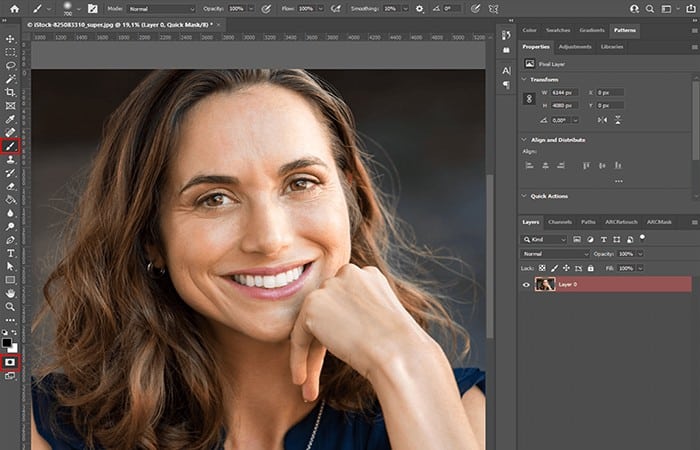
Parte 2: Pinte no cabelo
- Passo 1: Pinte sobre a mecha de cabelo que você vai realçar. Você precisa criar 2 camadas. Selecione uma cor e use-a para pintar sobre a mecha de cabelo que deseja destacar.
- Passo 2: Em seguida, selecione outra cor ou tom e continue pintando os cabelos com o Escova
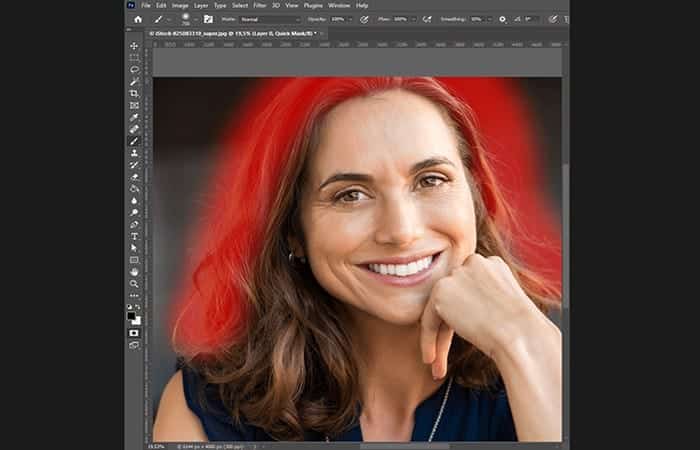
- Passo 3: Selecione os Ferramenta borracha e escolha um novo pincel. Com ele, você pode aprimorar áreas de aparência não natural e remover cabelos soltos no Photoshop.
Parte 3: Sair do Modo Máscara Rápida ao Adicionar Cabelo no Photoshop
- Passo 1: Para sair do modo de máscara rápida, clique no botão Tecla Q. Você verá a área de cabelo selecionada.
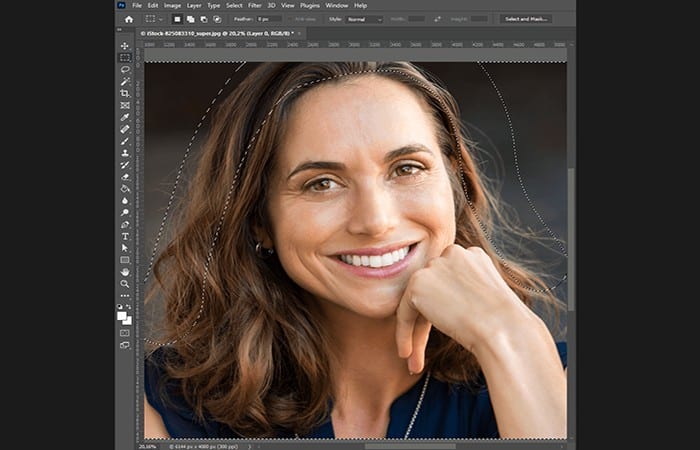
- Passo 2: selecione a ferramenta Dissolver.
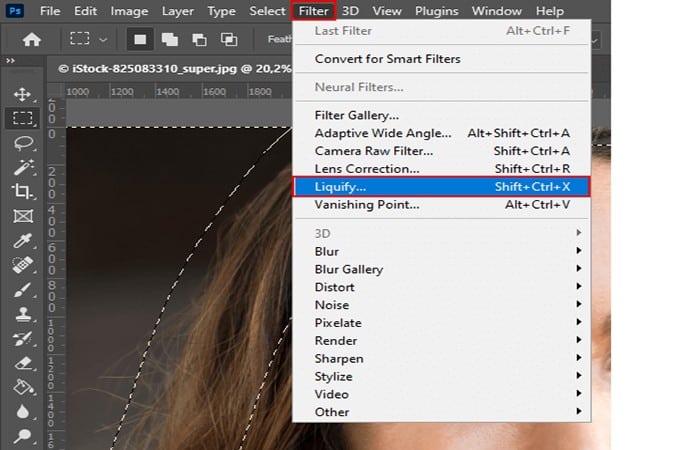
- Passo 3: Pesquise no menu Filtrar na barra de ferramentas superior e selecione a ferramenta Liquefazer.
Parte 4. Adicione volume ao cabelo
- Passo 1: para empurrar e puxar pixels em sua foto, tente usar a ferramenta Liquefazercriado exatamente para esse fim.
- Passo 2: Selecione esta ferramenta, ajuste suas configurações e adicione volume ao corte de cabelo movendo o pincel na direção da testa até a linha do cabelo.
- Passo 3: Ao adicionar cabelo no Photoshop com a ajuda da ferramenta Liquify, preste atenção ao fundo, pois você pode facilmente distorcer linhas retas e fazer com que sua foto pareça excessivamente editada.
NOTA : Lembre-se de que esta ferramenta afetará não apenas o objeto em questão, mas também os pixels ao redor.
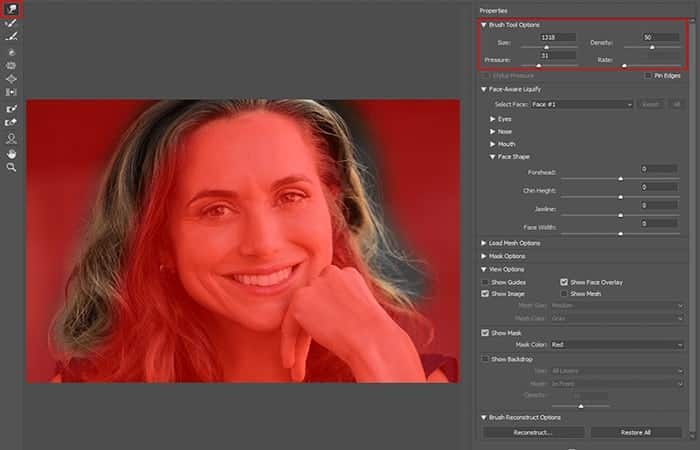
Se você quiser melhorar sua foto sem afetar certas áreas, pode " congelá- las". Por exemplo, pode ser uma boa ideia deixar o rosto da modelo inalterado.
Mesmo pequenos ajustes podem fazer com que uma expressão facial pareça estranha. Para evitar isso, use a ferramenta Máscara de Congelamento no início e pinte sobre as áreas que você deseja manter como estavam.
Ao usar a ferramenta Dissolver, é melhor selecionar um pincel grande, pois isso permitirá fazer traços mais amplos. Dessa forma, todas as alterações feitas parecerão mais suaves e naturais.
Parte 5: Salvar alterações
Se estiver satisfeito com o resultado, clique em OK para salvar a versão final do corte de cabelo.
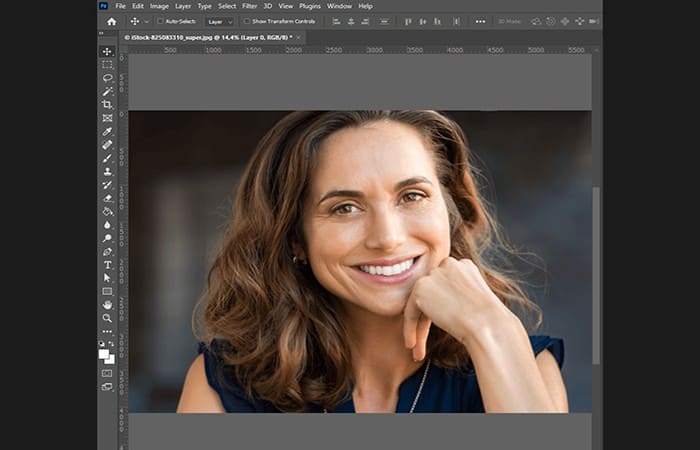
Ferramentas adicionais para adicionar cabelo no Photoshop (instalação de pincel)
Se você deseja que seus retratos pareçam mais profissionais e criativos, pode conferir esses pincéis para adicionar cabelo no Photoshop neste link . Lembre-se de que você precisará instalar os pincéis do Photoshop e usá-los para aprimorar suas fotos com um estilo consistente.
Esses pincéis são desenvolvidos por profissionais de fotografia. Com eles, você pode aprimorar facilmente seus retratos, tornando o cabelo mais grosso e cheio.
Como adicionar cabelo no Photoshop com pontos
Se você é editor de fotos de qualquer tipo de postagem, é provável que já tenha se deparado com uma situação em que precisou adicionar cabelo em uma área que não o tinha. Claro, você não quer adicionar nenhum cabelo velho, você vai querer adicionar um cabelo que pertença à pessoa na foto. Este tipo de tarefa não é nada incomum.
Nesta parte da publicação, seguiremos os passos necessários para preencher uma área vazia com cabelo adjacente, utilizando os recursos disponíveis no Adobe Photoshop.
Agora, temos que admitir que não são etapas fáceis para encontrar uma foto de demonstração e usá-la nesta parte do guia. Ensinaremos como usar a ferramenta laço para circundar o cabelo que você gostaria de preencher na área vazia, mas por causa da foto as coisas não vão ficar perfeitas.
Você pode ter que usar sua imaginação para ver algumas das coisas que devem acontecer. No entanto, podemos orientá-lo através das etapas que incluem:
- Selecione o cabelo substituto
- duplicar essa seleção
- e depois trabalhe com máscaras de camada para mesclar a substituição com o plano de fundo.
Na verdade, é um processo simples e achamos que será útil para você.
Foto de demonstração
Esta é a foto que usaremos neste post. A área que vamos preencher é o espaço vazio no canto inferior esquerdo.

Queremos simplesmente que o cabelo fique mais cheio na área inferior.
Parte 1: Selecione com a ferramenta Lasso
Já temos essa foto aberta no Photoshop. Vamos começar a adicionar cabelo no Photoshop:
- Passo 1: Para começar, você deve ir até a barra de ferramentas esquerda e selecionar o ferramenta laço.
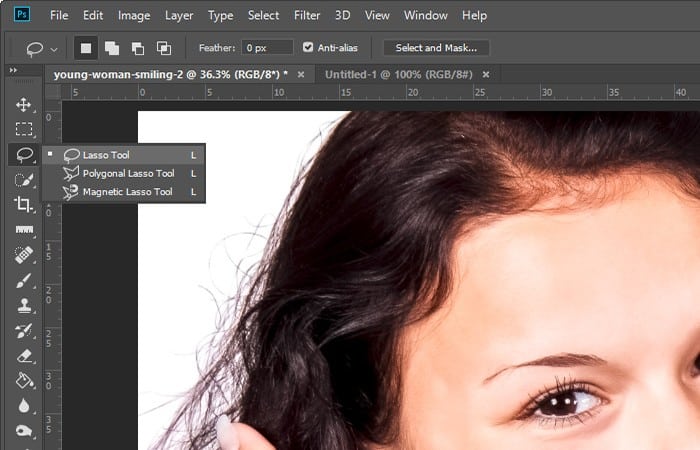
- Passo 2: Em seguida, você precisa localizar a maior e mais próxima área de cabelo e selecionar o máximo possível com o ferramenta laço.
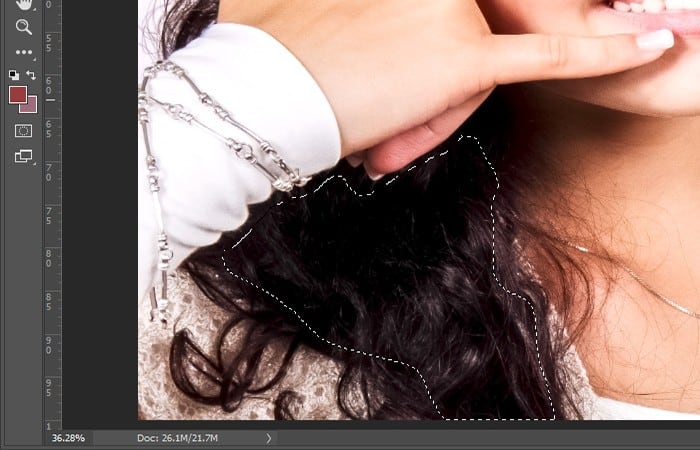
Parte 2: Duplicar camada para adicionar cabelo no Photoshop
O próximo passo é duplicar a área selecionada para que parte do cabelo fique em sua própria camada. Para fazer isso, você tem duas opções:
- Opção 1: você pode usar o item de menu da barra de ferramentas ou o atalho do teclado. O atalho de teclado para duplicar uma camada é Ctrl + J
- Opção 2: faça isso através da barra de ferramentas, você deve selecionar Camada > Nova > Copiar Camada.
- Passo 1: Depois de terminar isso, o painel Camadas Terá duas camadas. A foto e o cabelo selecionado.
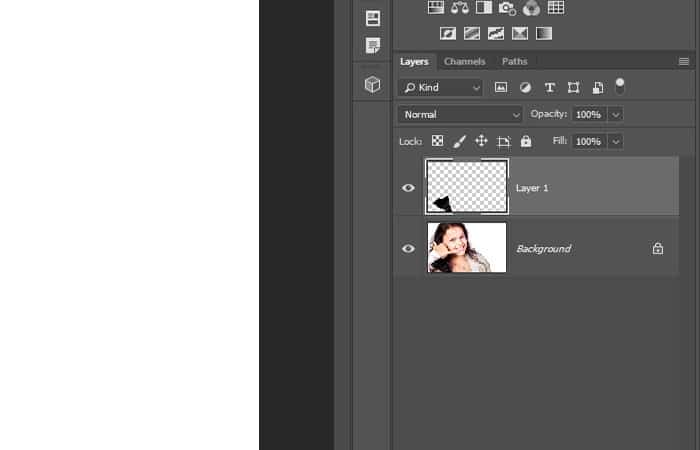
NOTA : Bem, como já tínhamos feito alguns testes com este projeto antes de começarmos a escrever este post, sabemos que você precisará de mais cabelo para preencher a área vazia.
- Passo 2: Para criar mais cabelo, basta duplicar a duplicata.
- Passo 3: Para fazer isso, certifique-se de que a camada de cabelo esteja ativa e pressione o botão Teclas Ctrl + J no teclado novamente.
- Passo 4: Agora você terá a camada de fundo e duas camadas de cabelo.
Parte 3: Fixe o cabelo na área vazia
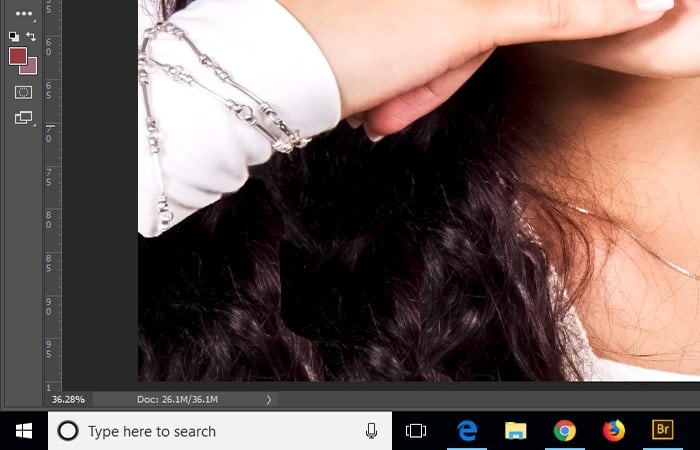
O objetivo desta etapa é preencher completamente a área vazia na camada da foto com as camadas de cabelo. Em seguida, usaremos a ferramenta Mover para puxar esses fios de cabelo até que o espaço vazio desapareça.
Parte 4: Suavizar bordas ao adicionar cabelo no Photoshop
Aos olhos destreinados, o que já fizemos pode parecer suficiente. Mas para os especialistas sabemos que o projeto ainda não está concluído. Ainda precisamos limpar a borda perto da manga e suavizar as bordas das camadas de cabelo copiadas. Precisamos que essas bordas se misturem bem.
Parte 5: Use máscaras de camada para adicionar cabelo no Photoshop
A melhor maneira de resolver o problema que estou enfrentando é usar máscaras de camada.
NOTA : Veja como isso funciona: vamos adicionar uma máscara de camada a cada uma das camadas de cabelo. A ideia é que, como é mais fácil adicionar cabelo à área vazia do que remover cabelo dela, queremos que essas máscaras ocultem o conteúdo da camada. Por padrão, uma máscara de camada aparece branca e não oculta o conteúdo da camada. Para criar uma máscara preta que oculte o conteúdo da camada, basta manter pressionada a tecla Alt enquanto clica no ícone de máscara de camada na parte inferior do painel Camadas.
Faremos isso agora:
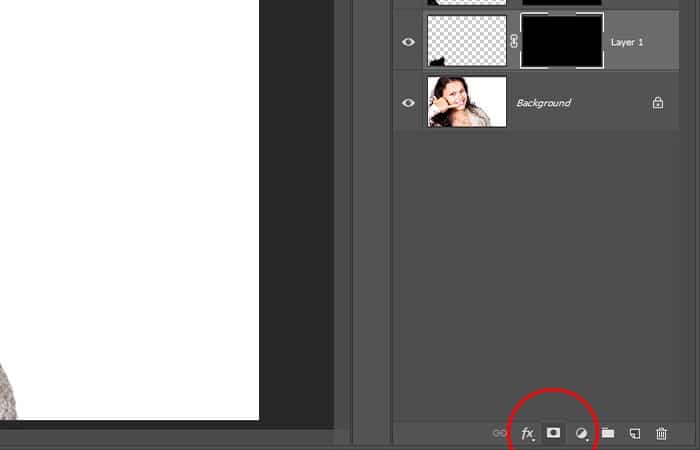
- Passo 1: Na captura de tela acima, você pode ver o Botão Adicionar máscara de camada, bem como as máscaras de camada preta que foram aplicadas nas camadas do cabelo.
NOTA : Além disso, embora o cabelo cubra o espaço vazio, ele fica escondido por causa dessas máscaras.
- Passo 2: Para fazer o cabelo reaparecer, usaremos o pincel definido como branco.
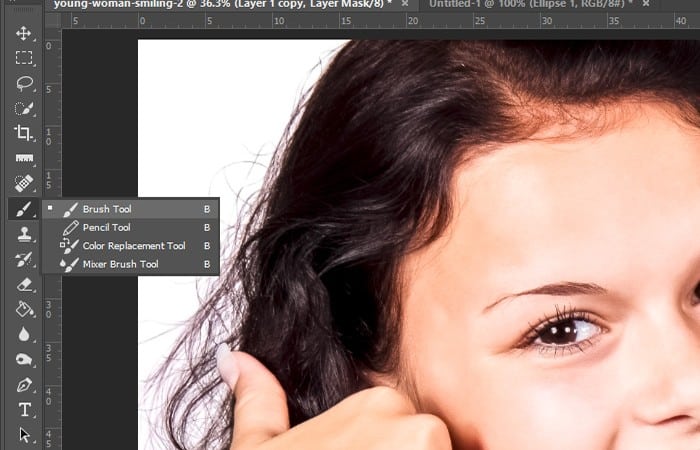
- Passo 3: Usaremos uma borda dura ao adicionar o cabelo perto da manga da garota.
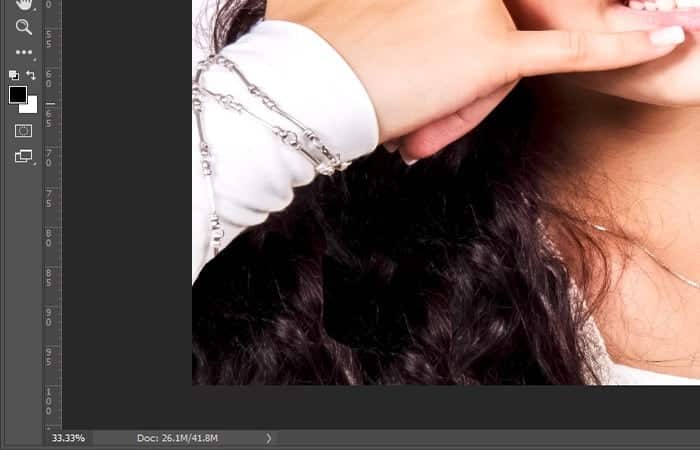
- Passo 4: A seguir, vamos mudar as cores e fazer o pincel use preto em vez de branco. Também suavizaremos o pincel para aproximadamente 25% e então passaremos suavemente sobre as bordas duras das camadas do cabelo para amolecê-las.
Viu como o cabelo adicionado está totalmente integrado agora?
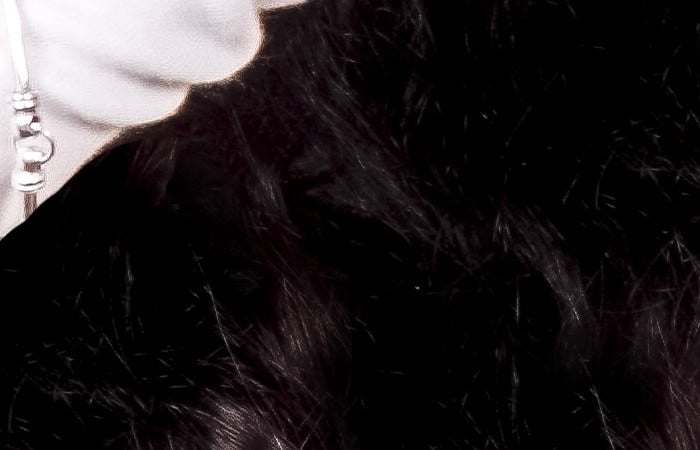
- Passo 5: Agora vamos dar uma olhada na foto final.

Isso parece muito bom. Se você perguntasse a alguém onde estava o cabelo adicionado, temos certeza de que ninguém poderia adivinhar.
Você também pode se interessar por: 8 melhores programas para abrir arquivos PSD sem o Photoshop
Conclusão
Esperamos ter explicado claramente como adicionar cabelo no Photoshop a áreas vazias de uma foto. Existem muitos métodos na internet, mas este guia foi feito pensando em você. Se você é iniciante, pode seguir cada um dos passos descritos para que sua próxima edição tenha uma aparência profissional.

Meu nome é Javier Chirinos e sou apaixonado por tecnologia. Desde que me lembro, eu gostava de computadores e videogames e esse hobby acabou virando um emprego.
Publico sobre tecnologia e gadgets na Internet há mais de 15 anos, especialmente em mundobytes.com
Também sou especialista em comunicação e marketing online e tenho conhecimento em desenvolvimento WordPress.