- Manter o firmware do seu LG com webOS atualizado melhora a estabilidade, a segurança e os recursos inteligentes.
- As atualizações podem ser instaladas automaticamente pela TV ou manualmente através de USB.
- A LG planeja o lançamento do webOS 24 e 25 de acordo com o ano, a gama de produtos e as capacidades de cada modelo.
- Nem todas as televisões receberão a versão mais recente, mas receberão a versão mais avançada disponível para o seu público. Hardwares Permite.
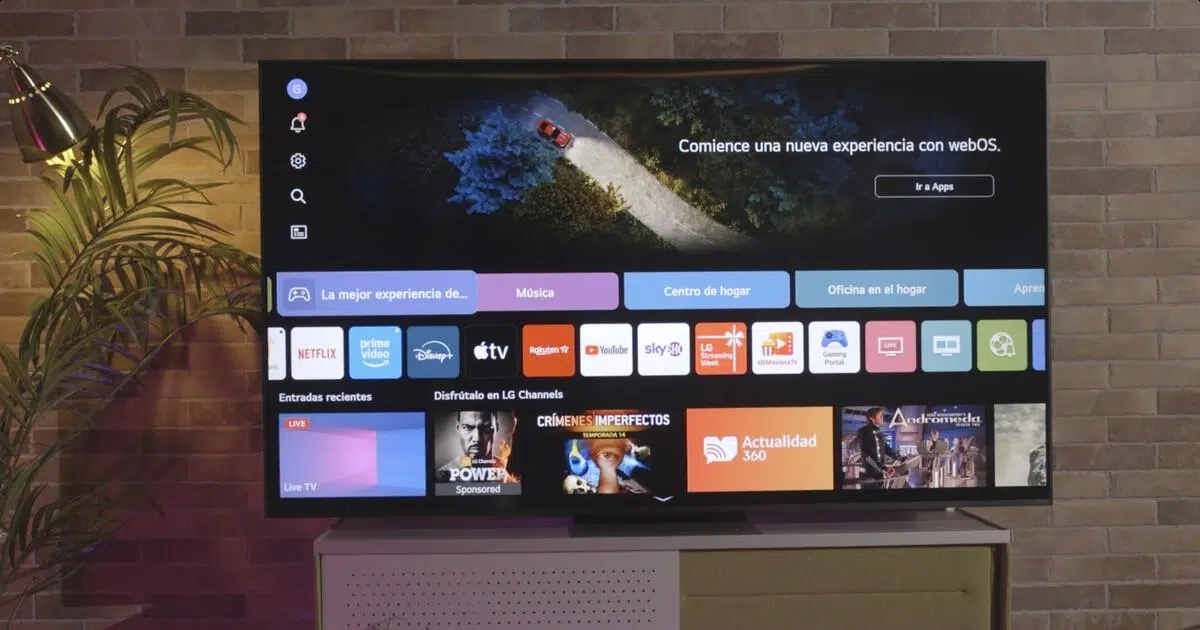
Se você tem uma TV LG e está se perguntando como atualizar seu Smart TV com webOS Para tirar o máximo proveito disso, você está no lugar certo. Embora a TV geralmente faça tudo automaticamente, há momentos em que é útil saber como forçar uma busca por novas versões ou até mesmo instalá-las manualmente a partir de um pen drive.
Também é importante entender que Nem todos os modelos podem ser atualizados para a versão mais recente. do webOS. Assim como acontece com os celulares, chega um ponto em que o hardware não consegue atender aos requisitos do novo sistema e, por mais que desejemos, a TV simplesmente não consegue ir além. Mesmo assim, a LG costuma manter suas TVs atualizadas, desde que o desempenho não seja comprometido.
É possível atualizar qualquer Smart TV da LG para o webOS?
Antes de começarmos a falar dos menus, vale a pena saber... Até que ponto é possível fazer um upgrade em uma televisão LG?Cada nova versão do webOS possui requisitos mínimos de processador, memória e armazenamento interno, e esses requisitos aumentam com o tempo. Portanto, alguns modelos mais antigos permanecem "congelados" em uma versão específica que ainda é estável e funcional.
A LG explica que Garante a versão mais recente do software para cada televisão. que pode funcionar sem perder fluidez ou estabilidade. Isso significa que, mesmo que você veja nas notícias que o webOS 25 ou uma versão posterior foi lançada, seu modelo pode não recebê-la, mas ainda receberá patches de segurança ou pequenas melhorias dentro de sua respectiva ramificação.
Na prática, isto traduz-se em Os televisores mais recentes continuarão a receber grandes atualizações. Alguns modelos receberão atualizações por vários anos, enquanto os modelos mais antigos precisarão apenas de pequenos ajustes. Mesmo assim, sempre vale a pena verificar se há uma versão mais recente disponível no menu de configurações ou no site de suporte da LG.
Tem em conta que cada família de produtos e ano de lançamento O cronograma de atualizações pode ser diferente: uma OLED de alta qualidade não é a mesma coisa que uma LCD básica, assim como um modelo de 2024 não é o mesmo que um modelo de 2019. O planejamento de atualizações da LG leva tudo isso em consideração e prioriza a manutenção de uma experiência fluida.
Atualização automática a partir da própria TV (método recomendado)
A maneira mais fácil de manter sua Smart TV LG atualizada é Atualize diretamente da própria TV.Desde que esteja conectado à internet. Em muitos casos, as atualizações são baixadas e instaladas quase automaticamente, sem que você precise fazer nada além de clicar no botão "aceitar" quando uma notificação aparecer.
Para que você é Atualizações OTA (Over The Air) para funcionar, é essencial que A TV está conectada por cabo ou Wi-Fi.Se você estiver com problemas de conexão, é recomendável atualizar firmware do roteadorSem conexão de rede, o sistema não consegue se comunicar com os servidores da LG nem verificar se há novas versões. Uma conexão estável é ideal, principalmente se o arquivo de atualização for grande.
Em modelos mais recentes, com webOS 6.0 (2021) ou superior, o processo é muito simples. O sistema detecta se existe uma versão de firmware mais recente e, se a opção de atualização automática estiver ativada, O sistema fará o download e a instalação das novas funcionalidades em segundo plano.Em muitos casos, a própria televisão irá notificá-lo de que o processo terminará quando você a desligar.
Se preferir ter o controle, você pode desativar as atualizações automáticas e procurar novas versões manualmente A partir do menu de configurações. Dessa forma, você decide quando atualizar e evita que o processo comece em momentos inconvenientes, como enquanto você assiste a um filme ou joga um jogo.
Além disso, este método tem a vantagem de que É o canal mais seguro e recomendado pela LG., pois cuida de todo o processo: download, verificação da integridade dos arquivos e instalação, sem que você precise lidar com arquivos ou unidades USB.
Como verificar atualizações no webOS passo a passo
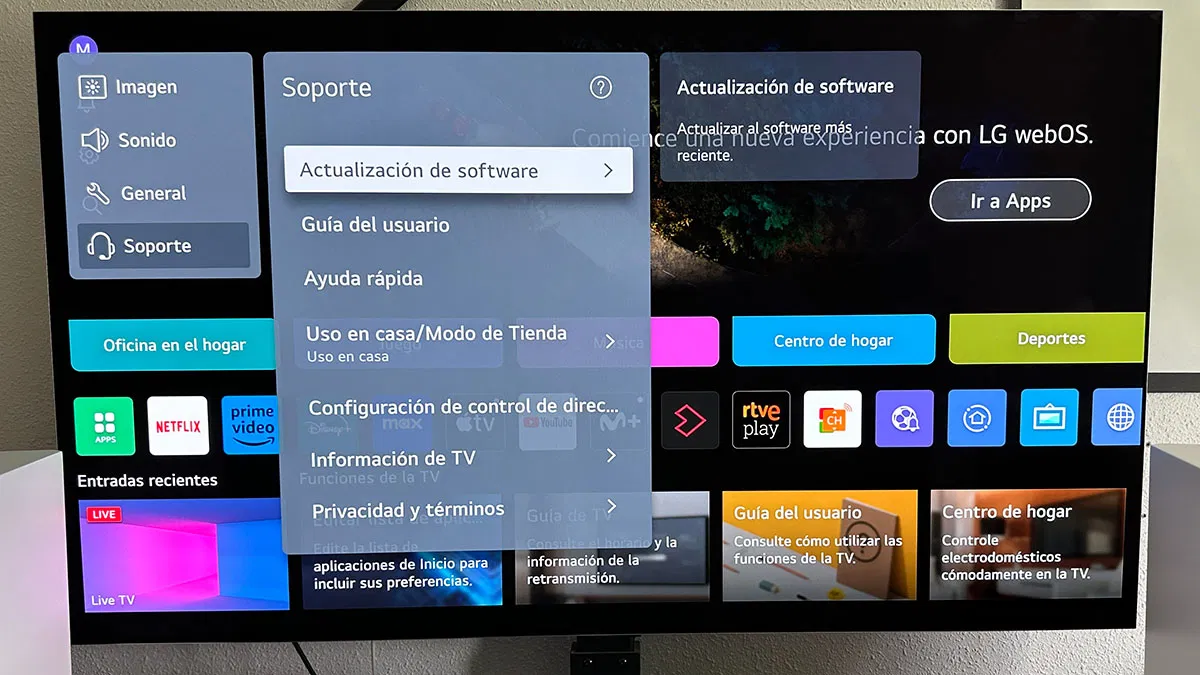
Se você quiser verificar por si mesmo se existe uma nova versão do sistema, o primeiro passo é Acesse o menu Configurações da sua Smart TV LG.Você pode fazer isso através do botão de configurações dedicado no controle remoto ou pelo ícone de engrenagem que aparece na tela em muitos modelos com webOS moderno.
Após acessar as configurações rápidas, você precisará clicar em... “Todos os ajustes” ou uma opção similar que exiba o menu completo. A partir daqui, o caminho exato pode variar ligeiramente dependendo do ano e da versão do webOS, mas, em geral, o processo é bastante semelhante em todos os modelos recentes.
Na maioria das TVs com webOS, o caminho que você deve seguir é “Geral” → “Sobre esta TV” Acesse "Suporte" ou "Atendimento ao Cliente" e, dentro disso, a seção relacionada ao software. Lá você verá a versão do firmware instalada e as opções para verificar se há novas atualizações.
Ao acessar “Sobre esta TV”, você geralmente verá um botão como este. “Verificar atualizações” ou “Verificar atualizações”Se o sistema detectar que uma versão mais recente do firmware está disponível, ele exibirá o número da versão, o tamanho do download e um botão para iniciar o processo, geralmente "Baixar e Instalar".
No webOS 6.0 (lançado a partir de 2021) e versões posteriores, você também encontrará uma opção para Ativar ou desativar a “Atualização automática”Se você deixar ativado, a TV cuidará de tudo assim que a nova versão estiver disponível para o seu modelo; se desativá-lo, você terá que repetir esse processo de verificação manual de tempos em tempos.
Atualizações de acordo com a versão do webOS e o ano da TV.
As TVs LG com webOS são organizadas por versões do sistema vinculadas ao seu ano de lançamentoIsso determina tanto a interface que você verá na tela quanto os recursos de atualização disponíveis e, principalmente, qual versão você poderá receber no futuro.
Em modelos com webOS 6.0 (2021) e posteriorO menu de atualização é bastante padrão: acesse Configurações, depois "Todas as configurações", encontre a seção "Suporte" e, em seguida, "Atualização de software". Lá, você pode tocar em "Verificar atualizações" e ativar ou desativar a opção de instalação automática.
televisores com webOS 5.0 (2020) e versões anteriores Eles também permitem atualizações pelo menu, mas o caminho pode variar: às vezes está em "Geral", outras vezes em "Suporte ao Cliente", e o texto pode ser ligeiramente diferente. De qualquer forma, sempre haverá uma seção dedicada ao software do computador, onde você poderá visualizar a versão instalada e procurar por atualizações. Download.
Você pode encontrar um guia genérico da LG no site deles. Exibir nomes de menu ou capturas de tela ligeiramente diferentes. para os modelos da sua televisão, já que foi projetado para abranger vários modelos ao mesmo tempo. Não se preocupe: mesmo que a imagem não seja 100% idêntica, as opções essenciais são as mesmas e geralmente estão em locais muito semelhantes.
Quando a atualização for baixada e instalada, a TV geralmente pedirá que você... Desligue ou reinicie para concluir o processo.É importante não desconectar o dispositivo da tomada nem interromper o fornecimento de energia durante a atualização para evitar erros de firmware. Após a reinicialização, a nova versão estará pronta.
Atualização manual via USB: quando e como usar
Além das atualizações automáticas, a LG oferece um segundo método: Instale o firmware manualmente através da unidade USB.Essa opção é muito útil se sua TV não estiver conectada à internet, se a conexão estiver instável ou se a atualização ainda não tiver chegado via OTA, mas estiver listada no site de suporte oficial.
O procedimento é um pouco mais técnico, mas ainda é bastante simples se você seguir os passos, semelhante ao processo para atualizar o firmware de um consoleA primeira coisa a fazer é ir até o Página oficial de suporte da LGPara isso, procure o modelo exato da sua televisão (por exemplo, uma OLED, QNED ou LCD específica) e acesse a seção "Manuais e software" associada a essa televisão.
Nessa seção você pode baixar um arquivo compactado, geralmente um pacote .zip com a versão mais recente do firmware para o seu modelo. Depois de baixá-lo para o seu computador, você precisará descompactá-lo para obter o arquivo com a extensão .epk, que é o que a televisão reconhecerá quando você conectar o USB.
Em seguida, você precisará preparar a unidade USB. Para fazer isso, conecte a unidade ao seu computador e Cria uma pasta interna chamada exatamente “LG_DTV”.Respeitando as maiúsculas e minúsculas e sem adicionar espaços ou outros caracteres, copie o arquivo .epk que você extraiu do arquivo .zip para essa pasta.
Quando a estrutura estiver pronta, ejete o USB do computador com segurança e Conecte-o à porta USB da TV LG.Se tudo estiver correto, o sistema deverá reconhecer o conteúdo e exibir uma mensagem como "Atualização USB pronta", dando a opção de clicar em "Instalar" para iniciar o processo.
Após aceitar, a TV copiará o firmware e cuidará de tudo. Instale a nova versão a partir da memória.Não desconecte o cabo USB nem desligue a TV durante a atualização. Ao terminar, a TV será reiniciada e o novo software será instalado, exatamente como se você tivesse feito a atualização pela internet.
Atualizações automáticas e configurações de rede na sua Smart TV LG.
Para garantir que tudo funcione sem problemas, é importante revisar suas configurações atuais. acesso à rede e opção de atualização automática na sua Smart TV LG. Sem uma conexão estável, os downloads podem falhar ou demorar mais do que o esperado.
O primeiro passo é verificar se sua TV está Conectado à Internet via cabo Ethernet ou Wi-Fi.Você pode verificar isso no menu de configurações, na seção Rede ou Conexões. Se estiver usando Wi-Fi, certifique-se de que o sinal esteja forte, principalmente se a TV estiver longe da tomada. roteador ou em outro cômodo.
Em seguida, acesse a seção “Suporte” ou “Atendimento ao Cliente” e procure a área dedicada a "Atualização de software"Nesse menu, muitos modelos exibirão uma caixa de seleção ou um botão para ativar "Permitir atualizações automáticas". Ativar essa opção permitirá que sua TV baixe e instale novas versões assim que a LG as lançar para o seu modelo.
Tenha em mente que o A forma de acessar esses menus pode variar ligeiramente. De uma geração para a outra, o botão Configurações do controle remoto leva você rapidamente às opções principais, onde você pode acessar "Todas as configurações" e localizar a seção Suporte. Em dispositivos mais antigos, talvez seja necessário navegar pelos menus tradicionais, mas as funções principais ainda estão presentes.
Se em algum momento você perceber que as atualizações não estão chegando, vale a pena verificar duas coisas: que A opção de atualização automática está ativada. e que a TV tenha acesso adequado à internet. Um problema com o roteador, a senha do Wi-Fi ou uma queda na rede podem impedir o sistema de verificar se há novas versões.

Escritor apaixonado pelo mundo dos bytes e da tecnologia em geral. Adoro compartilhar meu conhecimento por meio da escrita, e é isso que farei neste blog, mostrar a vocês tudo o que há de mais interessante sobre gadgets, software, hardware, tendências tecnológicas e muito mais. Meu objetivo é ajudá-lo a navegar no mundo digital de uma forma simples e divertida.