- Atualize seu sistema Smart TV Melhora a segurança, corrige erros e adiciona funcionalidades.
- Android TV, Google TVO Tizen e o WebOS possuem processos de atualização semelhantes, mas com menus diferentes.
- As atualizações podem chegar via OTA ou serem instaladas manualmente a partir de USB em modelos compatíveis.
- El Hardwares Versões antigas podem limitar o acesso a versões mais recentes e a certos aplicativos modernos.
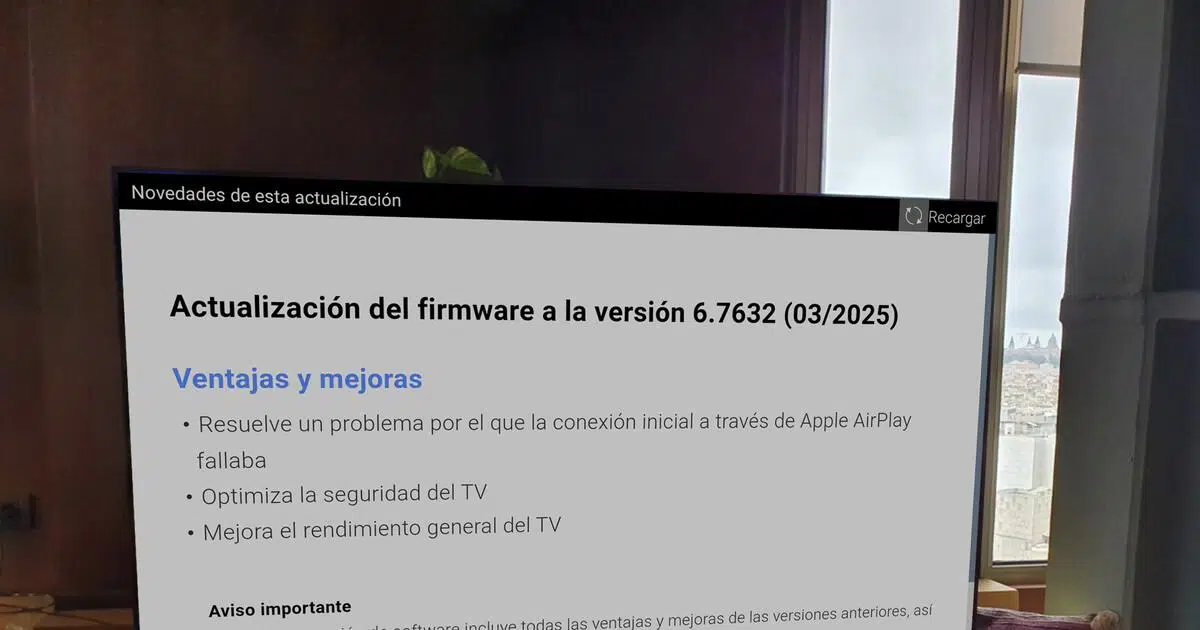
Se você tem uma smart TV em casa, não basta simplesmente ligá-la na tomada e esquecer: Atualizar o software da sua Smart TV é tão importante quanto atualizar o software do seu celular ou computador.As novas versões corrigem erros, adicionam funcionalidades, melhoram o desempenho e, acima de tudo, solucionam falhas de segurança que poderiam deixar sua TV vulnerável.
Hoje, marcas como Sony, Philips, TCL e Xiaomi estão apostando em Android TV y Google TV como OS principalA Samsung usa o Tizen, enquanto a LG usa o WebOS. Cada sistema tem seus próprios menus e nomes de configurações, portanto o processo de atualização varia um pouco dependendo do fabricante, mas em todos os casos você precisará... uma conexão de internet estável ou, alternativamente, um pen drive..

Por que é importante manter sua Smart TV atualizada?
Além do típico Aplicativos de Netflix, YouTube ou Spotify, A chave para uma smart TV está no seu sistema operacional.Se você não atualizar, com o tempo Você poderá começar a observar erros estranhos, fechamentos inesperados de aplicativos ou até mesmo serviços que param de funcionar por não serem mais compatíveis com versões antigas do sistema.
Os fabricantes normalmente distribuem atualizações pela internet usando o sistema. OTA (Over The Air), isto é, o Download Elas chegam diretamente à televisão em etapas. Essa implementação gradual é feita para que para reduzir o risco de um bug em uma versão afetar todos os usuários simultaneamente.Portanto, um modelo semelhante ao seu poderá recebê-lo mais cedo ou mais tarde.
Embora as atualizações geralmente tragam melhorias, muitos especialistas recomendam Não instale a primeira versão no mesmo dia em que ela for lançada.Às vezes, uma atualização apressada pode introduzir novos erros: o sistema trava, as opções desaparecem ou um aplicativo para de funcionar corretamente.
Isso não significa que você precise deixar sua TV com o firmware que veio de fábrica: Manter uma TV por anos sem atualizá-la é ainda pior.Porque você perderá atualizações de segurança e correções de bugs que podem afetar até mesmo o uso diário. O ideal é esperar alguns dias, verificar comentários em fóruns ou o site do fabricante e, se tudo parecer estável, atualizar.
Resumindo, seu objetivo deve ser encontrar um meio-termo: Não deixe tudo para a última hora, mas também não fique preso a uma versão antiga.E, caso tenha alguma dúvida, é uma boa ideia verificar se o fabricante fornece informações oficiais sobre as alterações em cada atualização.
Como atualizar uma Smart TV com o Google TV
O Google TV é a evolução direta do Android TV: Mantém a base Android, mas reorganiza a interface para dar mais ênfase ao conteúdo recomendado.O aplicativo mostra filmes e séries que podem lhe interessar com base no seu uso. Embora tenha uma aparência diferente, o sistema de atualização é bastante simples e gerenciado pelas configurações.
Na maioria das TVs com Google TV (como muitos modelos recentes da Sony, TCL ou alguns dispositivos de TV Box certificados), O controle remoto inclui um botão em formato de engrenagem para acessar diretamente as Configurações.Se o seu controle não tiver essa opção, você também pode acessar as configurações no canto superior direito da tela inicial.
Depois de acessar o menu, você precisará ir até a seção "Sistema". Geralmente, você encontrará algo como isto: “Sistema” e depois uma opção como “Sobre a TV” ou “Informações”., onde os dados técnicos e as opções de atualização estão agrupados.
A partir daí, você verá uma seção com um nome semelhante a “Atualização do software do sistema”Ao selecionar essa opção, a TV pesquisará no Google e nos servidores do fabricante para verificar se há uma nova versão disponível para o seu modelo específico.
Se uma atualização for detectada, você poderá baixá-la e iniciar o processo de instalação. Durante esse período, a TV pode reiniciar várias vezes e o processo geralmente leva de 10 a 15 minutos.É crucial não desligar a TV nem desconectá-la da tomada durante a atualização, pois isso pode causar um erro grave no sistema.
Como atualizar uma TV com Android TV
Embora o Google TV esteja atualmente recebendo mais atenção da mídia, O Android TV ainda está presente em muitos modelos da Sony, Philips, TCL, Xiaomi e em inúmeras TV Boxes.A aparência dos menus varia dependendo do fabricante, mas o caminho para atualizar o sistema geralmente é muito semelhante em quase todos eles.
Em muitas TVs Android, o controle remoto inclui um Um botão "Home" em formato de casa que leva você à tela principal.A partir daí, você verá o ícone de engrenagem no canto superior direito para acessar as Configurações. Em outros modelos, especialmente em alguns dispositivos Sony mais antigos, você também pode encontrar um botão "Ajuda" ou um atalho para "Ajuda" na seção Aplicativos.
Nas configurações, geralmente há uma seção específica para o software. Em algumas TVs Android da Philips, por exemplo, A opção “Atualizar software” aparece diretamente no menu à esquerda.geralmente fica no final da lista. Com outros fabricantes, o caminho leva a seções como "Preferências do dispositivo" ou "Suporte".
Ao entrar nesse bloco de atualização, você encontrará diversas opções: É possível pesquisar manualmente por uma nova versão, visualizar a versão atualmente instalada, ativar ou desativar as atualizações automáticas e até mesmo verificar o histórico de alterações.Se desejar atualizar, basta selecionar "Verificar atualizações" e aguardar que o sistema verifique se há um novo firmware disponível.
Se houver uma versão disponível, ela aparecerá na tela com os detalhes básicos e você poderá iniciar a instalação. É importante deixar o processo terminar e reiniciar a TV quando solicitado.Porque a reinicialização final é o que garante que todos os arquivos do sistema sejam aplicados corretamente.
Em relação às atualizações automáticas, muitos usuários avançados preferem Mantenha-os desativados para impedir que a TV se atualize sem aviso prévio.Dessa forma, você pode escolher o momento certo, verificar antecipadamente se essa versão está apresentando problemas e evitar surpresas inesperadas no meio de uma maratona da série.
Configure as atualizações automáticas no Android TV e no Google TV.
Tanto no Android TV quanto no Google TV, o sistema permite Ativar ou desativar a busca e instalação automática de atualizações.Geralmente, essa opção é encontrada na mesma seção "Atualização de Software", com uma simples caixa de seleção ou botão.
Se você ativar as atualizações automáticas, a TV cuidará disso. Verifique periodicamente se há novas versões, faça o download delas em segundo plano e, em muitos casos, instale-as ao desligar ou reiniciar o computador.É a opção mais conveniente se você não quiser se preocupar com nada.
Se você os desativar, será você quem terá que... Acesse as configurações de tempos em tempos e toque em "Verificar atualizações".Pode parecer mais trabalhoso, mas você ganha controle total sobre qual versão instalar e quando fazê-lo, o que é uma vantagem se a TV for o principal centro multimídia da casa.
Em qualquer caso, recomenda-se que, mesmo que mantenha as atualizações automáticas desativadas, Não deixe passar muito tempo sem verificar se há atualizações.Às vezes, você pode ter uma grata surpresa e descobrir que sua TV ou TV Box já é compatível com o Google TV ou outras melhorias importantes.
Vale lembrar também que, embora o Google controle o sistema base, As marcas podem levar mais ou menos tempo para se adaptar e lançar cada atualização.É por isso que dois modelos com Android TV ou Google TV nem sempre recebem a mesma versão ao mesmo tempo.
Problemas comuns durante a atualização e compatibilidade de hardware
Nem todos os problemas ao tentar atualizar uma Smart TV são causados pelo arquivo ou pelo processo: Em muitos casos, o obstáculo reside nas limitações do hardware.Existem televisores relativamente antigos que, embora executem o sistema Android, não são compatíveis com as versões mais recentes ou com os aplicativos mais modernos.
Um exemplo típico são alguns modelos econômicos com Processadores ARMv7 de 32 bitsEsses recursos eram muito comuns anos atrás em televisores vendidos sob diversas marcas. Muitos aplicativos atuais e algumas versões recentes do Android TV e do Google TV são projetados para CPUs de 64 bits, portanto, esses dispositivos estão excluídos do ciclo de atualização mais recente.
Se a sua televisão tiver vários anos e, mesmo após instalar o firmware oficial do fabricante, Aplicativos como YouTube ou Netflix param de funcionar ou exibem erros de compatibilidade.É bem provável que o problema seja que o hardware já não atende aos requisitos mínimos das novas versões dos aplicativos.
Nesses casos, não importa o quanto você tente "formatar" a TV ou instalar um firmware diferente, Geralmente não existe uma solução milagrosa para converter um dispositivo de 32 bits em um de 64 bits.A solução mais prática geralmente é adicionar um dispositivo externo como um TV Box ou um Chromecast com Google TV, que assume o papel de "cérebro inteligente", usando a TV apenas como tela.
Erros também podem ocorrer durante o processo de atualização devido a causas mais banais: Quedas de energia, desconexões da internet durante o download, unidades USB defeituosas ou arquivos corrompidos.Por isso, é importante usar cabos de boa qualidade, pen drives confiáveis e, se possível, manter a TV conectada a uma tomada estável durante a atualização.

Escritor apaixonado pelo mundo dos bytes e da tecnologia em geral. Adoro compartilhar meu conhecimento por meio da escrita, e é isso que farei neste blog, mostrar a vocês tudo o que há de mais interessante sobre gadgets, software, hardware, tendências tecnológicas e muito mais. Meu objetivo é ajudá-lo a navegar no mundo digital de uma forma simples e divertida.