- O uso de cabos USB é essencial para evitar erros de gravação ou falhas de conexão durante a transferência.
- A atualização de firmware otimiza a duração da bateria, corrige problemas de estabilidade e melhora a compatibilidade com diversos sistemas operacionais.
- Existem ferramentas específicas dependendo da marca, como o Xbox Accessories para Microsoft ou o ThrustmapperX para a linha Eswap.

Se você é do tipo que pensa que um controle é simplesmente um acessório plug-and-play, pode estar ignorando um detalhe vital para a manutenção do seu equipamento. Embora possa não parecer, o dispositivo que você está usando possui seu próprio sistema operacional interno, chamado firmware , responsável por gerenciar aspectos críticos como a sensibilidade dos analógicos e o gerenciamento da bateria.
Manter o software atualizado pode ser a diferença entre uma experiência de jogo tranquila e desconexões que te tiram do jogo no pior momento possível. Neste guia, explicarei em detalhes como atualizar seus controles, sejam eles de marcas oficiais como Xbox e PlayStation ou modelos mais especializados como os da linha Eswap, para que você não tenha problemas de compatibilidade ou erros absurdos.

Atualização do controle do Xbox: passo a passo
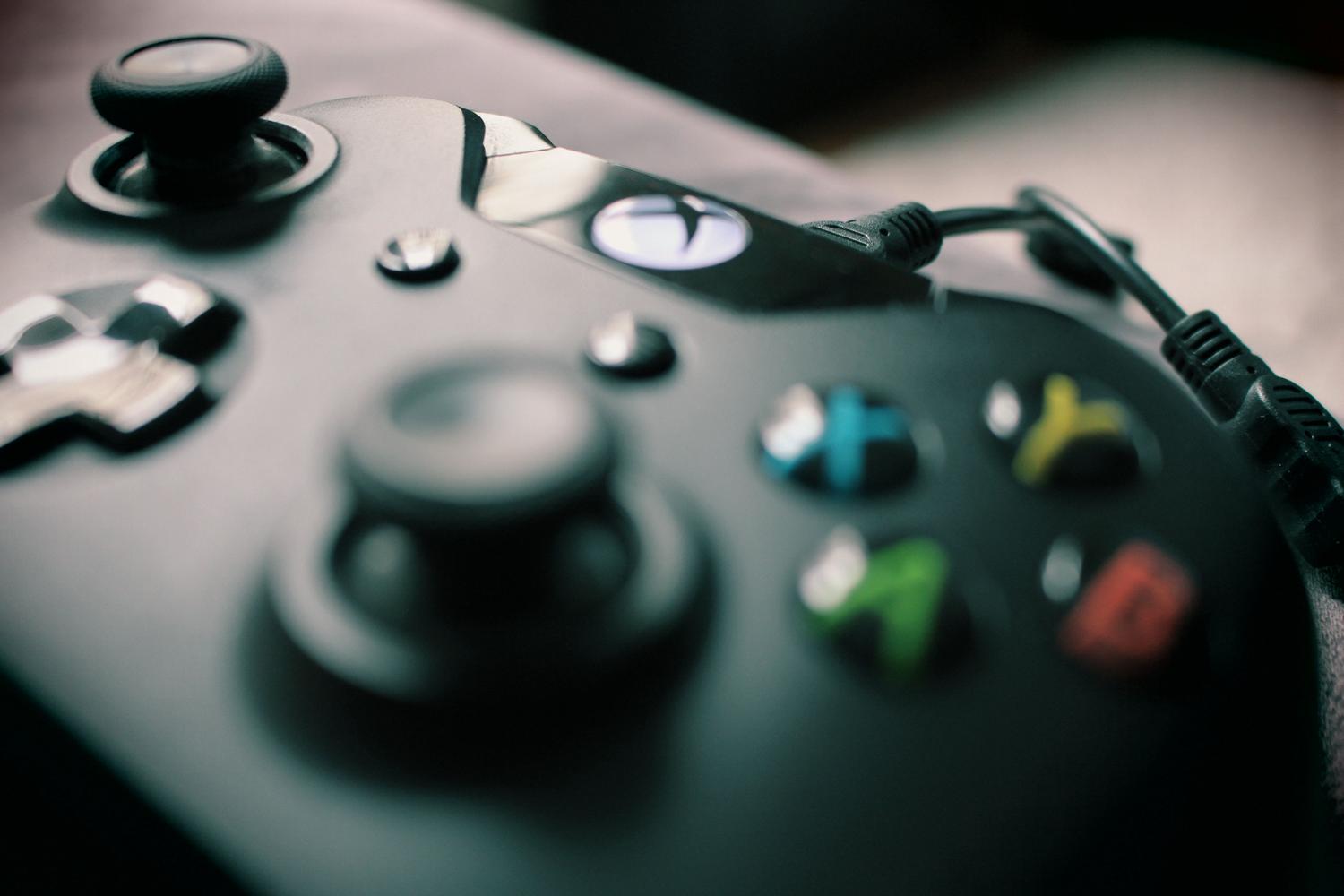
A vantagem da Microsoft é que ela unificou seu ecossistema, então o processo é praticamente o mesmo, seja você usando um Xbox Series X ou um PC com Windows 10 ou 11. A ferramenta principal aqui é o aplicativo Acessórios Xbox . Se você estiver jogando em um console, ele já estará instalado; se estiver em um PC, você precisará baixá-lo gratuitamente na Microsoft Store.
Depois de obter o aplicativo, siga estas etapas para evitar problemas: Primeiro, conecte o controle. Aqui está um ponto crucial: você deve usar um cabo USB-C (ou Micro-USB para modelos mais antigos), pois o Bluetooth não permite a transferência de arquivos de firmware. Abra o aplicativo e, quando ele detectar o controle, toque no botão de três pontos (...) que aparece abaixo da imagem do controle.
Na tela seguinte, verifique o canto superior esquerdo, onde a versão do firmware é exibida. Se você vir o botão " Atualizar agora" ou "Atualização disponível" , clique nele. Mesmo que indique que não há atualizações, recomendo clicar no botão para forçar uma verificação manual e garantir que você esteja usando a versão mais recente.

Durante a instalação, é crucial não mover o controlador abruptamente nem desconectar o cabo, pois interromper a gravação na memória pode tornar o dispositivo inutilizável.
Dicas técnicas para evitar surpresas
A atualização parece simples, mas existem detalhes que podem causar dores de cabeça se forem ignorados. Por exemplo, o Bluetooth tem uma largura de banda muito limitada, razão pela qual é necessário um cabo. Além disso, tenha cuidado com a alimentação: se você atualizar sem fio (disponível apenas em consoles ou com o adaptador oficial), certifique-se de que as pilhas estejam carregadas. O ideal é remover as pilhas e usar apenas o cabo USB para que o controle seja alimentado diretamente pelo PC, eliminando qualquer risco de desligamentos repentinos.
Outro detalhe importante é que, se você tiver acessórios conectados, como o teclado numérico (Chatpad) ou fones de ouvido na entrada de áudio, o processo pode demorar um pouco mais, pois o sistema também pode atualizar esses periféricos simultaneamente.
Controladores Eswap e outros dispositivos genéricos
Para quem usa controles mais sofisticados ou especializados, como o Eswap X 2, Eswap XR (edição Forza Horizon 5), Eswap S Pro ou Eswap X Pro, o processo é diferente. Esses dispositivos exigem um PC com Windows 10 ou posterior e o software ThrustmapperX . Lembre-se de que, embora você possa usar esse software para configurar ou testar o controle nos consoles Xbox, a atualização em si só pode ser feita a partir de um computador.

O processo é muito simples: instale o ThrustmapperX, abra o programa e acesse a seção Configurações. A partir daí, o software verificará automaticamente o driver e o firmware e, se encontrar uma versão mais recente, a instalará sem que você precise fazer mais nada.
Por que se dar ao trabalho de atualizar?
Você pode achar que é uma perda de tempo, mas com o hardware atual, o software é rei. As atualizações geralmente corrigem problemas de estabilidade, otimizam o consumo de energia para prolongar a duração da bateria e melhoram a precisão do gatilho.
Além disso, é a solução definitiva para problemas de compatibilidade. Por exemplo, se você tentar usar um controle do Xbox em sistemas como o Bazzite (baseado em Linux) ou um Steam Deck e perceber que o Bluetooth falha, a solução geralmente é atualizar o firmware no Windows . Isso ajusta o protocolo Bluetooth LE, fazendo com que o controle funcione muito melhor com Android, dispositivos móveis ou outros sistemas operacionais.
Para outros ecossistemas, lembre-se de que a PlayStation também possui sua própria ferramenta de atualização de firmware, que pode ser baixada de seu site oficial, garantindo que o controle funcione corretamente com o console e o PC.
Manter o software dos seus periféricos atualizado é uma tarefa simples de cinco minutos que evita horas de frustração, otimiza a precisão dos seus movimentos e garante uma conexão estável, independentemente da plataforma em que você joga.


Escritor apaixonado pelo mundo dos bytes e da tecnologia em geral. Adoro compartilhar meu conhecimento por meio da escrita, e é isso que farei neste blog, mostrar a vocês tudo o que há de mais interessante sobre gadgets, software, hardware, tendências tecnológicas e muito mais. Meu objetivo é ajudá-lo a navegar no mundo digital de uma forma simples e divertida.