- O desempenho da cópia depende tanto do hardware (USB, discos, rede) quanto da configuração do Windows e dos processos em segundo plano.
- O TeraCopy melhora a velocidade, lida melhor com erros e permite a verificação de integridade com checksums avançados.
- Escolher o sistema de arquivos, as portas USB e a origem/destino corretos reduz os gargalos e torna as transferências mais estáveis.
- Existem alternativas como Ultracopier, FastCopy ou a nuvem e a rede local quando copiar para um dispositivo USB não é prático ou confiável.
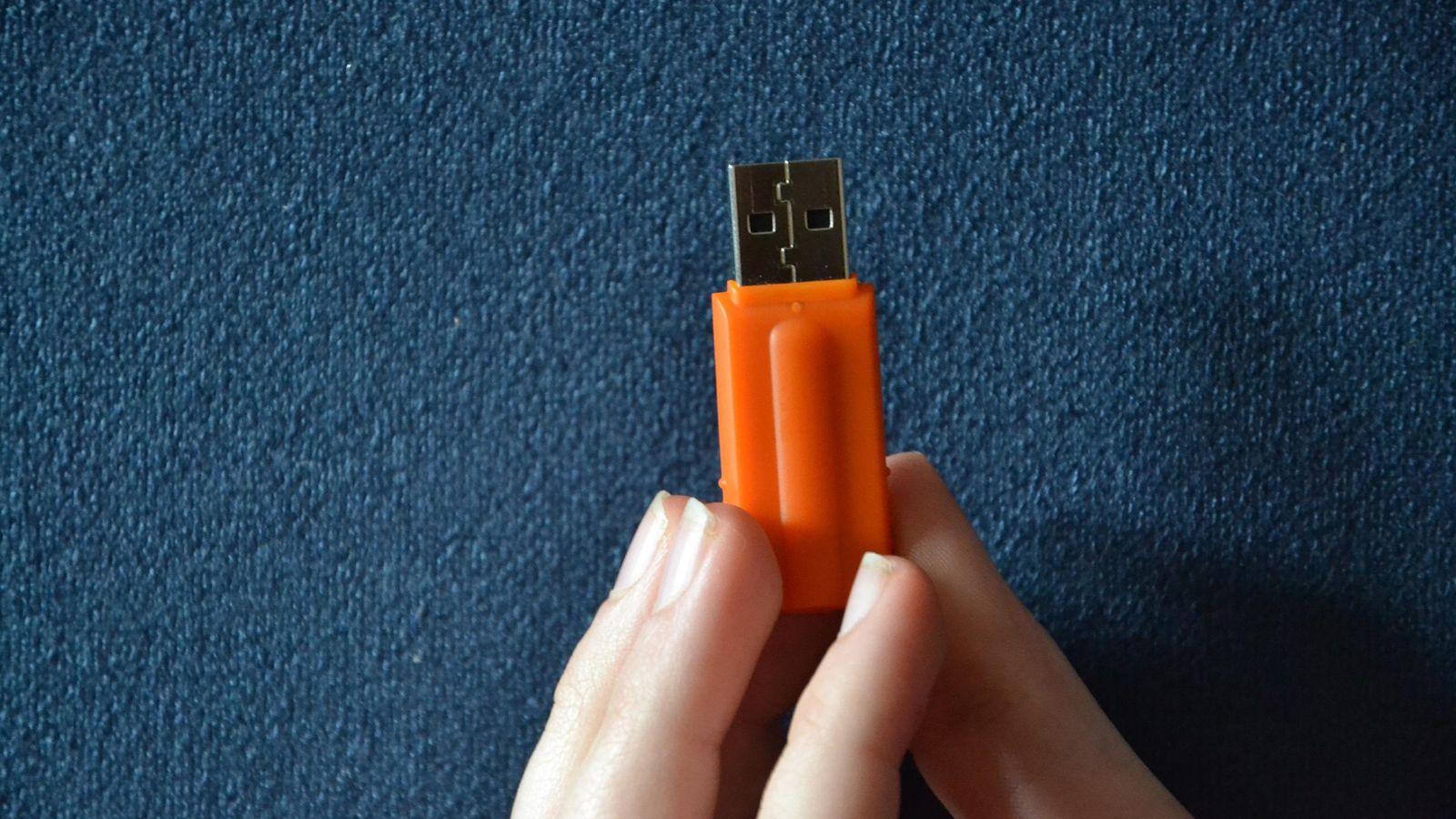
Quando você começar a mover arquivos muito grandes ou milhares de arquivos pequenos.O Windows Explorer e até mesmo o TeraCopy podem parecer incrivelmente lentos. As velocidades começam em 100 MB/s e depois despencam, as barras de progresso parecem congeladas e, ocasionalmente, as cópias param sem motivo aparente.
Se você também é uma dessas pessoas que Eles verificam suas cópias com checksums. Se você depende de discos rígidos externos, dispositivos NAS ou unidades USB mais antigas, é normal se preocupar com a integridade dos dados. o tempo que se perde a cada transferência. A boa notícia é que há muito espaço para melhorias: combinando um bom hardware, uma configuração otimizada do Windows e ferramentas como o TeraCopy, você pode ganhar velocidade e, acima de tudo, tranquilidade.
Por que as cópias de arquivos são tão lentas (mesmo usando o TeraCopy)?
Muitas vezes, a culpa recai sobre um dos dois. Cópia lenta de arquivos grandes O problema não está no TeraCopy ou no Windows, mas sim no hardware por onde os dados trafegam. Um disco rígido mecânico muito cheio, um pen drive de baixa qualidade ou uma porta USB desatualizada podem limitar significativamente a velocidade real, muito mais do que o previsto teoricamente.
Quando você vê que a transferência começa forte e em questão de segundos A velocidade cai de 100 MB/s para 40 MB/s e se estabiliza.Não há motivo para preocupação: esse é o comportamento normal do sistema de cache e do próprio dispositivo. O problema surge quando o gráfico de velocidade se torna instável, com quedas frequentes para 0 bytes/byte ou pausas muito longas sem motivo aparente.
Nesses casos, geralmente há um gargalo evidente em algum ponto da cadeiaUm pen drive desatualizado, um disco de origem corrompido, um antivírus bloqueando tudo, processos em segundo plano sobrecarregando o sistema ou até mesmo um NAS com limitações de rede. Antes de culpar o software de backup, é importante entender todos esses fatores.
Além do hardware, há outro fator que tem um peso significativo: Configuração do Windows e seus serviços. Drivers genéricos, modos de energia do laptop, software antivírus excessivamente agressivo ou tarefas automatizadas como Windows Defender Eles podem consumir uma boa parte do desempenho justamente quando você está copiando grandes quantidades de dados.

Fatores de hardware que tornam as transferências mais lentas
A base de um Transferência rápida e estável É sempre uma questão de hardware. Não importa o quão sofisticado seja o TeraCopy ou qualquer outro utilitário, ele nunca conseguirá rodar mais rápido do que o dispositivo mais lento envolvido no processo.
Um dos pontos críticos é o Tipo de pen drive ou disco rígido externo que você usaMuitos dispositivos de memória baratos ainda operam com USB 2.0 ou chips de qualidade muito baixa, e não há milagres nisso: nem mesmo o melhor software do mundo conseguirá superar o limite físico de gravação do dispositivo.
O padrão USB 2.0 promete teoricamente 480 Mbit/s (cerca de 60 MB/s), mas na prática muitos dispositivos atingem apenas essa velocidade. 30-35 MB/s de pico…e isso nas melhores condições. A maioria dos pen drives USB 2.0 de baixo custo grava em velocidades muito menores, então, se o seu pen drive ainda for desse tipo, esse geralmente é o principal gargalo.
Para notar uma diferença real, vale a pena mudar para Memória externa ou discos rígidos USB 3.0 ou superiorAqui é importante observar não apenas a velocidade de leitura anunciada pelo fabricante, mas também a velocidade de gravação, que geralmente é muito menor e é a que importa ao copiar dados para o dispositivo.
Você também tem que ter em mente que A velocidade final é determinada pelo elo mais lento.Não adianta ter um pen drive USB 3.0 rápido se você o conectar a uma porta USB 2.0 no seu computador: tudo ficará limitado ao padrão mais antigo. Além disso, o USB 2.0 fornece menos energia, o que, em alguns casos, causa problemas de alimentação com unidades externas.
Se o seu computador for relativamente recente, normalmente terá As portas USB 3.0 estão identificadas em azul.Em sistemas mais antigos, uma opção é adicionar uma placa PCIe com portas USB 3.x, sempre verificando previamente se a placa-mãe suporta essas velocidades e se isso não criará outro gargalo.
O tipo de armazenamento Os componentes internos do computador também são muito pesados. Disco rígido mecânico fragmentado e quase cheio lerá os dados muito mais lentamente do que um SSD moderno, o que pode reduzir drasticamente a velocidade de cópia, especialmente quando a origem é um disco rígido tradicional e o destino é algo rápido como um SSD externo ou um bom pen drive.
Além disso, o sistema de arquivos de unidade externa Isso afeta as limitações de velocidade e tamanho. Sistemas como FAT32 exFAT e exFAT são usados devido à sua compatibilidade com outros dispositivos, mas NTFS Geralmente oferece melhor desempenho no Windows e menos restrições, especialmente com arquivos muito grandes.
Configure o Windows corretamente para evitar perda de velocidade.
Depois de ter o hardware sob controle, é hora de verificar até que ponto O Windows está ajudando ou atrapalhando suas cópias?O sistema operacional vem com configurações padrão que funcionam "mais ou menos" para todos, mas nem sempre aproveitam ao máximo os dispositivos de armazenamento externo.
A primeira coisa a fazer é garantir que você está usando um versão relativamente moderna e atualizada do WindowsO Windows 10 (e versões posteriores) lida com protocolos e discos atuais muito melhor do que versões mais antigas, como... Windows 7 ou até mesmo o XP, que fica aquém dos hardwares recentes. Windows 11, as novas funcionalidades de copiar e pesquisar melhorar a experiência.
Também é essencial manter o drivers de chipset e controladores relacionados a USBAo instalar o Windows, o sistema geralmente utiliza drivers genéricos, que funcionam, sim, mas nem sempre aproveitam ao máximo o potencial do seu hardware. Acessar o site do fabricante da sua placa-mãe e baixar os drivers mais recentes do chipset e das portas USB pode melhorar significativamente o desempenho de transferência de dados.
Se você não tiver certeza do modelo exato da placa-mãe, pode usar a ferramenta Informações do Sistema: pressione Windows + R, digite msinfo32 Na janela que se abre, você verá o fabricante e o modelo. Com essas informações, acessar o site oficial e baixar os drivers corretos é muito fácil.
Outra alavanca para a melhoria reside em perfil energéticoespecialmente em laptopsSe você estiver usando a bateria e o plano de energia estiver configurado para o modo de economia de energia, o Windows poderá limitar o desempenho da CPU e das portas USB. Conectar o computador a uma fonte de energia e ativar um plano de energia de "desempenho máximo" ajuda a evitar que os backups sejam prejudicados por um modo de economia de energia excessivamente agressivo.
Por fim, quando a unidade estiver muito cheia ou tiver sido muito utilizada, é uma boa ideia forma lágrima com um sistema de arquivos adequadoNo Windows, o NTFS geralmente é a opção mais equilibrada para discos e dispositivos de armazenamento que você usará principalmente com este sistema operacional. Isso se deve não apenas ao seu desempenho, mas também à sua compatibilidade com permissões, arquivos grandes e ferramentas de verificação.
Como o sistema de arquivos (FAT32, exFAT, NTFS) influencia as coisas
O sistema de arquivos é a forma como as informações são organizadas na unidade e tem um impacto direto tanto no desempenho quanto na forma como as informações são armazenadas. velocidade, bem como tamanho máximo do arquivoUnidades USB ou cartões de memória geralmente usam FAT32 ou exFAT para priorizar a compatibilidade, mas isso traz nuances importantes.
O FAT32 é altamente compatível com praticamente qualquer sistema operacional ou dispositivo, mas possui uma limitação séria: não suporta arquivos individuais maiores que 4 GBAlém disso, seu desempenho com grandes volumes de dados e muitas gravações não é exatamente brilhante, por isso é cada vez mais considerado um sistema obsoleto para trabalhos intensivos.
O ExFAT foi criado precisamente para aliviar essa limitação, suportando arquivos muito maiores e funcionando melhor com discos rígidos portáteis de grande capacidade. No entanto, se você for trabalhar quase exclusivamente com o Windows, O NTFS geralmente oferece melhor desempenho.especialmente em discos mecânicos e unidades de alta capacidade, onde o sistema de arquivos faz uma diferença significativa.
Se você tiver um pen drive formatado em FAT32 e não precisar que ele funcione em dispositivos muito antigos ou especializados, poderá convertê-lo para NTFS ou exFAT. Símbolo do sistema Com privilégios de administrador, existem comandos como converter E: /fs:ntfs o converter E: /fs:exfat (substituindo E: pela letra real da sua unidade) que permite alterar o sistema de arquivos.
Às vezes, essa conversão pode falhar ou não ser ideal, e nesses casos é mais seguro. Faça backup do conteúdo em outro site e formate-o a partir do Explorador de Arquivos. com o sistema de arquivos desejado (NTFS ou exFAT) e, em seguida, copie os dados de volta. O processo é um pouco mais lento na primeira vez, mas você ganha estabilidade e velocidade nas transferências subsequentes.
Processos em segundo plano, software antivírus e outros "ladrões" de desempenho.
Mesmo com bons discos rígidos e portas modernas, um PC sobrecarregado com tarefas em segundo plano pode causar... Qualquer transferência parece ocorrer em câmera lenta.O Windows frequentemente inicia processos por conta própria (atualizações, verificações de segurança, indexação de pesquisa, etc.) que competem por CPU, RAM e acesso ao disco.
O exemplo clássico é o Windows Defender, que pode ser configurado para verificar arquivos enquanto você copia centenas de gigabytes para um disco rígido externo. Cada arquivo gravado passa pelo sistema de verificação. mecanismo de análise antivírus em tempo realIsso reduz a velocidade efetiva de cópia, especialmente com arquivos pequenos e numerosos.
Se você tiver certeza de que os arquivos que vai copiar são seguros (por exemplo, cópias de fotos pessoais ou material já verificado), pode considerar... Desative temporariamente o antivírus em tempo real. para essa operação específica. No entanto, é importante reativá-la quando terminar, caso contrário, você deixará o dispositivo desprotegido.
Também é aconselhável dar uma olhada em Administrador de tarefas (Ctrl + Shift + Esc) Para ver o que está consumindo recursos no momento. Se você identificar processos que estão causando picos desnecessários de uso de disco, CPU ou memória, pode fechá-los para liberar espaço e melhorar a velocidade de transferência.
Não esqueça que Nem todos os arquivos são copiados da mesma forma.Um único arquivo de vários gigabytes normalmente aproveita muito melhor a largura de banda do disco do que milhares de arquivos de apenas alguns kilobytes. Cada arquivo pequeno envolve operações adicionais de sistema de arquivos e de posicionamento, o que reduz significativamente a velocidade "média" que você vê na tela.
Escolher a porta USB e a unidade de origem corretas
No mesmo computador, Nem todas as portas USB são equivalentes.Além da versão (2.0, 3.0, 3.1, USB-Cetc.), algumas portas são conectadas internamente de forma diferente e podem oferecer potência ou desempenho efetivo diferentes, especialmente em computadores desktop com vários controladores.
Uma maneira rápida de diferenciá-los é observar a cor: a As portas USB 2.0 geralmente são pretas.As portas USB 3.0 e posteriores costumam ser azuis e, às vezes, incluem o símbolo "SS" (de SuperSpeed). Sempre que possível, conecte seus discos rígidos externos e pen drives rápidos a essas portas para aproveitar a maior largura de banda.
Se a sua equipe tiver Portas USB-C ou Thunderbolt E também o seu disco rígido externo; provavelmente você obterá o melhor desempenho conectando-os diretamente. Esses padrões permitem taxas de transferência muito superiores às do USB clássico, o que é especialmente perceptível ao mover arquivos grandes ou fazer backups massivos.
Por outro lado, nem tudo se resume ao destino: velocidade de leitura do disco de origem Isso também importa. Se você copiar de um HDD muito cheio, fragmentado ou com setores lentos, verá picos e quedas de velocidade, mesmo que o destino seja um SSD rápido ou um NAS moderno.
Nessas situações, libere espaço no disco de origem e faça um Desfragmentação completa (se for um HDD e não um SSD) Isso ajuda a tornar as leituras mais sequenciais e estáveis. Reduz o movimento da cabeça de leitura e melhora a velocidade constante, resultando em cópias mais rápidas e sem saltos repentinos.
Cópias de segurança de unidades NAS e de rede: onde está o gargalo?
Ao mover dados entre um NAS, um PC e um pen drive.A rede entra em jogo e se torna outro fator limitante em potencial. Mesmo que seu disco rígido externo e computador sejam rápidos, a velocidade de transferência pode ser limitada pela conexão de rede entre o NAS e o computador.
Em uma rede Gigabit Ethernet típica, a velocidade teórica máxima é de 1 Gbps, o que equivale a cerca de 100-110 MB/s em condições ideais.Isso já é menos do que uma boa porta USB 3.0 pode oferecer. Se um dos dispositivos estiver conectado via Wi-Fi, a situação fica ainda mais complicada: a velocidade real pode cair significativamente e a estabilidade do sinal afeta cada pico e vale que você vê na cópia.
Portanto, se você quiser tirar o máximo proveito do TeraCopy ou de qualquer outra ferramenta, o ideal é que você... Tudo está conectado por cabo. E, se possível, copie diretamente do PC ou NAS ao qual o disco rígido externo está fisicamente conectado. Outra opção é transferir arquivos rapidamente pela rede usando ferramentas locais, evitando USB se a rede for mais rápida.
Portanto, se você quiser tirar o máximo proveito do TeraCopy ou de qualquer outra ferramenta, o ideal é que você... Tudo está conectado por cabo. E, se possível, copie diretamente do PC ou NAS ao qual o disco rígido externo está fisicamente conectado. Muitos dispositivos NAS incluem portas USB justamente para essa finalidade: copiar da rede para o disco rígido USB sem passar pelo computador.
Em migrações entre dispositivos NAS com sistemas de arquivos diferentes (por exemplo, de EXT4 para Btrfs no Synology), o seguinte também entra em jogo: verificação de integridade de dadosNesse caso, o TeraCopy e suas funções de teste e verificação fazem muito sentido se você estiver preocupado com a possibilidade da cópia ser corrompida durante o processo.
A opção "teste" do TeraCopy lê os arquivos de origem e gera checksums sem realmente copiá-los, permitindo que você detectar arquivos danificados ou setores problemáticos Antes de iniciar uma transferência em massa, a função "verificar" compara os hashes de origem e destino, garantindo que o que foi recebido corresponde exatamente ao que foi enviado.
Gerencie várias cópias sem sobrecarregar seu PC.
Outro erro bastante comum é iniciar vários processos de cópia simultâneos Pensando que assim tudo terminará mais rápido. Na prática, geralmente acontece o contrário: o disco fica sobrecarregado, as filas disputam largura de banda e o tempo total dispara.
Se você precisar mover muitas pastas ou arquivos grandes, geralmente é mais eficiente. copie-os em blocos razoáveis ou até mesmo um por um.Isso permite que cada processo termine antes de iniciar o próximo. Requer um pouco mais de monitoramento, mas o desempenho geralmente é melhor e reduz o risco de tudo travar no meio do processo.
Em máquinas mais antigas ou com memória RAM limitada, abrir muitos processos de cópia pode causar... O Explorador de Arquivos do Windows pode consumir 100% da CPU ou da memória.Caso isso aconteça, o sistema fica lento ou até mesmo trava, obrigando você a reiniciá-lo e correndo o risco de perder seus dados.
A partir do Gerenciador de Tarefas, você pode monitorar o consumo de recursos associado ao Explorer e ao TeraCopy. Se você perceber que eles estão no limite, é melhor não continuar adicionando mais filas em paralelo e deixar o que já está sendo processado terminar antes de adicionar novas tarefas.
Nesse contexto, o TeraCopy leva vantagem sobre o Explorer porque Gerencia filas e erros de forma mais eficiente.Isso permite pausar, reordenar e tentar novamente sem travar o sistema. Mesmo assim, a regra de ouro permanece a mesma: quanto mais organizado for o seu fluxo de trabalho, mais rápido e seguro ele será.
Copie mais rápido com o TeraCopy: como funciona na prática
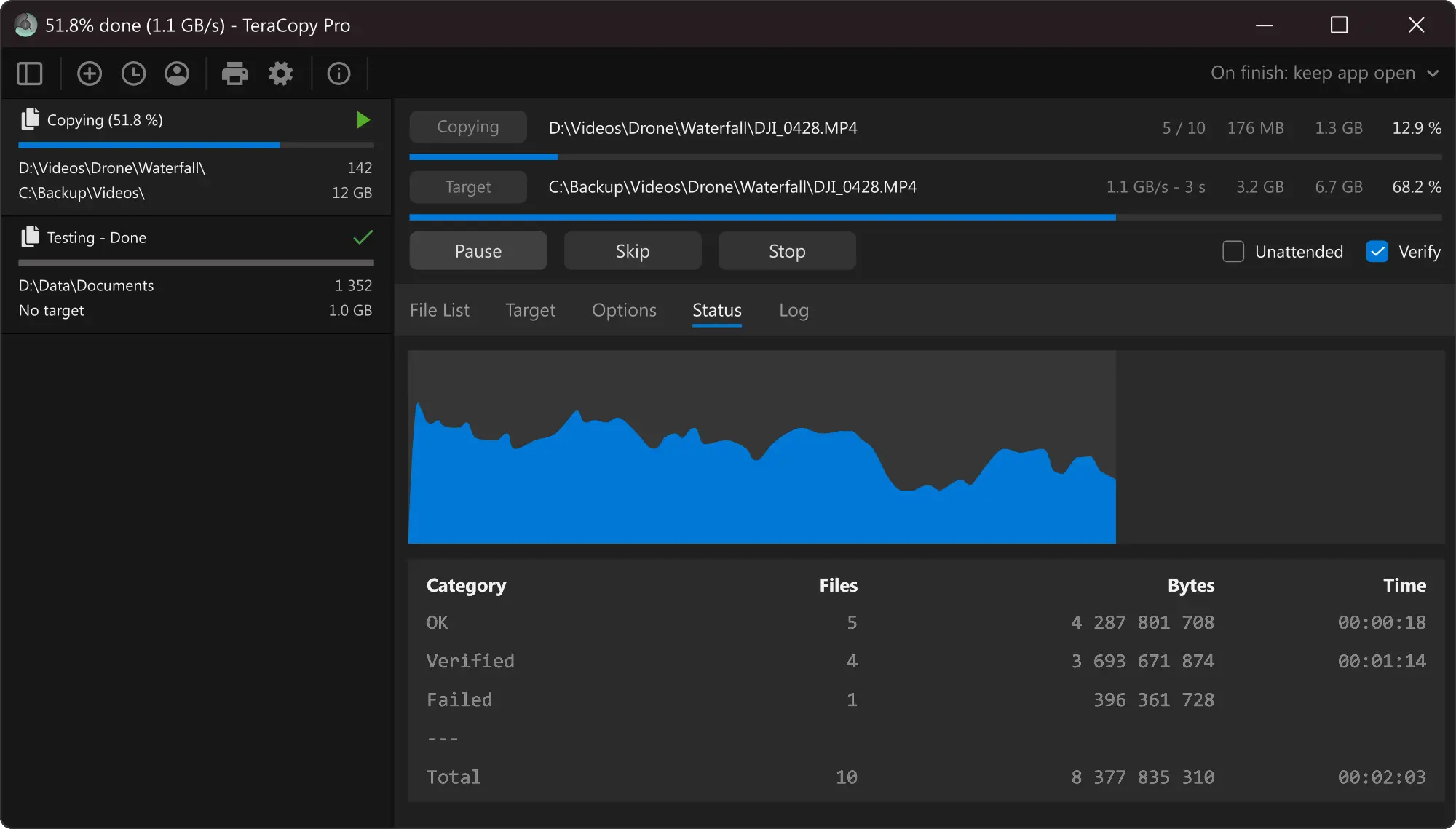
O TeraCopy foi criado precisamente para preencher a lacuna deixada pelo Windows Explorer. Seu principal objetivo é Copie e mova arquivos com mais rapidez e confiabilidade.oferecendo também muito mais informações sobre o que está acontecendo em qualquer momento.
O programa ajusta dinamicamente o buffers de leitura e escrita Para reduzir o tempo de busca no disco, o programa alterna automaticamente entre os modos síncrono e assíncrono conforme necessário. Isso é especialmente perceptível ao trabalhar com diferentes unidades físicas (por exemplo, de um SSD interno para um HDD externo), onde o TeraCopy consegue aproveitar melhor a entrada/saída do que o Explorador de Arquivos.
Um de seus pontos fortes é a gerenciamento de errosSe um arquivo encontrar problemas durante a cópia, o programa não trava simplesmente: ele tenta novamente várias vezes e, se falhar, marca o arquivo como malsucedido, mas continua com o restante da fila. Você pode então revisar esses casos específicos sem perder toda a sua sessão.
A interface é bastante simples: você escolhe os arquivos de origem, seleciona a pasta de destino e, em seguida, escolhe se deseja copiar, mover, testar, verificar ou até mesmo excluir. As opções para “Testar” e “Verificar” são fundamentais. Para aqueles que precisam garantir que as cópias sejam idênticas ao original em todos os detalhes.
Outro detalhe prático é que Ele pode ser integrado ao menu de contexto do Windows. e substituir as funções padrão de copiar/mover do Explorador de Arquivos. Dessa forma, você ainda usa o botão direito do mouse como de costume, mas o TeraCopy gerencia as transferências, com suas vantagens de desempenho e controle.
Verificação de checksum: quando usar Testar e Verificar
Se você trabalha com backups, grandes coleções de mídia ou projetos críticos, não basta que a barra atinja 100%. O que realmente importa é que Os arquivos copiados são idênticos aos originais., sem corrupção silenciosa ou dados truncados.
O TeraCopy integra uma poderosa somas de verificação Compatível com mais de uma dúzia de algoritmos, desde os clássicos como CRC32, MD5 e SHA1 até opções mais modernas e rápidas como BLAKE3 e xxHash3. Isso permite verificar arquivo por arquivo se o conteúdo foi alterado.
A função "Testando" é usada para Verifique o estado dos arquivos de origem antes de copiá-los.O programa lê os arquivos e calcula seus hashes; se encontrar erros de leitura ou inconsistências, você pode detectá-los sem ter movido nada para o destino ainda, o que é muito útil quando você suspeita que o disco de origem possa estar corrompido.
Por sua vez, “Verificar” é usado. após a cópiaO TeraCopy recalcula os hashes dos arquivos de destino e os compara com os da origem. Se houver a menor diferença, você saberá qual arquivo foi corrompido, permitindo que você tente novamente ou recupere-o de outra fonte antes de considerar a cópia concluída.
Além disso, o aplicativo permite Criar e validar arquivos de checksum externos em formatos comuns (.md5, .sha, etc.), o que é muito útil se você for transferir dados entre máquinas diferentes ou quiser documentar a integridade de um backup para terceiros. Você gera o arquivo de checksum junto com os dados, e qualquer pessoa pode verificar posteriormente se tudo permanece intacto.
Controle de fila de arquivos e versão Pro
A lista de arquivos do TeraCopy é muito mais do que uma simples lista de nomes: ela funciona como Painel de controle e registro detalhado de tudo o que acontece durante a transferência. Lá você pode ver o status de cada arquivo, seu tamanho, seus hashes e quaisquer erros ou avisos.
Assim que uma cópia estiver concluída, você poderá se concentrar exclusivamente em... elementos problemáticos sem precisar repetir todo o processo. O programa permite que você tente novamente apenas as tentativas que falharam, pule algumas ou até mesmo as remova da lista se decidir que não são necessárias.
A versão Pro desbloqueia recursos avançados, como: edição manual da listaA possibilidade de criar pastas de destino favoritas e exportar relatórios em formato HTML ou CSV é um recurso fundamental. Esta última função é particularmente útil em ambientes profissionais onde é necessário documentar que um backup foi realizado e como ele funcionou.
Regras também podem ser definidas para ignorar automaticamente certos tipos de arquivos (arquivos temporários, caches, cópias intermediárias…), para que suas transferências se concentrem no conteúdo realmente importante, reduzindo ruído e tempo.
Tudo isso é acompanhado por uma barra de progresso mais informativa do que o normal, que inclui um gráfico de velocidade em tempo real e com código de cores para distinguir entre arquivos copiados com sucesso, com falha e ignorados. Se você quiser identificar gargalos rapidamente, essa visualização é muito mais útil do que a janela de cópia padrão do Windows.
Outras ferramentas para cópia mais rápida (Ultracopier, FastCopy…)
Embora o TeraCopy seja uma das ferramentas mais populares, não é a única opção para acelerar ou controlar melhor as cópiasDependendo dos seus gostos e necessidades, outra interface ou uma abordagem diferente pode ser mais adequada para você.
Ultracopier, por exemplo, é uma alternativa focada em Melhora a experiência de cópia em comparação com o Explorer.Inclui opções de pausa, retomada e tratamento de erros. Há uma versão gratuita totalmente funcional e uma edição paga com recursos extras. Seu design visual é bastante semelhante à caixa de diálogo nativa do Windows, embora alguns ícones possam parecer pouco intuitivos no primeiro uso.
A Fast File Copy está comprometida com um Interface de duas colunas semelhante a um gerenciador de arquivos de dois painéis.Permite abrir vários diretórios simultaneamente e copiar arquivos arrastando e soltando de forma bastante visual. É simples e prático para quem prefere trabalhar com esse layout, embora sua aparência seja um tanto clássica.
O Copy Handler é uma solução para de código aberto e altamente configurável Para Windows. Oferece filtros, filas de tarefas, funcionalidades de pausa e retomada, além de uma grande quantidade de parâmetros ajustáveis. Seu desempenho é especialmente notável em versões mais antigas do sistema, onde pode fazer uma diferença ainda maior, mas sua interface complexa pode intimidar usuários menos experientes.
O CopyMastro, por sua vez, está voltado para backups e sincronização rápidosPossui uma versão portátil para uso em um pen drive. Permite manter datas e permissões, aplicar filtros com base em critérios como data de modificação ou tamanho e verificar a integridade ao término do processo. É uma alternativa prática às ferramentas de linha de comando para copiar e sincronizar arquivosEmbora sua principal desvantagem seja uma interface um tanto quanto pouco intuitiva e o fato de não ter sido atualizada há algum tempo, ainda funciona bem.
FastCopy, de origem japonesa, é considerado por muitos como sendo uma das ferramentas mais rápidas e eficientes Para copiar arquivos no Windows. Ele lida com arquivos com nomes muito longos de forma excelente, possui filtros detalhados e se integra ao menu de contexto. Seu design é espartano, mas totalmente focado no desempenho para usuários que priorizam a velocidade em detrimento da aparência.
As alternativas para copiar arquivos para um pen drive são um pesadelo.
Há momentos em que, não importa o quanto você otimize, Copiar para uma unidade USB não é viável.Erros constantes, velocidades absurdamente lentas ou dispositivos que começam a apresentar sinais de falha. Nesses casos, é melhor considerar outras opções em vez de continuar a enfrentar o mesmo problema.
Uma das alternativas mais convenientes é recorrer à nuvem (Google Drive, Dropbox, OneDrive, etc.)Se você tiver uma boa conexão, poderá enviar seus arquivos para um serviço de armazenamento online e, de lá, baixá-los onde precisar ou compartilhá-los por meio de links, sem depender de um problemático pen drive.
Outra opção prática é aproveitar a rede local (LAN)Se você tiver vários computadores em casa ou no escritório, poderá compartilhar pastas entre eles e transferir arquivos diretamente via Wi-Fi ou, melhor ainda, por cabo. Para grandes volumes de dados, uma rede Gigabit interna geralmente oferece uma experiência melhor do que ficar constantemente enviando e baixando arquivos da nuvem.
Se o que te frustra é a fragilidade e a lentidão de alguns pen drives, talvez seja hora de mudar para um modelo mais moderno. disco rígido externo ou SSD portátilEsses dispositivos oferecem maior capacidade, geralmente são mais confiáveis e, quando conectados via USB 3 ou USB-C, atingem taxas de transferência muito superiores à maioria dos pen drives USB convencionais.
Quando se trata de algo urgente ou de compartilhar arquivos específicos com outra pessoa, você também tem serviços simples como... WeTransfer ou Enviar para qualquer lugarEssas ferramentas geram links temporários para envio de dados sem a necessidade de cadastro ou instalação complexa. Elas não substituem um bom sistema de backup, mas podem ser uma salvação em uma emergência.
Com uma combinação sensata de bom hardware, uma configuração do Windows bem ajustada e o suporte de utilitários especializados como o TeraCopy, é perfeitamente possível. Acelere e verifique transferências de arquivos grandes. Sem sofrer travamentos, sem perder a integridade do jogo durante o processo e sem ter que ficar de olho na barra de progresso a cada minuto.

Escritor apaixonado pelo mundo dos bytes e da tecnologia em geral. Adoro compartilhar meu conhecimento por meio da escrita, e é isso que farei neste blog, mostrar a vocês tudo o que há de mais interessante sobre gadgets, software, hardware, tendências tecnológicas e muito mais. Meu objetivo é ajudá-lo a navegar no mundo digital de uma forma simples e divertida.