- O erro SYSTEM_SERVICE_EXCEPTION geralmente é causado por drivers defeituosos, arquivos de sistema corrompidos ou problemas de hardware.
- Atualizar o Windows é essencial. Drivers e analisar o sistema com ferramentas como SFC, DISM, CHKDSK e o verificador de memória.
- Em muitos casos, o problema é resolvido removendo o software conflitante, restaurando o sistema ou ajustando as configurações do driver.
- Para casos complexos, você pode usar o WinDbg, o Verificador de Drivers e backups/imagens do sistema para reparos avançados.
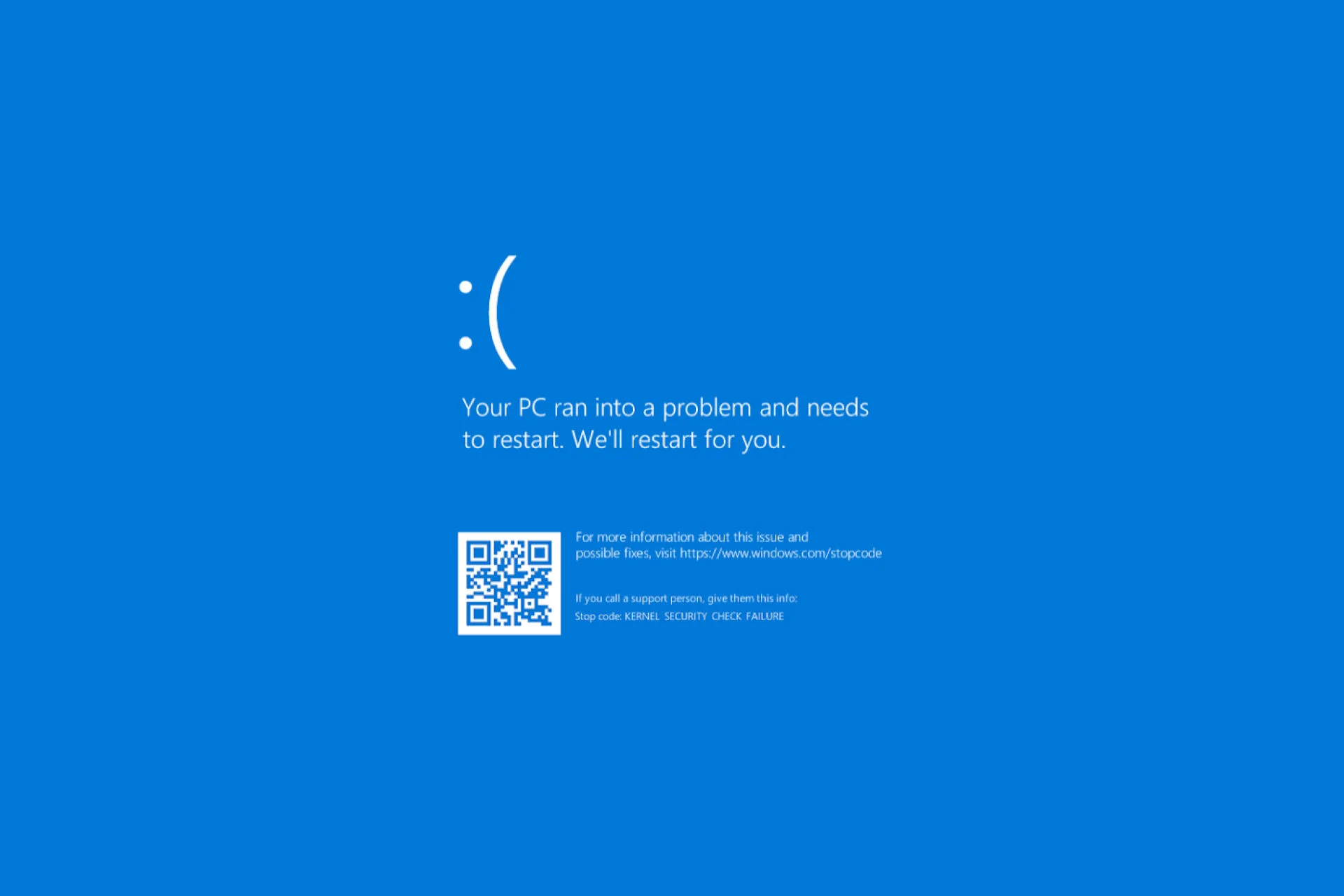
Quando uma tela azul aparece com a mensagem SYSTEM_SERVICE_EXCEPTIONÉ normal entrar em pânico um pouco: o computador reinicia, você perde o que estava fazendo e não tem certeza do que aconteceu ou se vai acontecer novamente. A boa notícia é que, na maioria dos casos, esse erro pode ser corrigido sem precisar... forma lágrima Nem faça nada muito extremo.
Este tipo de BSOD (Tela Azul da Morte) geralmente indica que Algo deu errado enquanto o Windows executava código de sistema com privilégios elevados.Isso geralmente é causado por um driver defeituoso, um arquivo de sistema corrompido, um problema de memória ou até mesmo um software conflitante. Vamos analisar, passo a passo, exatamente o que o erro significa, por que ele pode aparecer e todas as maneiras práticas de tentar consertá-lo em Windows 7, 8, 10 e 11.
O que significa o erro SYSTEM_SERVICE_EXCEPTION (0x0000003B)?
O código de prisão associado a esta captura de tela geralmente é 0x0000003B, identificado como SYSTEM_SERVICE_EXCEPTIONEm termos técnicos, a Microsoft explica que isso ocorre quando Uma exceção é lançada durante a execução de uma rotina de serviço do sistema.Ou seja, quando um thread do sistema (e não um simples processo de usuário) encontra uma situação que não sabe como lidar. Se você precisar interpretar códigos de erro Para encontrar a causa de uma tela azul da morte (BSOD), existem guias que ajudam na verificação de erros.
Em muitas capturas de tela, você verá, entre parênteses, um arquivo com a extensão .sys como ntfs.sys o nvlddmkm.sysEsse nome é uma grande pista, porque Geralmente corresponde ao controlador ou componente do sistema que causou a falha. (por exemplo, o driver do sistema de arquivos NTFS ou o driver gráfico de NVIDIA). Se o despejo aparecer ntoskrnl.exeConsulte artigos específicos sobre capturas de tela com ntoskrnl.exe para aprofundar essa investigação.
Esses parâmetros Os técnicos que executam a verificação de erros 0x3B são geralmente os seguintes:
- Parâmetro 1: código de exceção que causou a verificação de erro (por exemplo, 0xC0000005 STATUS_ACCESS_VIOLATION, o que indica um acesso inválido à memória).
- Parâmetro 2: direção da instrução que originou a falha.
- Parâmetro 3: endereço do registrador de contexto da exceção (informações do registrador do processador no momento do erro).
- Parâmetro 4Normalmente é 0 e não é usado.
Em termos práticos, isso significa que Um componente com privilégios de kernel tentou acessar a memória incorretamente.Ponteiros nulos, endereços aleatórios, estruturas de dados corrompidas, blocos de memória liberados prematuramente, etc. E isso quase sempre aponta para... Drivers problemáticos, arquivos de sistema corrompidos ou falhas de hardware..
Possíveis causas da tela azul SYSTEM_SERVICE_EXCEPTION
Prioritizar Os exames corretos economizarão seu tempo: o mesmo sintoma pode ter origens muito diferentes, mas há um grupo de causas típicas que vale a pena investigar. Conhecê-las ajuda você a decidir por onde começar a procurar.
Na maioria dos casos, a origem reside em um desses cenários comuns:
- Drivers desatualizados, corrompidos ou incompatíveis, especialmente em termos de gráficos, armazenamento, rede (netio.sys) ou antivírus/firewall.
- Arquivos de sistema corrompidos devido a cortes de energia, instabilidade na energia, falhas em atualizações ou malwares.
- problemas de hardwareMódulos de RAM defeituosos, setores danificados no disco/SSD, periféricos conflitantes ou até mesmo componentes que superaquecem.
- Malware ou spyware que substituem arquivos do sistema por versões modificadas para passarem despercebidos.
- overclocking instável CPU, GPU ou memória, mesmo que tenham sido "removidas" posteriormente, se houver configurações residuais ou danos.
- Aplicações problemáticas recém-instalados (VPNs, antivírus de terceiros, ferramentas de otimização, utilitários do fabricante, software de câmera, etc.).
Muitas vezes, a tela azul da morte (BSOD) aparece de forma aparentemente aleatória: Durante o jogo, quando você abre o Administrador de tarefas, quando o computador está em repouso ou logo após o loginIsso se encaixa muito bem em casos de conflitos de drivers ou uma instalação corrompida do Windows/sistema de arquivos.
Identifique se o problema está no software, nos drivers ou no hardware.
Antes de começar a experimentar coisas aleatoriamente, é uma boa ideia tentar Especifique se a origem está relacionada principalmente a software ou hardware.porque assim você não perde tempo.
Dicas úteis Para orientar o diagnóstico:
- Se a captura de tela mencionar um tipo de arquivo nvlddmkm.sys, atikmdag.sys, ntfs.sys, dxgmms2.sys, costuma ser driver gráfico, sistema de arquivos ou componentes gráficos.
- Se o erro começar logo após instalar um programa, driver ou acessórioÉ muito provável que o culpado seja essa mudança recente.
- Se, ao passar ferramentas como CHKDSK, SFC e DISM Muitos erros aparecem e são corrigidos; é possível que houvesse danos graves aos arquivos do sistema ou ao disco.
- Se você observar outros sintomas, como Aplicativos fechando sozinhos, desempenho muito lento, alto uso de CPU/GPU sem motivo aparente ou travamentos mesmo quando ociosos.Devem ser investigados tanto os drivers quanto o hardware.
- se a equipe O Windows nem sequer inicia normalmente. e se ficar preso num loop de capturas de tela, você terá que Utilize o modo de segurança ou o ambiente de recuperação. para teste.
Lembre-se de que muitos outros usuários já encontraram o mesmo erro, então Pesquise na internet a mensagem completa da captura de tela, juntamente com o nome do arquivo .sys. Geralmente fornece pistas muito específicas e até mesmo soluções comprovadas para o caso.
Atualize o Windows e os drivers do sistema.
Uma das etapas mais simples e eficazes é garantir que O Windows e os drivers mais importantes estão totalmente atualizados.Muitas vezes, o conflito é causado por um driver antigo ou por um bug que já foi corrigido pelo fabricante.
Para atualizar o Windows de dentro do próprio sistema:
- Clique no botão de início e entrar configuração (ícone de engrenagem).
- Acesse a seção Atualização e segurança.
- Na seção Windows Update Clique em Procure por atualizações.
- Instale tudo o que for importante e recomendado e, em seguida, reinicie o pc.
Além disso, é aconselhável Atualizar manualmente os drivers principaisprincipalmente se você tiver uma placa de vídeo dedicada.
- Para cartas NVIDIA, EUA GeForce Experience ou faça o download do driver no site oficial.
- Para cartas AMD, usar Software AMD: Edição Adrenalina ou o site oficial.
- Para gráficos integrados Intel, você pode usar Driver Intel e assistente de suporte.
Se você quiser verificar todos os drivers do sistema de uma só vez, pode usar ferramentas como Driver Booster ou outras soluções semelhantes que detectam drivers desatualizados e orientam você durante o processo de atualização. No entanto, isso é recomendável. criar um ponto de restauração antes de aplicar muitas alterações de uma só vez.
Verifique o disco e o sistema de arquivos com o CHKDSK.
Um clássico que continua sendo muito útil é CHKDSKA ferramenta de verificação de disco que existia na época do MS-DOS continua sendo essencial para detectar erros atualmente. setores defeituosos e erros no sistema de arquivosIsso pode gerar mensagens de erro como SYSTEM_SERVICE_EXCEPTION, especialmente quando é citado. ntfs.sys.
Para executar o CHKDSK com opções de reparo:
- Na barra de pesquisa do Windows, digite Símbolo do sistema.
- Clique com o botão direito e selecione Executar como administrador.
- Na janela preta, digite o comando chkdsk / f / r e pressione Intro.
- Se o sistema informar que o disco está em uso e solicitar que você agende a verificação para a próxima reinicialização, responda com Y e pressione novamente Intro.
- Reinicie o computador e deixe o CHKDSK fazer o seu trabalho, mesmo que demore um pouco.
Observe que esta verificação pode ser muito lenta, especialmente em discos grandes ou discos com muitos arquivos, mas É essencial descartar ou corrigir erros físicos e lógicos no disco..
Repare os arquivos do sistema com DISM e SFC.
Outra causa recorrente dessa tela azul da morte é... arquivos de sistema corrompidosQuedas de energia, atualizações interrompidas, malware ou até mesmo drivers mal projetados podem deixar o Windows em um estado instável. É para isso que servem os drivers. DISM y SFC, duas empresas de serviços públicos integradas que trabalham em conjunto.
Fluxo recomendado Para reparar a imagem e os arquivos:
- Abra um console com permissão de administrador (Símbolo do sistema ou PowerShell).
- Primeiro, execute o DISM para reparar a imagem do Windows:
dism /online /cleanup-image /restorehealthEste comando verifica e repara a imagem do Windows usada como base para os arquivos do sistema, geralmente localizados em C: \ Windows \ WinSxSDependendo da conexão e do estado do sistema, isso pode levar vários minutos.
Quando o DISM terminar, execute o verificador de arquivos do sistema:
sfc /scannowEsta análise abrange todos os arquivos de sistema protegidos e substitui os arquivos detectados como corrompidos ou modificados usando a imagem reparada pelo DISM. Se o SFC informar que encontrou e corrigiu erros, É aconselhável repetir o comando uma ou duas vezes. até que mostre um estado limpo.
Caso o Windows não Bota Você também pode executar esses comandos a partir de um... Instalação do Windows USB acessando o Opções avançadas > Prompt de comando no ambiente de recuperação.
Remova os softwares recentes e utilize a Restauração do Sistema.
Frequentemente complicamos nossas vidas quando, na realidade, o problema começou logo depois... instalar um novo programaDeterminados aplicativos de segurança, VPNs, softwares de webcam, utilitários do fabricante ou ferramentas de overclocking podem afetar áreas sensíveis do sistema e causar esse tipo de falha.
Você deveria se perguntar: Desde quando a tela azul da morte começou a aparecer? e o que você instalou ou alterou depois disso. Se você tiver fortes suspeitas, tente o seguinte:
- Abra a opção Adicionar ou remover programas (ou “Aplicações e funcionalidades”).
- Ordene a lista por Data de instalação.
- Desinstale os aplicativos adicionados pouco antes do aparecimento das telas azuis da morte (BSODs).
- Reinicie e verifique se o problema para de ocorrer.
Alguns programas que frequentemente causam problemas neste contexto são: Software antivírus de terceiros (McAfee, Bitdefender em algumas versões), clientes VPN (Cisco VPN), utilitários da placa-mãe (Asus GameFirst, MSI Live Update), software para webcam, ferramentas de edição de imagem e similares. Às vezes, basta desativá-los; outras vezes, é melhor removê-los completamente.
Se o sistema permanecer o mesmo mesmo após a desinstalação do software suspeito, uma boa opção é retornar a um ponto de restauração Antes do problema:
- Na escrita do Search Engine ponto de restauração e aberto Crie um ponto de restauração.
- Na janela Propriedades do Sistema, dentro de Proteção do Sistema, Clique em Restauração do Sistema.
- Escolha o Restauração recomendada (geralmente coincide com uma grande atualização ou instalação) ou marca Elegir outro ponto de restauração Para selecionar uma data específica.
- Siga as instruções do assistente e deixe o Windows retornar ao seu estado anterior.
Esse processo não apaga seus arquivos pessoaisNo entanto, ele desfaz instalações de programas e alterações de configuração feitas após o ponto escolhido, o que é muito útil para reverter erros introduzidos recentemente.
Análise de vírus e malware
Embora não seja a causa mais comum, não se deve esquecer que Alguns tipos de malware substituem arquivos do sistema por versões manipuladas.Isso serve exatamente para que ele possa ser executado com privilégios elevados sem que você perceba. Isso pode levar à instabilidade e, claro, a erros de exceção do sistema.
Para garantir a segurança, é aconselhável fazer um verificação completa do sistema com seu antivírus habitual. Você também pode usar Microsoft Defender No Windows 10/11:
- Ir para Configurações > Atualização e segurança > Segurança do Windows.
- Entre Proteção antivírus e contra ameaças.
- Selecione exame completo ou até um análise offline.
Se a análise detectar e eliminar ameaças, é uma boa ideia. repita SFC e DISM Em seguida, certifique-se de que todos os arquivos do sistema estejam em boas condições.
Verifique a memória RAM com a ferramenta de diagnóstico.
A memória é outro ponto sensível: Módulos de RAM defeituosos ou configurações de temporização/voltagem incorretas. (Muito típico após overclocking) pode causar acessos inválidos à memória que se encaixam perfeitamente no código. STATUS_ACCESS_VIOLATION (0xC0000005).
O Windows inclui um utilitário básico, mas útil, chamado Diagnóstico de memória do Windows:
- Escrever diagnóstico de memória na caixa de pesquisa do Windows.
- abra a ferramenta Diagnóstico de memória do Windows.
- Escolher Reinicie agora e verifique se há problemas.
O computador será reiniciado e executará uma série de testes de RAM. Se detectar erros, eles serão exibidos quando você fizer login novamente. Nesse caso, a ação recomendada é Tente testar os módulos separadamente, trocar os slots ou substituir a memória defeituosa.Se você deseja um teste mais completo, pode usar MemTest86 Inicializando a partir de um dispositivo USB.
Use a ferramenta de solução de problemas do Windows e o reparo de inicialização.
No Windows 10 e 11, você tem um aliado adicional: O solucionador de problemas e pela Reparo inicial Integrado ao sistema, projetado precisamente para resolver erros comuns, incluindo muitas telas azuis da morte (BSODs).
Para executar o solucionador específico de telas azuis:
- Ir para Iniciar > Configurações > Atualização e segurança > Solucionar problemas.
- Entre Solucionadores de problemas adicionais (se aparecer).
- Procure a opção Tela azul e pressione Execute o solucionador de problemas.
Se o problema impedir que o Windows inicie normalmente, você pode acessar o Ambiente de recuperação do Windows (WinRE) pressionando Shift + Reiniciar a partir da tela de login ou forçando vários desligamentos durante a inicialização. Uma vez dentro:
- Ir para Solucionar problemas > Opções avançadas.
- Selecione Reparo inicial.
- Permita que a ferramenta tente corrigir automaticamente os problemas que estão impedindo uma inicialização adequada.
Este reparo pode resolver o problema. Danos ao gerenciador de inicialização, arquivos de inicialização essenciais e configurações básicas. Isso pode estar relacionado à tela azul da morte (BSOD).
Verificador de drivers, análise de minidump e WinDbg
Se o erro persistir apesar de tudo, é hora de recorrer a soluções um pouco mais técnicas. O Windows inclui ferramentas desenvolvidas para... desenvolvedores e administradores o que permite uma localização mais precisa dos condutores em conflito.
O primeiro é Verificador de Driver (verifier.exe), que é responsável por Executar testes em tempo real nos drivers carregados e força uma tela azul da morte (BSOD) quando detecta comportamento anômalo. É muito poderoso, mas também delicado: Você deve sempre ter um backup ou imagem recente do sistema. antes de ativá-lo.
Etapas básicas Para usá-lo:
- Abra um Prompt de comando como administrador e escreve verificador.
- Selecione Criar configuração padrão.
- Escolher Selecione os nomes dos controladores em uma lista. para não ativá-las todas, o que seria excessivo.
- Selecione os drivers suspeitos (por exemplo, gráficos, rede, armazenamento) e pressione Finalizar Cadastro.
- Reinicie o computador.
A partir daí, se o Verificador de Drivers detectar problemas em um driver, causará uma nova tela azul, mas desta vez com informações mais claras no arquivo de despejo (memory.dmp ou arquivos em C:\Windows\MinidumpPara interpretá-los, você pode usar ferramentas como BlueScreenView da NirSoft ou diretamente WinDbg, o depurador oficial da Microsoft.
Com o WinDbg e a extensão !analisarÉ possível visualizar detalhes como:
- El motorista específico que estava na pilha no momento da falha.
- O valor de KiBugCheckDriver, que geralmente exibe o nome do controlador envolvido (por exemplo, «nvlddmkm.sys» (para NVIDIA).
- O código de exceção exato (por exemplo, 0xC0000005 STATUS_ACCESS_VIOLATION).
Se você conseguir identificar um motorista específico como o culpado, a solução envolverá Atualize para a versão estável mais recente, reverta para uma versão anterior ou desinstale o programa. Se for um componente não crítico, em alguns casos o fabricante terá que corrigir o problema em uma atualização.
Quando redefinir ou reinstalar o Windows
Se, depois de tentar tudo o que foi mencionado acima, o problema com a tela azul da morte (BSOD) persistir, talvez seja hora de... considerar medidas mais drásticasPrimeiramente, certifique-se de ter backups recentes de seus arquivos importantes.
No Windows 10 e 11, você tem a opção de Reinicializar este PC sem precisar baixar mais nada:
- Ir para Configurações > Atualização e segurança > Recuperação.
- En Reinicializar este PC, Aperte Começar.
- escolha se quiser mantenha meus arquivos (exclui programas e configurações, mas mantém seus documentos) ou Deletar tudo Para uma instalação mais limpa.
Outra opção, um pouco mais elegante, é fazer um reparo reinstalação (Reparar a instalação) usando a mídia de instalação do Windows, que reinstala o sistema sobre o existente, tentando preservar programas e dados. E, como último recurso, você teria uma Formato completo com instalação limpa.
Criar backups e imagens do sistema.
Uma lição que muitos de nós aprendemos da maneira mais difícil é que vale a pena ter uma imagem completa do sistema e backups regularesSe você se deparar novamente com uma tela azul da morte (BSOD) persistente, como SYSTEM_SERVICE_EXCEPTION, você economizará horas de solução de problemas e simplesmente restaurará o sistema para um estado conhecido e estável.
Para isso, você pode usar as ferramentas integradas do Windows (como Backup e restauração o Histórico do arquivo) como soluções de terceiros MiniTool ShadowMaker e similares. Isso permite que você:
- Criar imagens de disco ou imagens de partição do sistema em um disco rígido externo, NAS ou unidade de rede.
- Programar backups automáticos (completo, diferencial ou incremental).
- Gerar Mídia de inicialização baseada em WinPE Para restaurar a imagem mesmo que o Windows não inicialize.
A ideia é simples: uma vez que seu PC esteja funcionando sem problemas, sem erros e com tudo instalado do jeito que você gosta, você cria uma imagemSe uma tela azul da morte (BSOD) aparecer novamente no futuro e não houver como removê-la, você poderá restaurar a imagem e retornar a esse estado em questão de minutos, sem precisar passar por inúmeros testes.
O erro de tela azul SYSTEM_SERVICE_EXCEPTION pode parecer muito sério, mas na maioria das vezes é devido a Drivers instáveis, arquivos de sistema corrompidos, software conflitante ou pequenas falhas de hardware. Esses problemas podem ser diagnosticados e resolvidos com tranquilidade usando as ferramentas já incluídas no Windows: atualizações, CHKDSK, DISM, SFC, diagnóstico de memória, Verificador de Drivers, restauração do sistema e, se necessário, uma boa atualização de sistema. redefinir Acompanhado de uma imagem de segurança bem elaborada, com tudo isso em mãos, seu equipamento normalmente deverá retornar à operação estável sem a necessidade de recorrer a soluções extremas.

Escritor apaixonado pelo mundo dos bytes e da tecnologia em geral. Adoro compartilhar meu conhecimento por meio da escrita, e é isso que farei neste blog, mostrar a vocês tudo o que há de mais interessante sobre gadgets, software, hardware, tendências tecnológicas e muito mais. Meu objetivo é ajudá-lo a navegar no mundo digital de uma forma simples e divertida.