É possível ativar o modo "Não perturbe" para um número específico de contatos no iPhone . Isso silenciará apenas esses contatos selecionados, permitindo mensagens e chamadas de todos os outros.

Permitir não perturbe para contatos específicos no iPhone
Ativar Não perturbe para contatos individuais no iPhone pode ser útil em situações em que você sente a necessidade de impedir que contatos individuais específicos o incomodem, enquanto permite que outras pessoas liguem para você.
Dependendo do seu caso, você pode colocar contatos selecionados ou de uma pessoa específica no modo Não perturbe, usando o aplicativo Mensagens ou o aplicativo Contatos no seu iPhone.
Você encontrará as etapas para ativar o modo Não perturbe para vários contatos individuais no iPhone usando o aplicativo de mensagens e também o aplicativo de contatos.
1. Permitir não perturbe para um contato específico usando o aplicativo de mensagens
Se você receber uma mensagem atual ou anterior de um contato específico, siga as etapas abaixo para ativar o modo Não perturbe para este contato específico no iPhone.
Abra o aplicativo Mensagens > Toque na caixa de diálogo do contato que você deseja colocar no modo Não perturbe.

Na tela seguinte, toque em Título ou Quantidade do Contato e, em seguida, toque no ícone “i” (Detalhes).
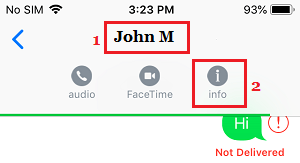
Na tela de Detalhes do Contato, ative a opção Ocultar Alertas e toque em Concluído para salvar as configurações deste contato.

Isso ativará o modo Não perturbe para este contato específico e você não receberá notificações de nome e mensagem desse contato específico, enquanto todos os outros contatos poderão ligar para você e enviar mensagens.
Agora, se você acessar o aplicativo Mensagens, notará um “ícone em forma de crescente” ao lado da mensagem dos contatos que você colocou no modo Não perturbe.

2. Permitir não perturbe para contatos específicos usando o aplicativo de contatos
Se você não tiver uma mensagem do contato que deseja colocar no modo Perturbar, poderá usar o aplicativo Contatos para permitir o Não perturbe para qualquer contato específico no iPhone.
Abra o aplicativo Contatos > escolha o contato que você deseja colocar no modo Não perturbe.
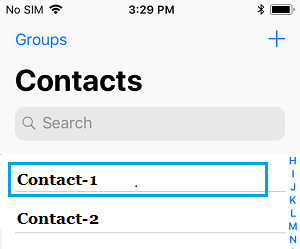
Na tela seguinte, toque no ícone de Mensagem.

Na tela seguinte, toque no título ou na quantidade do contato e, em seguida, toque no ícone de informações.
Na tela de detalhes do contato, ative a opção " Ocultar alertas" e toque em " Concluído".
Desta forma, você pode colocar contatos específicos no modo Não perturbe, mesmo que não tenha uma mensagem atual deles.
3. Desative o Não perturbe para contatos específicos no iPhone
Depois de terminar seu período de ocupação ou o motivo para ativar o modo Não perturbe para contatos específicos, você pode DESLIGAR o Não perturbe a qualquer momento seguindo as etapas abaixo.
Abra o aplicativo Mensagens > toque na caixa de diálogo do contato para o qual você deseja desativar o modo Não perturbe.
Na tela seguinte, toque no título ou na quantidade do contato e, em seguida, toque no ícone “i” (Detalhes).
Na tela subsequente, alterne OFF a escolha para Alertas de disfarce.

A torneira está ligada para evitar o desperdício de suas configurações.
- Como ativar o modo Não perturbe enquanto dirige no iPhone
- Métodos fáceis de nomear alguém que está usando o modo Não perturbe no iPhone

Índice