Não seria maravilhoso poder ver todas as fotos que você tirou com seu iPhone diretamente no seu Apple Watch? Neste artigo, mostraremos maneiras fáceis de sincronizar as fotos do iPhone com o Apple Watch para que você possa compartilhar as fotos da sua viagem com familiares e amigos, diretamente no seu pulso.

Sincronize fotos com o Apple Watch
O método para sincronizar fotos com o Apple Watch é bastante simples, mas infelizmente agora você está restrito apenas a sincronizar um álbum do iPhone para o Apple Watch por vez.
Isso significa que você não poderá sincronizar algumas fotos selecionadas do álbum da câmera do iPhone com o Apple Watch. Como você só pode sincronizar um álbum por vez (não fotos), você sincronizará todas as fotos do álbum do rolo da câmera digital.
No entanto, há uma solução fácil para essa restrição. Você pode criar um novo álbum e colocar neste álbum apenas as fotos escolhidas que você deseja sincronizar com o Apple Watch.
Siga as etapas abaixo para criar um novo álbum de fotos e coloque as fotos escolhidas neste álbum.
1. Abra o aplicativo Imagens no seu iPhone.
2. Toque no ícone + localizado no canto superior esquerdo para criar um novo álbum (veja a imagem abaixo).
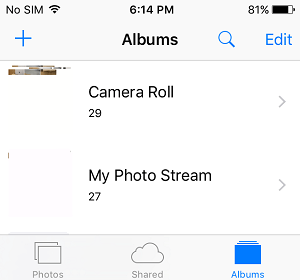
3. Dê um título ao seu álbum e toque em Salvar.
4. Agora você será solicitado a selecionar as fotos que deseja adicionar ao seu novo álbum.
5. Selecione todas as fotos que deseja adicionar ao seu novo álbum e toque em Concluído.
Alterar restrição de imagens
Antes de começar a transferir fotos para o Apple Watch, certifique-se de que o limite de fotos permite que você altere a quantidade de imagens que deseja transferir.
1.Abra o aplicativo Watch no iPhone e toque em My Watch
No seu iPhone, abra o aplicativo Watch e no menu na parte inferior do seu telefone, toque em My Watch.
2. Toque em Imagens e depois em Restringir Imagens
Em seguida, toque em Fotos e depois toque em Limitar fotos
3. Escolha 500 fotos
Agora, na lista de opções, selecione a opção de 500 fotos ou isso também aparecerá como uma opção de 75 MB.
Aprenda como sincronizar imagens com o Apple Watch
Agora que você alterou o limite de fotos e está pronto com um novo álbum contendo as fotos escolhidas, siga as etapas abaixo para sincronizar as fotos do seu iPhone com o Apple Watch.
1. Abra o aplicativo Watch no iPhone
Abra o aplicativo Watch no seu iPhone, que está sincronizado com o Apple Watch.
2. Toque em Meu relógio e depois em Imagens
Assim que o aplicativo Watch abrir, toque em Meu Relógio no menu na parte inferior. Em seguida, toque em Fotos na lista de aplicativos.
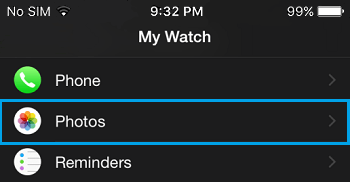
3. Toque em Álbum Sincronizado
Toque na opção Álbum Sincronizado que está localizada abaixo do título Sincronização de Fotos.
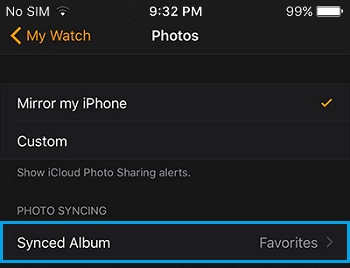
4. Escolha Álbum
Por último, escolha o álbum que deseja sincronizar com o seu Apple Watch.
Ao escolher o álbum que deseja sincronizar com o Apple Watch, você terá que esperar até que o processo de sincronização termine. Dependendo da quantidade de imagens que você está sincronizando, esse processo pode levar muito tempo.
Assim que o processo de sincronização de imagens for concluído, você pode abrir o aplicativo Imagens no seu Apple Watch e começar a visualizar as imagens diretamente no seu pulso no Apple Watch.
- Aprenda como cobrir e exibir fotos no iPhone em iOS 9

Meu nome é Javier Chirinos e sou apaixonado por tecnologia. Desde que me lembro, eu gostava de computadores e videogames e esse hobby acabou virando um emprego.
Publico sobre tecnologia e gadgets na Internet há mais de 15 anos, especialmente em mundobytes.com
Também sou especialista em comunicação e marketing online e tenho conhecimento em desenvolvimento WordPress.