- Escritório WPS pode alterar automaticamente o aplicativo padrão para abrir arquivos após uma atualização.
- Windows permite que você modifique os aplicativos padrão no menu “Abrir com” ou no Painel de Controle.
- Rever as configurações internas do WPS Office pode impedir que ele reatribua arquivos automaticamente.
- Em dispositivos móveis, é possível definir aplicativos padrões nas configurações do sistema.

Ao instalarmos o WPS Office em nosso computador, ele pode ser automaticamente definido como o aplicativo padrão para abrir arquivos de texto, planilhas e outros formatos. No entanto, às vezes preferimos usar outro programa, como o Microsoft Word ou o LibreOffice , e descobrimos que precisamos alterar essa configuração manualmente.
Se o WPS Office assumiu o controle da abertura dos seus arquivos e você deseja impedir que isso aconteça novamente, aqui está um guia passo a passo sobre como alterar os aplicativos padrão no Windows e garantir que seus arquivos sejam abertos com o programa de sua preferência.
Por que o WPS Office altera as configurações padrão?
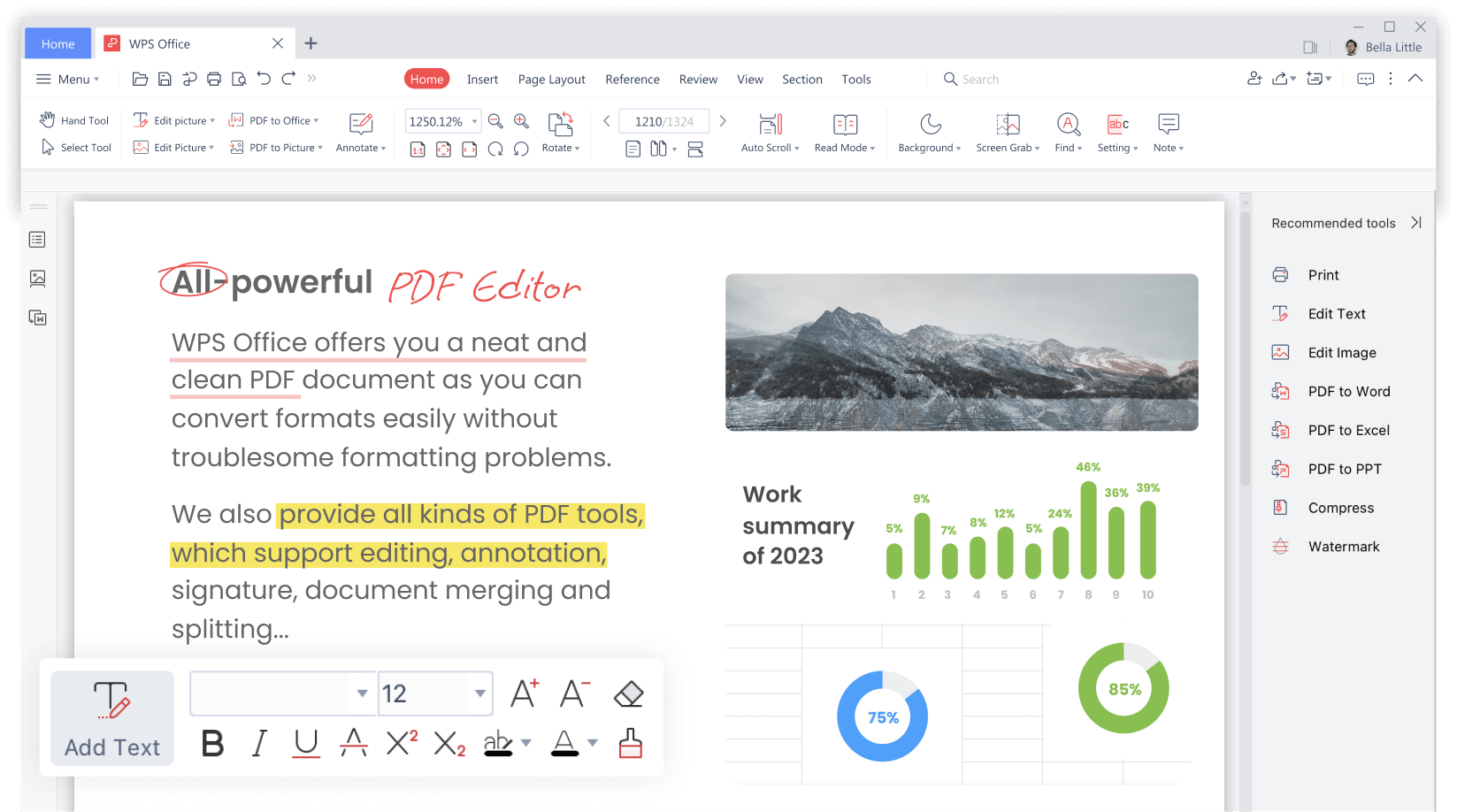
Muitos usuários relataram que, mesmo após escolherem um aplicativo diferente para abrir arquivos de texto ou documentos, o WPS Office volta a ser o programa padrão depois de um tempo. Isso pode acontecer devido a atualizações automáticas de software ou configurações padrão que não foram desativadas corretamente.
O problema mais comum é que o WPS Office, durante a instalação ou atualização, redefine seus programas como padrão sem aviso prévio. Se você deseja manter o WPS Office no seu computador, mas impedir que ele assuma o controle dos seus arquivos, você pode alterar as configurações manualmente.
Como alterar o programa padrão para abrir arquivos
O Windows permite que você defina qual aplicativo usar para cada tipo de arquivo. Para alterar o programa padrão, siga estas etapas:
- Prazer clique direito em um arquivo do formato em questão (por exemplo, um documento .docx).
- Selecione a opção "Abrir com" e então clique "Escolha outro aplicativo".
- Aparecerá uma lista com todos os aplicativos compatíveis. Encontre o que você deseja usar, por exemplo, Microsoft Word ou LibreOffice.
- Marque a opção “Sempre use este aplicativo para abrir arquivos deste tipo” antes de clicar em OK.
Isso garantirá que o sistema se lembre do aplicativo escolhido e o utilize por padrão para abrir arquivos desse tipo.
Alterar configurações no Painel de Controle
Se você deseja alterar o aplicativo padrão para vários formatos de arquivo simultaneamente, pode fazê-lo no Painel de Controle :
- Abra o Painel de controle e vai para “Programas Padrão”.
- Selecione a opção “Escolha aplicativos padrão por tipo de arquivo”.
- Aparecerá uma lista com todos os extensões de arquivo e os programas atualmente atribuídos.
- Encontre a extensão do arquivo que você deseja modificar (por exemplo, .doc ou .rtf).
- Clique no programa que aparece e selecione o aplicativo que você deseja usar a partir de agora.
Este método permite personalizar vários formatos de arquivo sem ter que alterar as configurações uma a uma.
Como evitar que o WPS Office altere as configurações novamente
Se, após seguir esses passos, você ainda notar que o WPS Office volta automaticamente a ser o aplicativo padrão, é recomendável revisar suas configurações internas . Alguns programas possuem opções que permitem associar automaticamente determinados formatos de arquivo sempre que são atualizados.
Para evitar isso, verifique as opções no WPS Office:
- Aberto Escritório WPS.
- Vá para o opções de configuração no menu principal.
- Encontre a seção relacionada aos arquivos predefinição ou associação de tipo de arquivo.
- Desmarque as opções que indicam que o WPS Office é atribuído automaticamente como aplicativo padrão.
Ao seguir essas etapas, você evitará que o WPS Office assuma o controle novamente sem o seu consentimento.
Alterar aplicativos padrão em dispositivos móveis
Se você usa o WPS Office em um celular ou tablet, também pode modificar as configurações padrão do aplicativo.
Em dispositivos Android:
- Aberto configurações no seu dispositivo.
- Encontre a seção "Formulários" o “Aplicativos padrão”.
- Selecione o tipo de arquivo ou ação que você deseja modificar.
- Escolha o aplicação qual você prefere usar e confirme.
Em dispositivos iOS:
O iOS não permite alterar os aplicativos padrão da mesma forma que o Android ou o Windows. No entanto, você pode abrir arquivos manualmente a partir do seu aplicativo preferido , em vez de deixar o sistema decidir automaticamente.
Com essas configurações, você pode ter certeza de que sempre usará o programa de sua preferência para abrir seus documentos, não importa em qual dispositivo esteja trabalhando.
Alterar os aplicativos padrão pode parecer tedioso no início, mas, uma vez configurado corretamente, isso evitará problemas futuros. Certifique-se de revisar as configurações periodicamente para impedir que programas como o WPS Office reatribuam automaticamente os formatos de arquivo ao seu software sem aviso prévio.

Escritor apaixonado pelo mundo dos bytes e da tecnologia em geral. Adoro compartilhar meu conhecimento por meio da escrita, e é isso que farei neste blog, mostrar a vocês tudo o que há de mais interessante sobre gadgets, software, hardware, tendências tecnológicas e muito mais. Meu objetivo é ajudá-lo a navegar no mundo digital de uma forma simples e divertida.