
Você gostaria de aprender como alterar a cor de uma camada sólida no After Effects ? Desta vez, mostraremos os métodos que você pode usar para praticar a alteração da cor de uma camada sólida. Esse recurso é muito útil se você quiser integrar outras imagens dentro dessa camada. Convidamos você a continuar conosco.
Métodos para alterar a cor de uma camada sólida no After Effects
Como mencionamos acima, veremos os métodos mais fáceis para alterar a cor de uma camada sólida no After Effects:
Você também pode se interessar por: Como criar animações suaves no After Effects, Blender e Maya | Efeitos de fluidos
Método 1: alterar a cor de uma camada sólida no After Effects (Básico)
Certamente deve haver um bom motivo para não facilitar a mudança da cor de um sólido no After Effects enquanto espera por um milagre, aqui está a solução:
- Passo 1: Selecione seu sólido (na linha do tempo)
- Passo 2: Então vá para «Capa» (ou camada em francês)
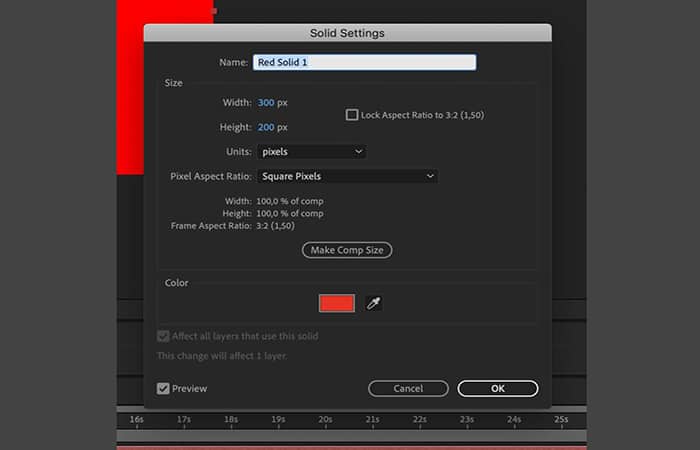
- Passo 3: clique em «Configuração sólida«
- Passo 3: ao lado do conta-gotas você pode selecionar a cor e modificá-la
Método 2: alterar a cor de uma camada sólida no After Effects
Agora, vejamos o segundo método para alterar a cor de uma camada sólida no After Effects. São pouco mais de 2 minutos. Vamos continuar:
Crie um sólido e mude a cor
- Passo 1: Primeiro você precisa criar um novo Sólido no After Effects. Use o atalho do teclado Comando + Y (Mac) ou Control + Y (PC). Nomeie o Sólido e converta-o para o tamanho Comp e então clique Aceitar.
- Passo 2: Para alterar a cor de um sólido no After Effects, selecione o sólido e use o atalho do teclado Command+Shift+Y (Mac) ou Control+Shift+Y (PC). Mude a cor e clique em Aceitar.
Alterar a cor de uma camada sólida no After Effects
Digamos que você queira mudar a cor do sólido ao longo do tempo . Basta seguir estes passos:
- Passo 1: vá para o painel Efeitos e predefinições. Escreve Enchimento para encontrar o efeito de preenchimento. Pegue-o e arraste-o para o sólido na linha do tempo. A cor padrão é vermelha.
- Passo 2: Mova o indicador de posição de tempo na linha do tempo para onde deseja que a transição comece.
- Passo 3: Selecione a camada sólida e encontre o Painel de controle de efeitos.Mude a cor de vermelho para o que você quiser.
- Passo 4: clique no ícone do cronômetro próximo a Cor.
- Passo 5: Mova o indicador de posição de tempo na linha do tempo para onde deseja que a transição termine.
- Passo 6: altere a cor no painel de controle de efeitos. Repita essas duas etapas conforme necessário se quiser alterar a cor mais de uma vez.
- Passo 7: role a linha do tempo para ver os resultados.
NOTA : Se você quiser ver onde os quadros-chave estão na linha do tempo para ajustar o tempo ou excluí-los, selecione a camada sólida e pressione a tecla "U".
Este atalho de teclado é o mesmo no Mac e no PC. Ele exibe as propriedades de uma camada selecionada que possui quadros-chave. Pressionar a tecla "U" duas vezes rapidamente mostrará todas as propriedades que foram alteradas na camada.
Método 3: como criar e alterar a cor de uma camada sólida no After Effects
O After Effects oferece muitas ferramentas poderosas que são claramente mais avançadas do que as do Premiere Pro e do Photoshop. Esta é sua chance de se aprofundar um pouco mais em como alterar a cor de uma camada sólida no After Effects
Como faço para criar uma camada sólida no After Effects?
Criar uma camada de cor sólida é simples. Siga estas etapas:
- Passo 1: Vá para o menu suspenso Capa e em Novo, Escolha Sólido…ou apenas use o comando chave (Command + Y no Mac, Control + Y no PC).
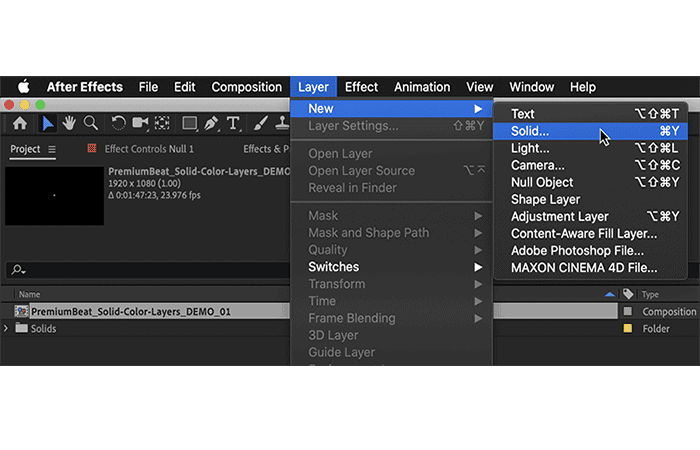
- Passo 2: Dentro do painel Configurações sólidas, você pode ajustar as dimensões, proporção e cor da sua nova camada de cor sólida.
NOTA : Se você quiser que as dimensões do seu Sólido correspondam às dimensões da sua Composição, basta clicar em Criar Tamanho da Composição . Se precisar ajustar as dimensões ou a cor do seu Sólido, use o atalho de teclado Shift + Command + Y no Mac e Shift + Control + Y no PC.
Como usar a camada sólida?
Depois de criar sua camada de cor sólida, há muitas maneiras de usá-la. Aqui veremos algumas das aplicações mais comuns para esse tipo de camada essencial.
Fundo
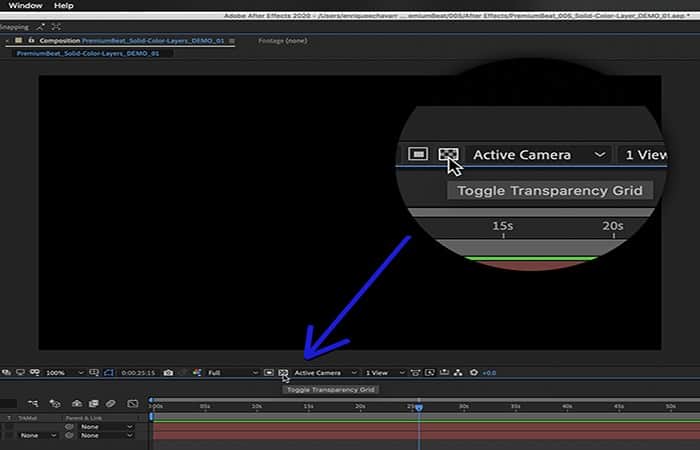
Talvez o uso mais essencial de uma camada de cor sólida seja criar um fundo para sua composição. Claro, você pode definir uma cor de fundo nas Configurações de Composição , mas esse recurso é exclusivo para trabalhar dentro do After Effects.
Isso significa que o fundo de cor sólida da sua composição existe apenas para mostrar transparência. Na verdade, você pode desativar esse fundo colorido para revelar a grade de transparência que conhecemos ao trabalhar no Photoshop ou no Illustrator.
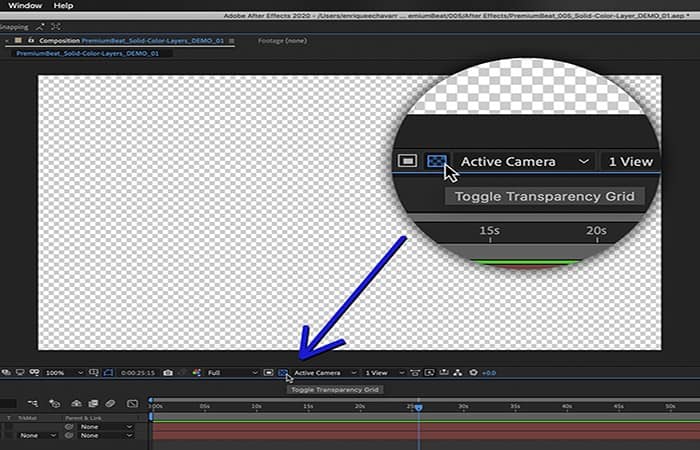
Por isso, é melhor usar uma camada de cor sólida como cor de fundo, mesmo que tudo o que você precise seja de um fundo preto liso. Como os sólidos são tecnicamente objetos 2D, eles podem permanecer estacionários na composição mesmo quando estão sob animação dinâmica e objetos 3D.
É melhor adicionar profundidade a um plano de fundo, dando à camada de plano de fundo uma vinheta com um efeito.

Falso-3D
Embora uma camada de cor sólida seja um objeto 2D, você pode convertê-la em uma camada 3D dentro da composição. Na verdade, o mesmo se aplica a qualquer objeto 2D, como uma imagem ou vídeo. Para converter uma camada 2D em uma camada 3D, faça o seguinte:
- Passo 1- Basta alternar a caixa abaixo do ícone do pequeno cubo na linha do tempo ou clicar com o botão direito na camada e selecionar Camada 3D.
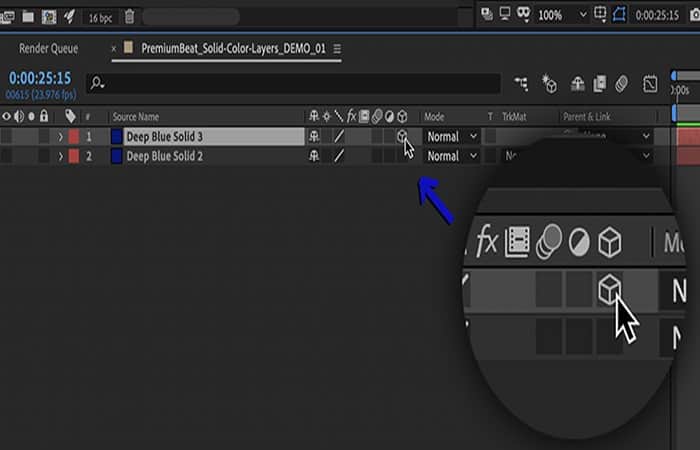
Embora tecnicamente ainda seja um objeto 2D, a conversão de sólidos, imagens e vídeos em camadas 3D permite que imagens planas flutuem no espaço 3D. Este objeto plano não terá perfil lateral, mas terá uma face frontal e posterior que existe em uma espécie de paralaxe.

Você pode usar esse recurso para criar ambientes simples para uma cena 3D ou até mesmo construir formas tridimensionais rudimentares, mas eficazes, em um piscar de olhos.
Efeitos
Muitos efeitos são projetados para modificar e ajustar uma imagem ou vídeo importado para o After Effects. Entretanto, alguns efeitos são criados especificamente para gerar novas imagens e renderizar objetos simulados, em vez de simplesmente manipular uma imagem. Para usar esse tipo de efeito, você precisará de uma camada para colocá-lo. É aí que entram os Sólidos.
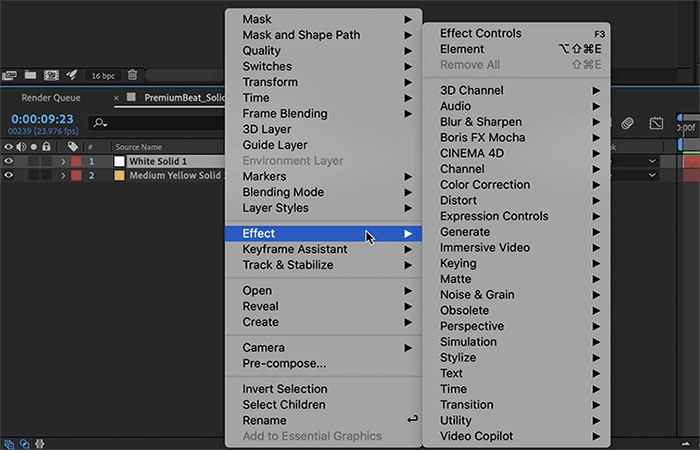
- Para adicionar um efeito à sua camada de cor sólida, você pode clicar com o botão direito na camada e ir para Camada de efeito ou destaque na composição e vá para Menu de efeitos na parte superior de sua tela.
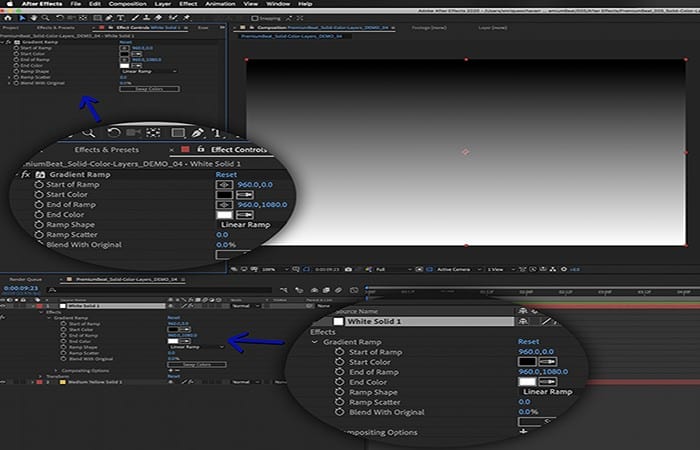
Aqui aplicamos um efeito de rampa gradiente a um sólido. Podemos ajustar as configurações deste efeito no painel de controle de efeitos ou na linha do tempo.
Você também pode se interessar por: Como acelerar a renderização no After Effects
Conclusão
Como você pode ver, esses são os métodos que você pode usar para alterar a cor de uma camada sólida no After Effects . Além disso, essas são apenas algumas das muitas maneiras de usar camadas de cor sólida. Existem muitos outros efeitos gráficos e animações que podem ser criados com esse tipo de camada, justamente por causa de sua simplicidade. Esperamos que isso tenha sido útil.

Meu nome é Javier Chirinos e sou apaixonado por tecnologia. Desde que me lembro, eu gostava de computadores e videogames e esse hobby acabou virando um emprego.
Publico sobre tecnologia e gadgets na Internet há mais de 15 anos, especialmente em mundobytes.com
Também sou especialista em comunicação e marketing online e tenho conhecimento em desenvolvimento WordPress.