
A opção Adicionar ou Remover Programas no Windows é um recurso que permite ao usuário desinstalar e gerenciar os softwares instalados em seu computador. Por meio dela, um programa pode ser removido permanentemente do computador.
Essa funcionalidade foi introduzida no Windows 98 como Adicionar ou Remover Programas, depois renomeada para Programas e Recursos no Windows Vista e Windows 7, e finalmente para Aplicativos e Recursos no Windows 10.
Você também pode se interessar por: Como desinstalar programas no Windows Vista
Como abrir Adicionar ou Remover Programas no Windows 10
Se você deseja adicionar ou remover programas no Windows 10, estas são as etapas que você deve seguir:
- Passo 1: pressione a tecla Windows, digite Aplicaciones y features e pressione Enter.
- Passo 2: Uma janela semelhante à imagem abaixo deverá aparecer.
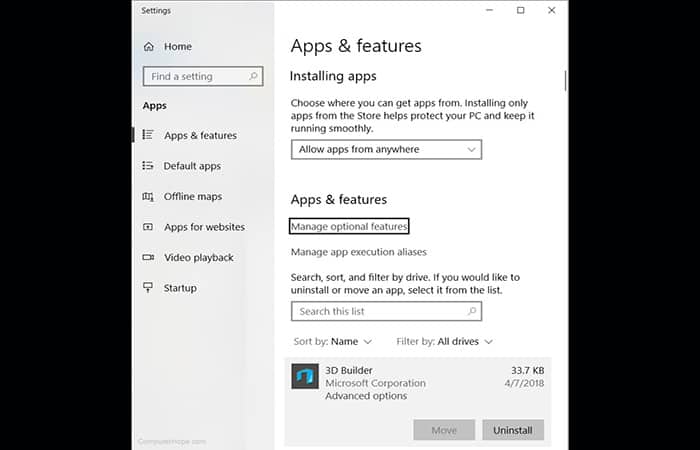
- Passo 3: Nesta janela você pode gerenciar o Windows, instalar programas e também desinstalar os programas que foram instalados.
Você também pode fazer isso da seguinte maneira:
- Passo 1: abra o Painel de controle.
- Passo 2: Clique em Programas e Recursos ou na seção Programase pressione a opção Desinstalar um programa.
- Passo 3: Nesta janela você pode gerenciar o Windows, instalar ou desinstalar qualquer programa.
Adicione ou remova programas no Windows 7 e 8
Neste caso, o procedimento é o seguinte:
- Passo 1: abra o Painel de controle.
- Passo 2: na seção Programas, Clique em Desinstalar um programa.
- Passo 3: Uma janela semelhante à mostrada abaixo deverá aparecer com uma lista de todos os programas do seu computador.
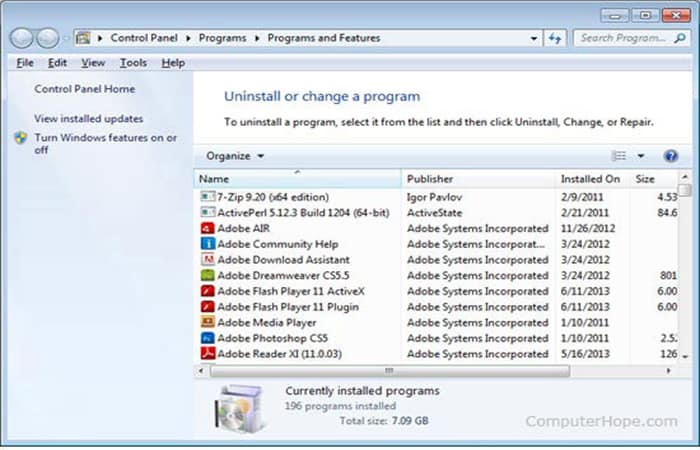
- Passo 4: através do mail Programas e Recursos Windows, você pode desinstalar um programa, ajustar os recursos do Windows e visualizar as atualizações instaladas.
Você também pode fazer o seguinte:
- Passo 1: pressione a tecla Windows, digite Programas e Recursos o Adicionar e remover programas, então aperte Entrar.
- Passo 2: Uma janela semelhante à mostrada acima deverá aparecer.
- Passo 3: da seção Programas e Recursos Windows, você pode desinstalar um programa, ajustar os recursos do Windows e visualizar as atualizações instaladas.
Adicionar ou remover programas no Windows Vista
Se você possui o Windows Vista em seu computador e deseja adicionar ou remover programas, eis o que você deve fazer:
- Passo 1: abra o Painel de controle.
- Passo 2: na seção Programas, Clique em Desinstalar um programa. Se o Painel de Controle exibir ícones, clique em Programas e Recursos.
- Passo 3: desde a janela Programas e Recursos, você pode desinstalar um programa, ajustar os recursos do Windows e visualizar as atualizações instaladas.
Você também pode seguir o procedimento abaixo:
- Passo 1: pressione a tecla Windows, digite Programas e Recursos e então pressione Entrar.
- Passo 2: Uma janela semelhante à mostrada acima deverá aparecer.
- Passo 3: da seção Programas e Recursos Windows, você poderá desinstalar um programa, ajustar recursos do sistema e visualizar atualizações que foram instaladas.
Adicione ou remova programas no Windows XP
Se você estiver usando o Windows Vista e quiser adicionar ou remover programas , siga as instruções abaixo:
- Passo 1: e pegue Painel de controle.
- Passo 2: clique duas vezes Adicionar ou remover programas.
- Passo 3: Aparecerá uma janela semelhante à seguinte, com uma lista de todos os programas que foram instalados no seu computador.
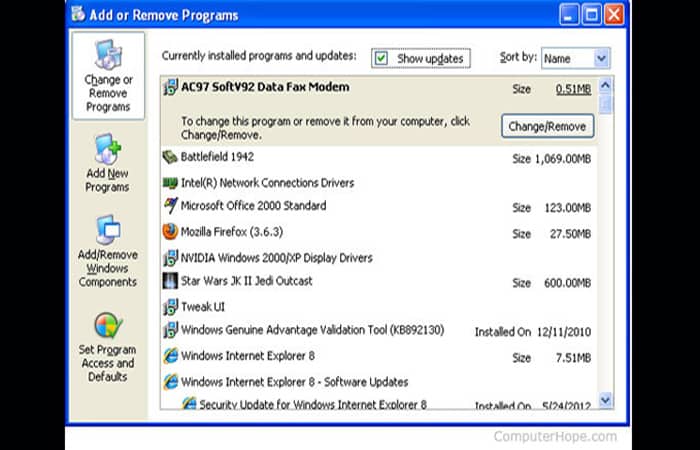
- Passo 4: Para remover um programa, selecione-o na lista e clique em Alterar ou remover.
Adicionar ou remover programas no Windows ME e 98
Neste caso, você deve levar em consideração as seguintes instruções:
- Passo 1: e pegue Painel de controle.
- Passo 2: clique duas vezes Adicionar ou remover programas.
- Passo 3: Uma janela deve ser aberta permitindo que você desinstale o software do Windows.
Você precisa aprender: Como pesquisar programas no Windows 10
Final de Pensamientos
Pronto! Este tutorial termina aqui. Esperamos que tenha sido útil. Lembre-se que, a menos que você esteja usando versões muito antigas do Microsoft Windows (Windows 98 ou Windows ME ), esta seção se chama "Adicionar ou Remover Programas". Se você estiver usando o Windows Vista ou o Windows 7, consulte esta seção como "Programas e Recursos". No Windows 8 e no Windows 10, ela deve se chamar "Aplicativos e Recursos".

Meu nome é Javier Chirinos e sou apaixonado por tecnologia. Desde que me lembro, eu gostava de computadores e videogames e esse hobby acabou virando um emprego.
Publico sobre tecnologia e gadgets na Internet há mais de 15 anos, especialmente em mundobytes.com
Também sou especialista em comunicação e marketing online e tenho conhecimento em desenvolvimento WordPress.