- GIMP Não inclui predefinições globais por padrão, mas você pode automatizar tarefas usando plugins de processamento em lote, como o BIMP e o David's Batch Processor.
- O DBP permite redimensionar, reformatar e renomear facilmente grandes conjuntos de imagens em ambos os formatos. Windows como em Linux.
- O BIMP oferece um sistema mais avançado de ações encadeadas, com redimensionamento, marca d'água, correção de cores, renomeação de padrões e conjuntos reutilizáveis.
- A combinação do GIMP, plugins de lote e ferramentas externas, como scripts ou o Darktable, permite fluxos de trabalho altamente automatizados para a edição de grandes volumes de imagens.
Se você trabalha regularmente com fotografias ou imagens digitais, mais cedo ou mais tarde vai se deparar com o mesmo problema: Você tem dezenas ou centenas de arquivos que precisam exatamente das mesmas configurações.Redimensionar, girar, corrigir cores, adicionar uma marca d'água, alterar o formato... fazer tudo isso uma vez no GIMP é uma verdadeira provação, especialmente se você vem de programas como o Photoshop e sente falta de suas ações de um clique ou predefinições.
A boa notícia é que, embora o GIMP não venha com um sistema de estilos globais predefinidos para fotografia, Sim, permite criar fluxos de trabalho automatizados e um processamento em lote muito poderoso. graças a plugins como BIM y Processador de lotes de David (DBP)Além de scripts e outros plugins, vamos dar uma olhada, em termos simples e usando linguagem clara, em como usar essas ferramentas para liberar suas mãos enquanto o GIMP faz o trabalho pesado.
O GIMP possui predefinições e estilos que podem ser aplicados com um único clique, como outros editores?
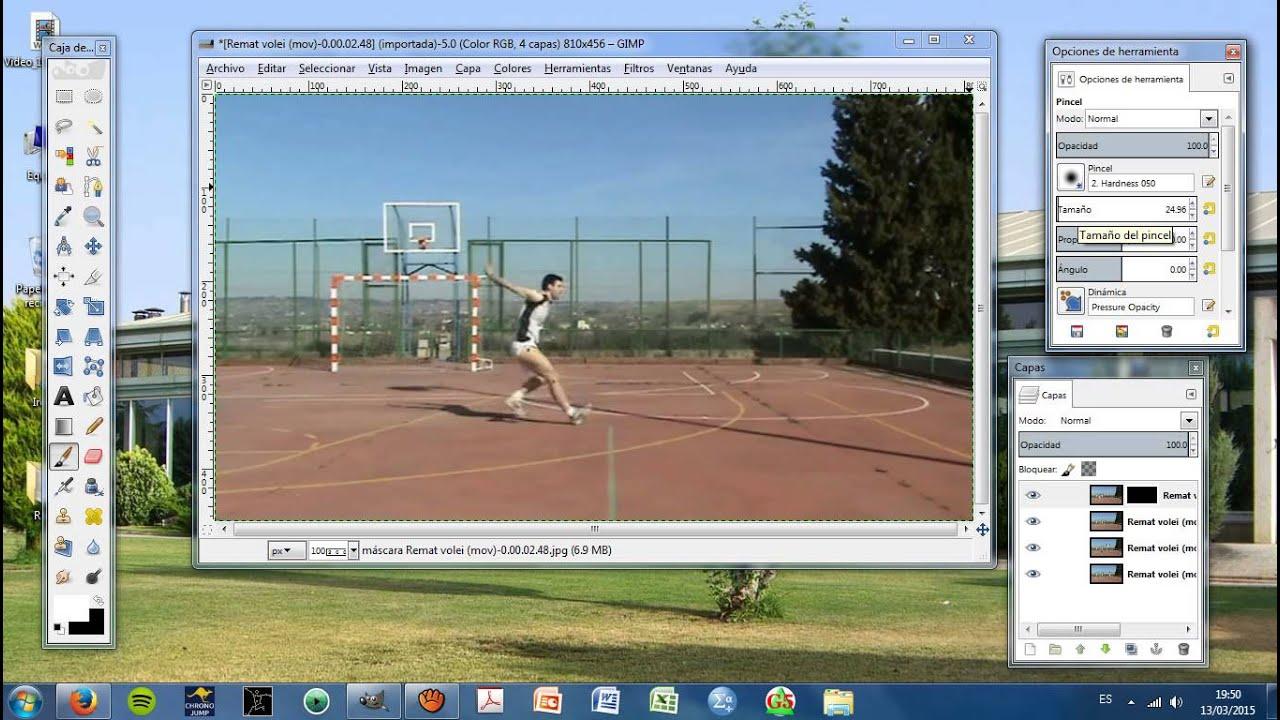
No GIMP, existem muitos filtros e ferramentas de cor (níveis, brilho-contraste, curvas, saturação, etc.). Elas incluem suas próprias configurações predefinidas.Em outras palavras, você pode salvar um conjunto de valores para essa ferramenta específica e reutilizá-lo posteriormente em qualquer imagem.
O que não existe nativamente é um sistema do tipo "predefinição global" onde, Com um único clique, as alterações de brilho, contraste, saturação, foco e qualquer outro parâmetro são aplicadas simultaneamente. como se fosse um estilo fotográfico completo. Isso é mais parecido com os estilos do Lightroom ou alguns plugins comerciais, e o GIMP não o integra como tal em seu núcleo.
Ainda assim, a comunidade tem preenchido essa lacuna. Através de plugins de processamento em lote e do sistema de scripts, É possível encadear várias operações e salvá-las como um conjunto reutilizável de ações.Dessa forma, você se aproxima bastante da experiência de "uma configuração predefinida - muitas alterações" sem precisar abandonar o software livre.
Se o que você precisa é do programa Calcula automaticamente a melhor exposição ou correção para cada imagem. Com base em critérios como percentis de luminância ou distribuição de histograma, o próprio GIMP não oferece um módulo avançado de "revelação automática em lote". No entanto, combinando funções automáticas (níveis automáticos, balanceamento automático) com processamento em lote ou usando ferramentas dedicadas como... Mesa escura, você pode chegar muito perto desse fluxo totalmente automatizado.
Processamento em lote no GIMP: opções e filosofia de trabalho
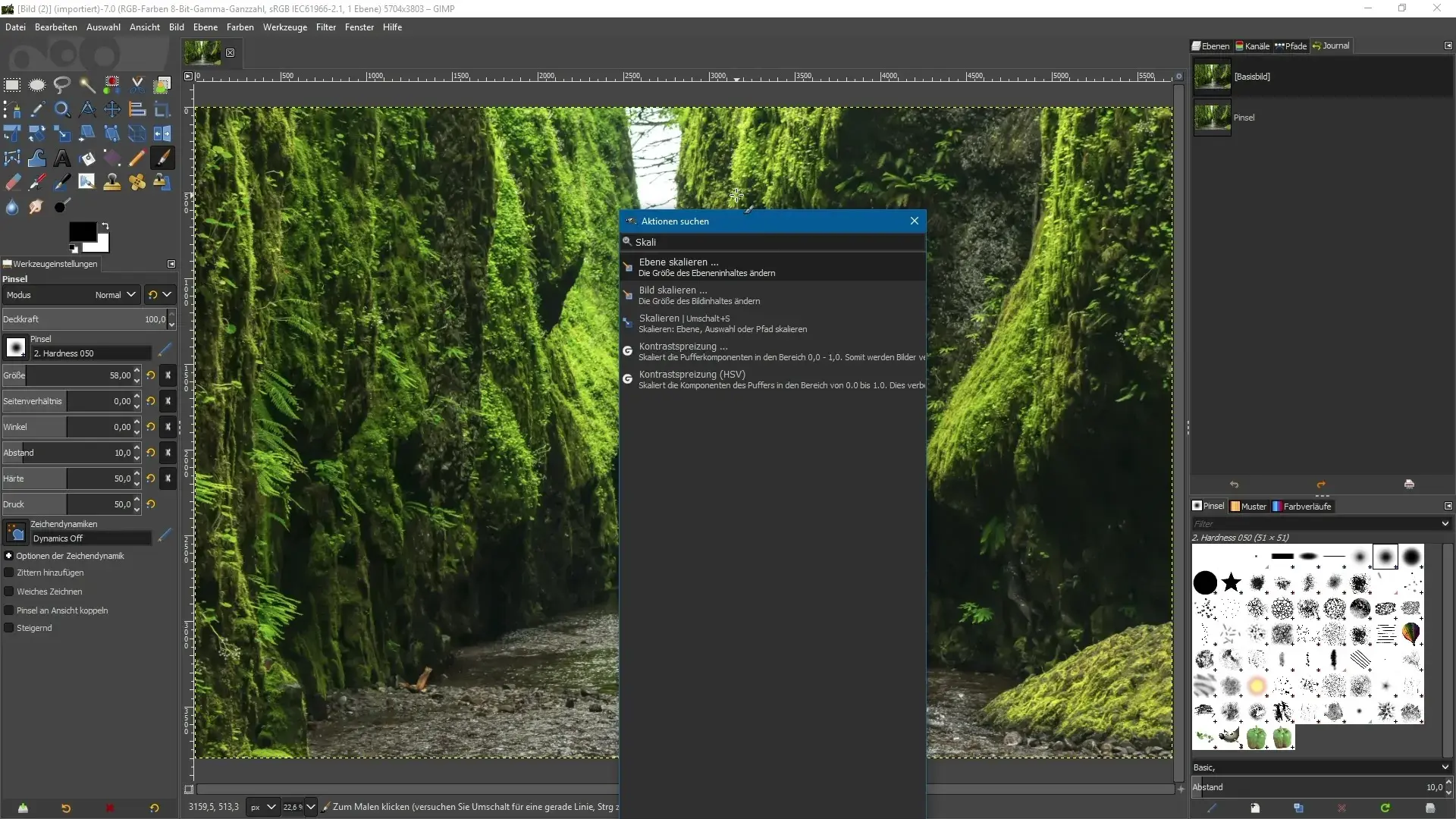
Por padrão, o GIMP não possui um menu prático para edição em lote, mas Sim, permite o processamento em lote de imagens graças a plugins externos.Na prática, existem três abordagens principais para automatizar tarefas:
Por um lado, você pode recorrer a Plugins gráficos voltados para usuários não técnicos. Como BIM y Processador de lotes de David (DBP)que adicionam uma caixa de diálogo prática onde você escolhe os arquivos, define as ações e executa o lote sem precisar mexer no código.
Por outro lado, se você quiser se aprofundar um pouco mais, O GIMP suporta scripts em diferentes linguagens (Script-Fu, Python-Fu…)Com eles, você pode criar seus próprios "predefinições globais" que acionam diversas operações do GIMP com determinados parâmetros e aplicá-las sequencialmente a uma pasta inteira.
E se falarmos de automação avançada de exposição ou correções baseadas em parâmetros estatísticos, Existem programas especializados como o Darktable ou ferramentas online. comandos Tipo ImageMagickSão complementos perfeitos para quando o GIMP deixa a desejar em termos de ajustes automáticos inteligentes.
A ideia-chave é clara: O GIMP não é apenas um editor manual.Com as extensões certas, ele se torna um canivete suíço para processamento em massa de imagens de sala de aula, relatórios de viagem, arquivos digitalizados ou fotos de blog, economizando uma enorme quantidade de tempo.
Plugin DBP: Processador em lote do David para GIMP
Um dos primeiros acessórios populares para isso foi Processador de lotes de David (DBP)É um plugin simples, mas muito prático, projetado para quem deseja uma caixa de diálogo direta com as operações mais frequentes, sem se perder em scripts complexos.
O DBP é especialmente útil em ambientes educacionais ou para usuários que lidam com... grandes coleções de fotografias de câmeras digitaisImagine uma excursão escolar ou um projeto de sala de aula em que você acaba com centenas de fotos gigantescas em resolução e tamanho: processá-las uma a uma é inviável.
Com o DBP você pode carregar um conjunto de arquivos, Defina o redimensionamento, escolha o formato de saída, atribua novos nomes e inicie o processamento. enquanto você faz outra coisa. Não é tão visualmente rico quanto alguns outros plugins modernos, mas ainda assim é uma ferramenta muito útil.
Além disso, embora o DBP tenha surgido como um plugin para o GIMP, algumas variantes podem ser usadas como Aplicativo externo para edição em lote de imagensIsso amplia as possibilidades caso você queira integrá-lo a fluxos de trabalho ou scripts de sistema mais complexos.
Instalando o DBP no GIMP para Windows
O DBP não está incluído na instalação padrão do GIMP, portanto, o primeiro passo é Baixe o arquivo correspondente e copie-o para a pasta de plugins do programa.No Windows, o processo geralmente é o seguinte:
Primeiro Download o pacote compactado, típico dbp-1.1.8.zip (ou a versão mais recente disponível no site oficial do autor). Após extrair o arquivo para uma pasta temporária, você obterá o arquivo executável. dbp.exe, que é o próprio plugin, pronto para uso.
Em seguida, no GIMP, é recomendável localizar o caminho exato onde os plugins estão instaladosA partir do menu, você irá para Editar> Preferências, você procura a seção de Pastas > Plugins / Complementos E no painel da direita você verá a rota real, algo assim: C:\Program Files\GIMP-2.0\lib\gimp\2.0\plug-ins.
Com esse caminho agora identificado, você copia o arquivo. dbp.exe para essa pasta de plugins e Reinicie o GIMP para que ele detecte o plugin.Quando o programa for reiniciado, a nova entrada de processamento em lote associada ao DBP aparecerá no menu Filtros ou Extensões.
Em muitas versões "portáteis" do GIMP, projetadas para cursos ou centros educacionais, O DBP vem pré-instalado de fábrica.Assim, você evita o processo de instalação. Mas, se estiver usando uma versão diferente, repetir esses passos geralmente é suficiente para que tudo funcione corretamente.
Instalando e compilando o DBP no Ubuntu e em outras distribuições Linux.
Geralmente, um pacote é baixado. dbpSrc-1-1-9.tgz Na página do autor, salve o arquivo em sua pasta pessoal e descompacte-o usando a opção usual. "Extrair aqui"O resultado é uma pasta contendo o código-fonte, por exemplo. dbp-1.1.9, que contém tudo o que é necessário para compilar o plugin.
Antes de iniciar a compilação, você precisa ter um compilador C++ (g++) e as bibliotecas de desenvolvimento do GIMPEm distribuições baseadas em Debian/Ubuntu, você pode usar o gerenciador de pacotes Synaptic ou o console para instalar o pacote. g ++ e o metapacote libgimp2.0-dev.
Depois de ter tudo, você abre um terminal e você acessa a pasta de código com um cd dbp-1.1.9A partir daí você executa fazer compilar e, se tudo correr bem, make install Para instalar permanentemente o plugin nos caminhos do GIMP, feche o terminal e reinicie o GIMP; você deverá ver o novo menu de processamento em lote.
O procedimento pode variar ligeiramente dependendo da distribuição, mas a ideia geral permanece a mesma: Baixe o código-fonte, instale o compilador e as bibliotecas, compile e registre o plugin no GIMP.É um pouco mais técnico, mas permite que você aproveite o DBP em ambientes Linux sem grandes problemas.
Conversão de imagens em lote com DBP passo a passo
Após a instalação do DBP, você verá uma entrada semelhante a esta no menu do GIMP. Filtros > Processo em lote o Extensões > Processamento em loteAo selecioná-la, abre-se a caixa de diálogo principal de Processador de lotes do David com várias abas.
O uso típico envolve um caso muito comum: Você tem uma pasta cheia de fotos de uma área específica (por exemplo, Astúrias).todas com as mesmas dimensões, e você deseja criar versões menores e mais leves para a web ou para distribuir aos alunos.
O primeiro passo é preparar o material: você extrai o conteúdo de um arquivo compactado do tipo galeria.zip em uma pasta chamada galeriaonde todas as fotos originais são armazenadas, talvez em 800×533 pixels ou até mesmo em resoluções muito maiores, caso tenham vindo diretamente da câmera.
Em seguida, abra o GIMP e acesse o menu DBP. A caixa de diálogo está organizada em abas, sendo a primeira... Input (Entrada)A partir daí, com o botão Adicionar arquivosVocê seleciona todas as imagens da pasta da galeria (você pode usar Shift + clique marcar do primeiro ao último ponto de uma só vez).
Ao confirmar com abertoVocê verá a lista de arquivos enviados na aba Entrada. Se cometer um erro ou se uma foto indesejada passar despercebida, você pode Remova itens específicos com “Remover arquivos” ou limpe tudo com “Limpar lista”..
O próximo passo geralmente é configurar o Redimensionar imagens na guia RedimensionarAqui você ativa a caixa permitir e você escolhe entre dois modos: Relativo o AbsolutoDependendo se você deseja um dimensionamento proporcional ou um tamanho fixo.
Modo Parente É muito útil quando você deseja reduzir todas as fotos, por exemplo, para 50% do tamanho atual. Ativando Manter a proporção (Preservar a proporção da tela) Você garante que a proporção entre largura e altura não seja distorcida e pode especificar a escala em X e Y com valores como 0,50.
Se você precisar de tamanhos específicos, o modo absoluto Permite especificar uma largura e altura em pixels. O DBP redimensiona então todas as imagens para essas dimensões, respeitando ou não a proporção, dependendo das configurações.
Na guia Renomear Você decide como os novos arquivos serão chamados. Por padrão, o DBP geralmente salva os resultados na mesma pasta que a origem (“igual à fonte”), o que força Altere o nome ou adicione prefixos/sufixos para evitar sobrescrita. as imagens originais.
Por exemplo, no campo Adicionar Prefixo Você pode escrever algo como tmb_ para que as miniaturas sejam chamadas tmb_originalname.jpgVocê também pode escolher uma pasta de destino diferente com Selecionar diretório (Escolher pasta) e que os nomes originais sejam mantidos por conveniência.
O cílio Output (Saída) Ele cuida da formatação final. No menu suspenso. Formato Você escolhe, por exemplo, JPG Se você deseja otimizar para a web ou para uso geral, e com o controle deslizante Qualidade Você ajusta o equilíbrio entre peso e fidelidade visual (a Qualidade em torno de 80% Normalmente, isso é suficiente para fotos tiradas com câmeras, sem que a compressão seja muito perceptível.
Antes de iniciar todo o processo, você tem a opção de clicar em Teste Para ver o efeito em uma única imagem e garantir que as configurações estejam de acordo com o esperado, quando estiver satisfeito, basta pressionar Começar E deixe o DBP fazer a sua magia.
Em questão de segundos ou minutos, dependendo do número de imagens, Os novos arquivos, com o redimensionamento, formato e nome definidos, aparecerão na pasta de destino.E você terá economizado bastante tempo, evitando repetir as mesmas operações manualmente o tempo todo.
BIMP: Plugin para manipulação em lote de imagens, a solução moderna "tudo-em-um".
Com as versões mais recentes do GIMP (a partir da versão 2.8.x), muitos usuários começaram a usar outra ferramenta que, para muitos, substituiu o DBP: o Plugin BIMP (Plugin de Manipulação de Imagens em Lote)Em algumas instalações, ele já está integrado ou é muito fácil de adicionar.
O BIMP oferece uma interface muito amigável e um uma lista muito mais ampla e flexível de ações predefinidas do que o DBP. Ele não só permite redimensionar, mas também recortar, inverter, ajustar cores, adicionar marcas d'água, converter formatos, renomear com padrões avançados e aplicar quase qualquer procedimento do GIMP em lote.
A melhor parte é que todas essas ações são Elas se combinam em uma espécie de "lista de tarefas" que você pode salvar como um conjunto.É assim que você cria seus próprios pseudo-presets: um conjunto de etapas que você repete constantemente (por exemplo, preparar imagens para um blog) e que você pode carregar e aplicar a qualquer novo lote de fotos sem precisar refazer a receita todas as vezes.
Em um contexto de escolas, institutos ou projetos que geram muitas imagens, o BIMP é uma solução perfeita. Você não precisa ser um especialista em programação.Basta adicionar operações usando o botão Adicionar, configurar os parâmetros e salvar esse "conjunto" para reutilização.
Como instalar o BIMP e ativá-lo no GIMP
Para usar o BIMP, você precisa ter GIMP previamente instaladoNo Windows, é importante selecionar a opção para dar suporte a plugins criados para sistemas de 32 bits durante a instalação do GIMP, pois alguns pacotes BIMP ainda são distribuídos nesse formato.
Depois de executar o GIMP, baixe o instalador do GIMP no site oficial ou no repositório que o distribui para o seu sistema. Geralmente, trata-se de um instalador que... Detecta o caminho do GIMP e coloca os arquivos do plugin na pasta correta.Portanto, o processo é bastante transparente.
Após concluir a instalação do BIMP, inicie ou reinicie o GIMP e você verá que Uma nova opção aparece no menu Arquivo., geralmente sob o nome de Manipulação de imagens em lote ou similar. A partir daí, você pode acessar toda a interface de processamento em lote.
No Linux, dependendo da distribuição, você pode encontrar o BIMP empacotado nos repositórios ou baixar uma versão pré-compilada. Em alguns casos, você precisará copiar manualmente o arquivo do plugin para a pasta de plugins do GIMP, assim como acontece com o DBP, mas A filosofia é a mesma: instale, reinicie e pronto..
Processamento em lote de imagens com BIMP: fluxo de trabalho básico
O fluxo de trabalho BIMP concentra-se em três blocos principais: seleção de imagem, definição de ação e seleção de saídaDepois que você se acostuma, preparar várias porções leva apenas alguns minutos.
Após abrir o GIMP, você acessa a opção Manipulação de imagens em lote no menu. Na janela do BIMP, a primeira coisa que você fará é Adicione as imagens que deseja processar. usando o botão dedicado a isso.
A seleção é muito flexível: você pode Adicione arquivos individuais, pastas inteiras ou até mesmo todas as imagens que você já tem abertas no GIMP.Isso é conveniente quando você revisou manualmente alguns itens e depois deseja aplicar uma ação comum a esse subconjunto.
Depois de escolher as fontes, você também indica o pasta de saída onde os resultados serão salvosÉ recomendável usar um diretório diferente do original se você não quiser sobrescrever os arquivos de origem, embora o BIMP também tenha opções de renomeação para evitar problemas de sobrescrita.
Na parte superior da janela, você verá uma área onde eles irão... listando as ações que você adicionaPara começar, pressione o botão. Adicione (o ícone com o símbolo “+”) e um menu com as operações disponíveis é exibido.
Ações típicas no BIMP: redimensionar, recortar, girar e muito mais.
Entre as tarefas mais frequentemente utilizadas está a redimensionarAo selecionar a opção de redimensionamento, uma caixa de diálogo será aberta, onde você poderá escolher a redução por porcentagem ou por dimensões absolutas, de forma muito semelhante a qualquer ferramenta de escala do GIMP.
Por exemplo, se você quiser que todas as fotos sejam reduzidas a 90% de sua largura atualVocê ajusta esse valor e ativa a caixa de seleção para manter a proporção em altura. Ao confirmar com OK, a ação aparece na área da lista como um bloco configurado.
Além da escalabilidade, o BIMP permite Recortar, inverter, girar/inverter e realizar correções de cor. como brilho, contraste, saturação, ou mesmo um ligeiro ajuste de nitidez e desfoque. Essa combinação é muito útil, por exemplo, para endireitar fotos digitalizadas de livros e ajustar seu tamanho para um arquivo digital.
Outra função muito solicitada é adicionar marcas d'água, tanto em formato de texto quanto de imagem. Você pode escrever o texto da assinatura, escolher a fonte, o tamanho, a opacidade e a posição, ou selecionar uma imagem (o típico "logotipo de mosca") para inseri-la automaticamente em um canto de todas as suas fotos.
Também não faltam opções para alterar formato e compressãoVocê pode converter de PNG para JPG, ajustar a qualidade para reduzir o tamanho do arquivo e, assim, otimizar o carregamento na web, ou converter um conjunto de imagens pesadas em versões mais leves sem perder muitos detalhes visuais.
E se as ações predefinidas não forem suficientes, o BIMP inclui uma seção para “Outro procedimento GIMP” o que lhe dá acesso a um grande número de procedimentos internos do GIMP. Na prática, isso significa que você pode invocar praticamente qualquer filtro ou configuração do GIMP dentro do lotetornando o BIMP uma ferramenta incrivelmente poderosa.
Renomear arquivos e padrões avançados no BIMP
Além de modificar o conteúdo das imagens, o BIMP se destaca por sua sistema inteligente de renomeação, especialmente útil quando você vai gerar muitas variações do mesmo conjunto de fotos.
Ao adicionar a ação de renomear com um padrão, uma janela será aberta onde você poderá Defina o nome de saída usando combinações de texto fixo e "caracteres mágicos". que o BIMP substituirá automaticamente.
Por exemplo, o token $$ representa o nome completo do arquivo original, tal como está no disco, o que facilita o controlo de qual imagem provém de qual sem ter de a reescrever manualmente.
O símbolo ## é substituído por um número incremental que começa em 1 e aumenta a cada imagem processada. Dessa forma, você pode gerar séries do tipo foto-processada-1.jpg, foto-processada-2.jpg, … sem se preocupar com duplicatas.
Existe também o token @@, que corresponde a a data e a hora no momento do processamentoIsso é muito prático se você quiser que os nomes dos arquivos reflitam quando a versão final foi gerada, seja para manter o controle ou para seguir um esquema de arquivamento rigoroso.
Ao combinar texto descritivo com esses caracteres especiais, você pode montar nomes consistentes e altamente informativos sem precisar renomear manualmente depois. E, claro, é possível combinar essa renomeação com alterações de formato e compressão no mesmo lote.
Criando, salvando e reutilizando conjuntos de ações no BIMP
Uma das maiores vantagens do BIMP em relação a outras soluções é a sua capacidade de Salvar conjuntos inteiros de tarefas como "conjuntos" reutilizáveis.Na prática, isso é muito semelhante ao conceito de uma ação predefinida ou encadeada.
Imagine sua receita típica para imagens de blog: dimensionar para 40%, Adicione uma marca d'água com seu logotipo.Reduza o tamanho do arquivo para um nível razoável e converta-o para o formato JPG com qualidade decente. Em vez de configurar tudo isso a cada vez, você simplesmente monta tudo uma vez no BIMP.
Depois de adicionar todas as tarefas à janela (Redimensionar, Marca d'água, Alterar formato, Renomear, etc.), você usa a opção “Salve este conjunto…” Para salvar a configuração com um nome identificável. A partir daí, Você poderá carregá-lo no futuro com “Carregar conjunto…” e aplicá-lo a qualquer novo grupo de imagens em questão de segundos.
Este sistema de montagem não só poupa tempo, como também garante consistência no processamento de imagensTodas as fotos na mesma seção do seu site, curso ou coleção documental serão processadas com os mesmos parâmetros, o que faz uma grande diferença no resultado final.
Se em algum momento seus critérios mudarem (por exemplo, se você decidir usar uma marca d'água diferente ou variar a resolução de saída), basta... Ajuste as configurações e salve-as novamente.A partir desse momento, todos os seus novos lotes se adaptarão sem esforço ao novo padrão.
Outras formas de edição em massa: scripts, Bash e ferramentas externas.
Embora o BIMP e o DBP atendam à maioria das necessidades, alguns usuários preferem Automatize ainda mais o processo usando scripts de nível de sistema.É o caso daqueles que acabam criando scripts Bash para adicionar marcas d'água ou converter formatos sem sequer abrir o GIMP.
Essa abordagem geralmente combina GIMP, ImageMagick e outros utilitários de linha de comandoPor exemplo, você pode ter um escrita que percorre uma pasta, aplica uma imagem como marca d'água em um canto, otimiza a compressão e salva as cópias em outra pasta, tudo a partir do terminal.
Por outro lado, para ajustes de exposição e cor mais precisos, existem aplicativos específicos como... Mesa escuraque oferece um módulo “Lighttable” projetado especificamente para Processamento em lote de várias fotografias com parâmetros automáticos Com base em análises de histograma, percentis de luminância e outros critérios avançados.
Se a sua prioridade for que cada foto receba um ajuste de exposição calculado automaticamente (por exemplo, igualando o brilho médio ou ajustando um determinado intervalo de pixels para um nível específico), pode valer a pena para você. Primeiro, revele o lote no Darktable e, em seguida, adicione os detalhes finais no GIMP. ou BIMP para coisas como marcas d'água e redimensionamento.
Em todo caso, o importante é entender que O GIMP não está isolado.Ele se integra bem aos fluxos de trabalho com outras ferramentas gratuitas e você pode combiná-lo com seus próprios scripts para alcançar uma automação quase total, se desejar.
Com todas essas peças à disposição, é bastante fácil montar um sistema em que, sempre que você tiver uma pasta cheia de fotos, basta executar um Predefinição BIMP ou um roteiro, e deixe o computador cuidar de tudo enquanto você se concentra nas coisas realmente criativas.

Escritor apaixonado pelo mundo dos bytes e da tecnologia em geral. Adoro compartilhar meu conhecimento por meio da escrita, e é isso que farei neste blog, mostrar a vocês tudo o que há de mais interessante sobre gadgets, software, hardware, tendências tecnológicas e muito mais. Meu objetivo é ajudá-lo a navegar no mundo digital de uma forma simples e divertida.