- Os arquivos PSDT funcionam como modelos exclusivos para o Photoshop CC.
- Adobe Photoshop atualizado é a melhor opção para abrir o PSDT sem problemas.
- Existem alternativas para visualizar o PSDT no celular, embora a edição seja limitada.
Você já se deparou com um arquivo com a extensão .psdt e não fazia ideia de como abri-lo? Não se preocupe, você não está sozinho. Embora seja mais comum lidar com arquivos como PSD (os famosos arquivos do Photoshop), os arquivos PSDT podem ser confusos para quem não está profundamente envolvido no mundo do design. Neste artigo, explicarei o que são esses arquivos, para que servem e, principalmente, como você pode abri-los com diferentes programas e em vários dispositivos, seja no seu computador ou até mesmo no seu celular.
Também vamos analisar as principais soluções e os problemas comuns que surgem ao tentar abrir um arquivo PSDT , bem como alternativas para visualizá-los caso você não tenha o popular programa da Adobe. E, por fim, vou te mostrar as opções disponíveis se o arquivo estiver apresentando problemas e não abrir de jeito nenhum.
.PSDT opção número
Antes de explicarmos como abrir o arquivo, é essencial entender com o que você está lidando. O arquivo PSDT é um formato específico para modelos do Adobe Photoshop CC . Em outras palavras, não se trata simplesmente de uma imagem editável, como um arquivo PSD , mas sim de um modelo do Photoshop a partir do qual você pode criar novos documentos com base em um design predefinido. Isso é muito útil para quem trabalha frequentemente com designs repetitivos e precisa manter uma estrutura ou formato padrão.
Essencialmente, esses arquivos armazenam configurações predefinidas , como camadas, efeitos, tamanhos, elementos gráficos e muito mais, facilitando a criação rápida de novos projetos com o mesmo estilo. Eles são classificados como arquivos de imagem bitmap , embora sejam essencialmente documentos de modelo.
O Adobe Photoshop é o programa recomendado para gerenciá-los, embora existam alternativas e métodos que explicarei mais adiante. O ponto principal é que nem todos os programas compatíveis com PSDs suportam PSDT, então você precisa saber exatamente como proceder.
Programas compatíveis para abrir arquivos PSDT
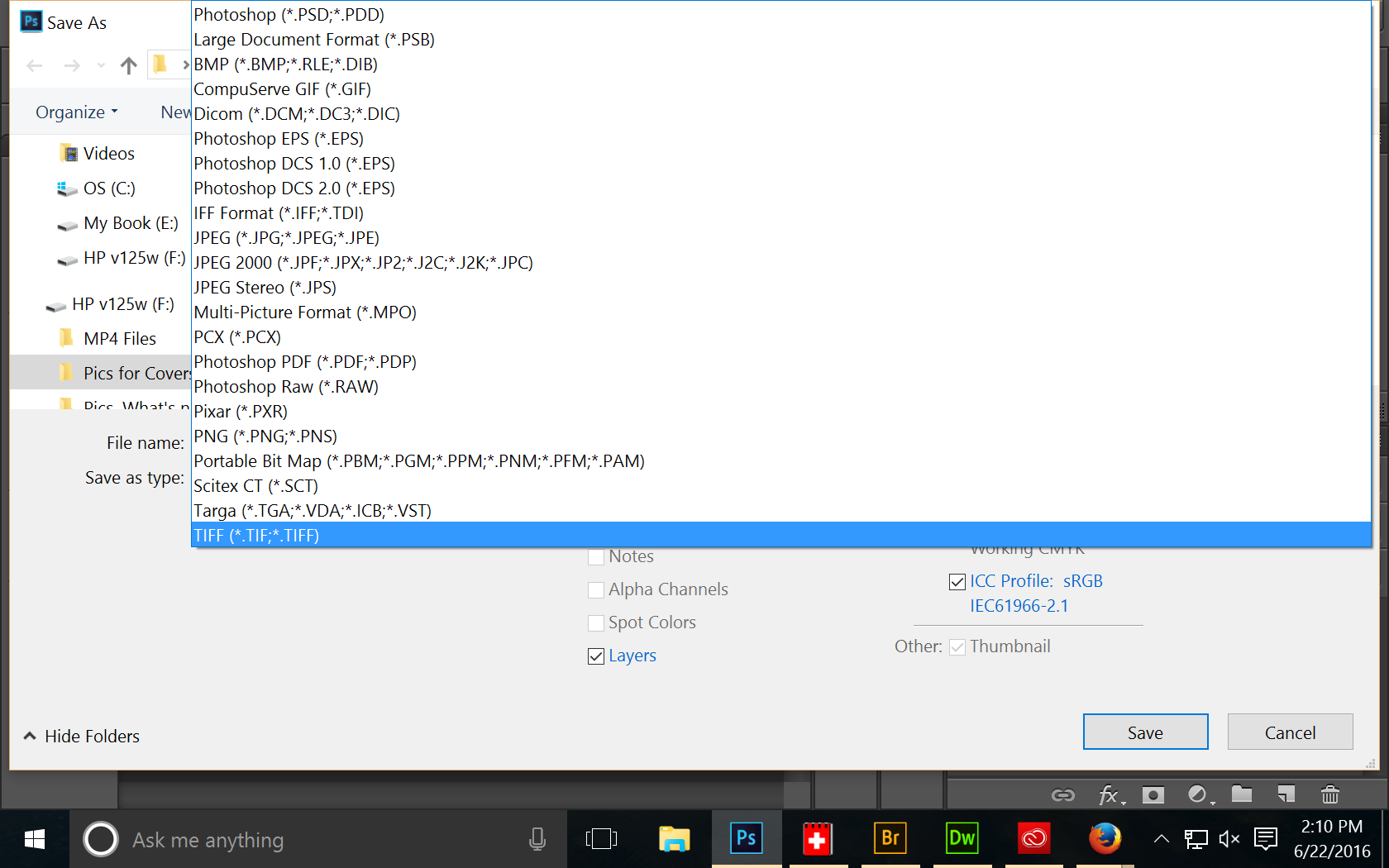
Em teoria, arquivos PSDT podem ser movidos e copiados sem problemas entre diferentes dispositivos e sistemas operacionais , mas abri-los corretamente é outra história. Os programas mais eficazes com suporte completo para esse formato são:
- Adobe Photoshop CC:É a principal opção e a que melhor se adapta ao PSDTVocê pode abrir qualquer modelo diretamente e editá-lo, criar novos documentos a partir dele ou modificar o modelo original. Além disso, se você tiver a Creative Cloud, pode ter certeza de que estará sempre trabalhando com a versão mais recente e com a máxima compatibilidade.
- Adobe Creative Cloud:Funcionará tão bem, pois integra o Photoshop e outros módulos úteis.
- em sistemas Windows y Mac, certifique-se de ter instalado o mais recente do programa para evitar incompatibilidades. Se você estiver usando uma versão mais antiga, ela pode não reconhecer PSDTs.
Alguns usuários se perguntam se é possível abri-los com outros programas não oficiais. A verdade é que outros editores gráficos (como GIMP , Paint.NET ou visualizadores online) não garantem compatibilidade com arquivos PSDT , pois são projetados principalmente para PSD e formatos mais comuns. Em outras palavras, se você não tiver o Photoshop, não terá sorte. Embora existam algumas opções em dispositivos móveis para visualizar esses arquivos, elas geralmente não permitem editar modelos PSDT nativamente.
Como abrir um arquivo PSDT passo a passo no Windows e Mac
Abaixo, explico o método recomendado e seguro para abrir seus arquivos PSDT em ambos os sistemas:
- Instalar ou abrir o Adobe Photoshop (de preferência a versão mais recente possível para garantir compatibilidade).
- Clique duas vezes no arquivo PSDT ou, no Photoshop, selecione Arquivo> Abrir e navegue até o documento.
- Se quiser que eles sempre abram com o Photoshop, você pode definir a associação de formato padrão:
- En WindowsClique com o botão direito do mouse no arquivo > "Abrir com" > "Escolher outro aplicativo". Marque a caixa "Sempre usar este aplicativo" e selecione Photoshop.
- En Mac: Clique com o botão direito > Obter informações > seção Abrir com > Escolha Photoshop e clique em “Alterar tudo” para que todos os PSDTs sejam abertos assim a partir de agora.
- Se o arquivo não abrir, verifique se está corrompido ou incompleto ou atualize seu software conforme descrito abaixo.
Problemas comuns ao abrir arquivos PSDT e como corrigi-los
Nem sempre é tão simples quanto parece, e os usuários frequentemente encontram dificuldades ao tentar abrir um arquivo PSDT . Aqui estão os problemas mais comuns e suas soluções:
- Você não tem o Photoshop instalado: Sem este programa, é difícil abrir o arquivo. Baixe-o do site oficial da Adobe e siga o processo acima.
- Você está usando uma versão mais antiga do PhotoshopAlgumas versões mais antigas não reconhecem os novos formatos de modelo. Atualize o programa para a versão mais recente para garantir a compatibilidade.
- A extensão PSDT não foi associada corretamente para o programa apropriado: Altere o programa padrão como indiquei antes.
- O arquivo PSDT está corrompido ou incompleto:Se o arquivo foi enviado a você por correio, ele foi transferido a você por USB ou baixado da internet, ele pode ter sido corrompido. Peça à pessoa que o enviou para reenviá-lo ou baixá-lo novamente.
- O arquivo está infectado por malwares:É um clássico quando Download arquivos de fontes não confiáveis. Execute uma boa verificação antivírus antes de abri-lo para garantir que esteja limpo.
- Você não tem privilégios de administrador: Certifique-se de que você está trabalhando com uma conta de usuário com permissões suficientes para abrir e editar arquivos exclusivos.
- Seu computador está lento, sobrecarregado ou sem recursos.: Feche outros programas pesados, reinicie o computador e tente novamente.
- Você não tem drivers e sistema operacional atualizados: Manter o sistema e Drivers estar atualizado pode ser fundamental para evitar incompatibilidades e erros inesperados.
Opções para visualizar ou abrir arquivos PSDT em dispositivos móveis
Se você simplesmente deseja visualizar o conteúdo de um arquivo PSDT em seu dispositivo móvel, existem alguns aplicativos e métodos alternativos que podem ser úteis, embora você deva ter em mente que a edição avançada só será possível em um computador com o Photoshop:
- Google Tração: Este serviço permite visualizar arquivos PSD e, em alguns casos, PSDT do aplicativo para Android o iOSBasta enviar o arquivo para sua conta do Google Drive, localizá-lo no aplicativo e abri-lo. Embora nem sempre exiba todas as camadas ou permita edição, ele pode ajudar se você precisar visualizar o conteúdo rapidamente sem instalar nada.
- Editor de Fotos Expresso do Photoshop: Aplicativo gratuito da Adobe disponível para dispositivos móveis. É muito útil para abrir e visualizar arquivos PSD, embora a compatibilidade com PSDTs possa ser limitada. Requer a criação de uma conta e a aceitação de permissões básicas.
- Adobe Photoshop Mix: Outro aplicativo da Adobe que suporta a abertura de arquivos PSD, embora seu foco seja mais na mesclagem de imagens. Ele pode abrir alguns arquivos PSDT simples para visualização.
- Visualizador e conversor AI PSD EPS: Aplicativo gratuito para visualizar arquivos PSD ou vetoriais e convertê-los para outros formatos mais fáceis de gerenciar.
- Visualizador de arquivos PSD (para Android): Este aplicativo permite visualizar o conteúdo de um arquivo do Photoshop (.psd) e exportá-lo como PNG no seu celular. Não é específico para PSDT, mas você pode experimentá-lo se precisar de uma visualização rápida.
Arquivos PSDT podem ser abertos sem o Photoshop?
Essa é uma pergunta frequente. Os arquivos PSDT são projetados especificamente para uso com o Photoshop. No entanto, alguns programas populares para abrir PSDs conseguem abrir certos arquivos PSDT, embora a funcionalidade dos modelos e alguns conteúdos complexos geralmente sejam perdidos.
- GIMP: É uma opção gratuita e conhecida para editar PSDs, mas praticamente não oferece suporte a PSDT. Você também pode conferir programas especializados que ajudarão você com outras plataformas.
- Paint.NET:Funciona com arquivos PSD usando plugins, mas com PSDT geralmente dá erros.
- Visualizadores e conversores online: Serviços como Photopea (um site que simula o Photoshop online) pode abrir PSDs simples, mas com PSDTs os resultados variam e, como regra geral, apenas parte da imagem pode ser visualizada, sem editar o modelo.
- XNView e IrfanView: Bom para visualizar PSD, mas não espere milagres com arquivos de modelo.
Se você precisa abrir e trabalhar com todos os recursos de um arquivo PSD, a única opção 100% confiável é o Adobe Photoshop . Se você apenas deseja visualizar ou converter a imagem para outro formato, pode tentar o Google Drive ou um visualizador alternativo.
Erros e problemas especiais com arquivos PSDT: casos comuns
Durante minha pesquisa, casos reais surgiram em fóruns e comunidades onde usuários compartilham seus problemas com arquivos PSDT e PSD. Alguns erros típicos incluem:
- Permissões de acesso no Mac OSMensagens como "O arquivo não pôde ser aberto porque está bloqueado, você não tem permissões ou está sendo usado por outro programa" são comuns, especialmente ao trabalhar com unidades de rede ou servidores conectados via SMB. A solução é verificar as permissões no Finder ('Obter Informações' e 'Acesso à Revisão'), desbloquear o arquivo se estiver bloqueado e, se o problema persistir, duplicá-lo ou movê-lo para outro local.
- Arquivos renomeados ou criptografados por malwareSe todos os seus arquivos ficarem com extensões estranhas após uma formatação ou ataque de vírus, eles podem ter sido criptografados. Nesse caso, a prioridade é usar um bom antivírus, evitar abrir arquivos suspeitos e fazer backups, se tiver.
- Problemas ao abrir arquivos de redeTrabalhar com arquivos armazenados em servidores ou NAS pode causar erros de acesso, especialmente se houver problemas de permissão, bloqueios de sessão ou conflitos entre programas e sistemas operacionais.
- Falta de atualizações de drivers e sistema operacional: Manter tudo atualizado reduz o risco de incompatibilidades e erros ao lidar com arquivos de imagem complexos.
Nunca é demais ter programas de limpeza (como o CCleaner) e soluções de segurança robustas para manter seu sistema limpo e reduzir o risco de corrupção ou infecção.
O que fazer se o arquivo PSDT ainda não abrir?
Se, após tentar todas as soluções acima, seu arquivo PSDT ainda apresentar problemas, aqui está um guia de solução de problemas:
- Verifique a integridade do arquivoSe outra pessoa enviou para você, peça para reenviar.
- Execute um antivírusUm arquivo infectado pode travar ou danificar o sistema.
- Atualize o Photoshop ou qualquer programa que você useA versão mais recente pode corrigir o problema.
- Tente abrir o arquivo em outro computador. Às vezes, a falha é local no sistema.
- Verifique permissões e bloqueios. Desbloqueie arquivos, verifique contas de usuários e tente outra sessão, se necessário.
- Copie o arquivo para outro local (por exemplo, do servidor para sua área de trabalho) e tente novamente.
Se nenhuma dessas soluções funcionar, é possível que o arquivo tenha sido irremediavelmente danificado ou que o modelo esteja corrompido. Há também casos em que o arquivo é altamente personalizado e usa recursos do Photoshop que nem todos os computadores ou versões conseguem lidar corretamente.

Escritor apaixonado pelo mundo dos bytes e da tecnologia em geral. Adoro compartilhar meu conhecimento por meio da escrita, e é isso que farei neste blog, mostrar a vocês tudo o que há de mais interessante sobre gadgets, software, hardware, tendências tecnológicas e muito mais. Meu objetivo é ajudá-lo a navegar no mundo digital de uma forma simples e divertida.