Você está se perguntando qual a melhor maneira de enviar um e-mail do seu iPhone ou iPad ? Embora pareça algo básico, é comum buscar essa informação, principalmente se você é um novo usuário de iPhone ou se acabou de migrar do Android para o iPhone.
Envie e-mails do iPhone e iPad
Enviar um e-mail do seu iPhone pela primeira vez inclui as seguintes etapas. Você verá que essas etapas amplas também serão divididas em etapas detalhadas posteriormente neste post.
- Incluindo uma conta de e-mail no seu iPhone
- Acessando o aplicativo de e-mail e redigindo um e-mail
- Anexando arquivos, fotos ou filmes ao seu e-mail
- Revendo CC, BCC e Enviando o e-mail
1. Incluindo uma conta de e-mail no iPhone
Para poder enviar e-mails do seu iPhone, é recomendável primeiro adicionar sua(s) conta(s) de e-mail ao aplicativo Mail do seu iPhone. Você poderá adicionar qualquer uma de suas contas de e-mail ao iPhone seguindo estes passos.
1.1. Ligue o seu iPhone e desbloqueie-o.
1.2. Na tela inicial, acesse Configurações.
1.3. Toque subsequente em E-mail, Contatos e Calendário.
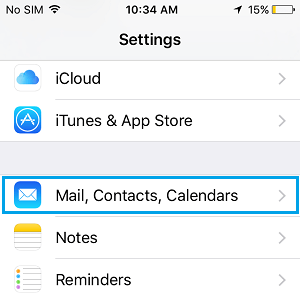
1.4. Na tela seguinte, você verá a seção Contas de E-mail, Contatos e Calendário.
Nesta seção você poderá ver a conta de e-mail que já está configurada neste celular (caso esteja). Além disso, é possível adicionar novas contas de correio eletrônico tocando em Adicionar conta (veja a imagem abaixo)
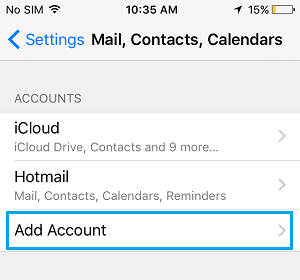
1.5. Torneira em Adicionar Conta
1.6. Escolha seu cliente de e-mail ou o tipo de sua conta de e-mail ( Google , Outlook ou outro).
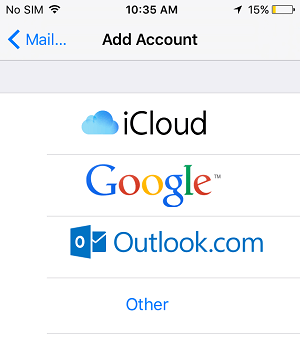
iPhone permite que você use qualquer cliente de e-mail ou tipo de conta que desejar usar. Você deve usar uma conta iCloud ou Gmail, Outlook ou qualquer outro tipo de conta de e-mail.
1.7. Na tela seguinte, você poderá inserir seu endereço de e-mail e senha.
Com essas etapas, você terá simplesmente adicionado sua conta de e-mail ao iPhone e estará pronto para enviar seu primeiro e-mail.
2. Compondo e-mails no iPhone e iPad
Agora que você adicionou sua conta de e-mail ao iPhone, você pode começar a escrever seu primeiro e-mail no iPhone seguindo estas etapas.
2.1. Toque no botão Casa para acessar a tela da casa no seu iPhone.
2.2. A partir da aba de exibição da página inicial no aplicativo Mail.
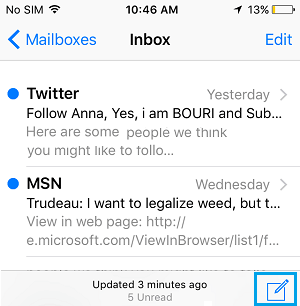
2.3. Toque no botão Compor – Você o encontrará no canto inferior direito da parte traseira da tela (veja a imagem abaixo).
2.4. Você notará a nova interface de mensagens no iPhone/iPad (veja a imagem abaixo).
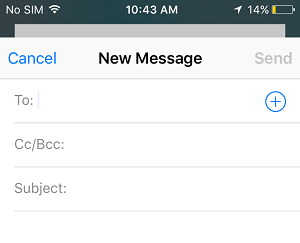
Redigir um e-mail utilizando a interface Nova Mensagem é bastante simples. Toque no campo Para para inserir o endereço de e-mail do destinatário e adicione CC/BCC. Em seguida, toque no campo Assunto e digite o assunto deste e-mail.
2.5. Por fim, toque no campo de mensagem (espaço abaixo da linha do assunto) e digite sua mensagem.
3. Anexando arquivos, fotos e vídeos ao seu e-mail
Agora que você preparou o e-mail, poderá conectar arquivos, fotos ou filmes à sua mensagem de e-mail. Para obter mais informações sobre isso, você pode verificar no próximo tutorial.
- A melhor maneira de conectar arquivos e filmagens a e-mails no iPhone.
4. Organização de CC, BCC e envio de e-mail
Antes de tocar no botão Enviar, é uma boa ideia avaliar sua mensagem de e-mail e adicionar contatos como destinatários CC ou CCO.
Em caso de mudança de opinião ou erro, você poderá simplesmente alterar a localização dos contatos de CC para CCO e vice-versa. Tudo o que você precisa fazer é tocar em um ID de e-mail específico e arrastá-lo para o campo Carbon Copy (CC) ou Blind Carbon Copy (BCC).
Quando tudo parecer pronto, basta clicar no botão "Enviar" para enviar o e-mail a todos os destinatários.
- A melhor maneira de recuperar mensagens de texto excluídas no iPhone
- A melhor maneira de reparar o iPhone que não envia mensagens de imagem

Meu nome é Javier Chirinos e sou apaixonado por tecnologia. Desde que me lembro, eu gostava de computadores e videogames e esse hobby acabou virando um emprego.
Publico sobre tecnologia e gadgets na Internet há mais de 15 anos, especialmente em mundobytes.com
Também sou especialista em comunicação e marketing online e tenho conhecimento em desenvolvimento WordPress.