O Chromecast do Google facilita muito a transmissão de conteúdo multimídia do MacBook para a TV. Abaixo, você encontra as instruções para configurar e usar o Chromecast no Mac.
Configure e use o Chromecast no Mac
Anteriormente, era possível configurar o Chromecast no Mac baixando o aplicativo Chromecast para o laptop e concluindo todo o curso de configuração imediatamente em um MacBook.
No entanto, o aplicativo Chromecast não está disponível para download em computadores e, atualmente, a única maneira de configurar um dispositivo Chromecast é baixando o aplicativo Google Home em um dispositivo móvel.
Depois que o processo de configuração for concluído, seu telefone celular e o aplicativo Home não serão necessários para transferir mídia do MacBook para a TV usando o Chromecast.
Com esse entendimento, vamos seguir em frente e experimentar os passos para usar o Chromecast no MacBook.
1. Conecte a máquina Chromecast à TV
O primeiro passo é conectar o dispositivo Chromecast à sua TV doméstica.
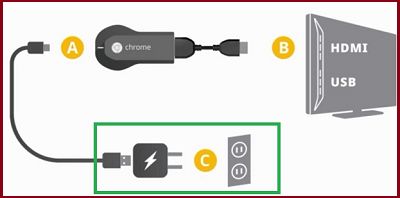
1. Conecte a extremidade HDMI do dispositivo Google Chromecast à porta HDMI da sua TV e conecte a extremidade USB do Chromecast ao adaptador de energia USB (veja a imagem abaixo).
2. Em seguida, use o Controle Remoto da sua TV para alterar a Entrada de Fonte da sua TV para corresponder à porta HDMI (HDMI 1, HDMI 2…) na qual o dispositivo Chromecast está conectado.
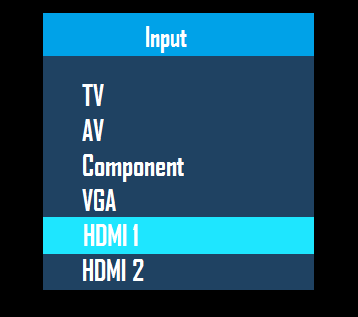
Atenção: Na maioria dos controles remotos, você pode alterar a entrada de suprimentos pressionando Enter ou o botão de suprimentos com urgência.
Pressione o botão designado no Controle Remoto e certifique-se de que a imagem da TV seja exibida na porta HDMI selecionada.
2. Configure o Chromecast usando o aplicativo Google Home
A próxima etapa é configurar o dispositivo Chromecast usando o aplicativo Google Home em seu telefone celular ou tablet.
Conforme mencionado acima, o Mobile Machine é necessário apenas durante o processo de configuração, após o qual você poderá usar o Chromecast diretamente no seu MacBook.
1. Baixe o aplicativo Google Home no seu iPhone pela App Store.
2. Assim que o aplicativo Residência for baixado, abra-o e toque em Aceitar para cumprir os Termos e Condições.
3. Na tela inicial, toque na opção de dispositivo Configurar 1.
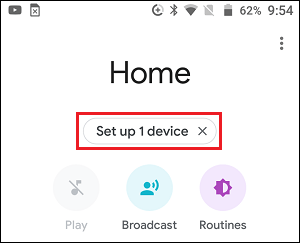
4. Na tela seguinte, selecione Início e toque em Próximo.
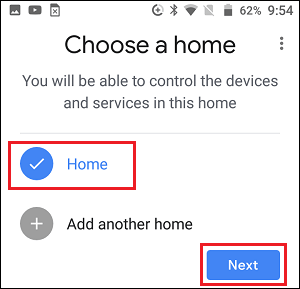
5. Aguarde o aplicativo Google Home encontrar seu dispositivo Chromecast e toque em "Sim" para continuar.
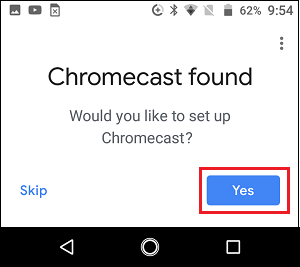
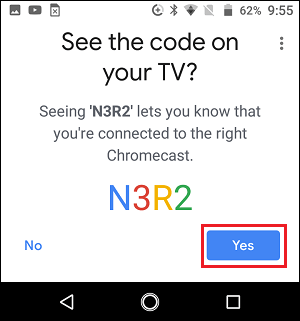
6. O ideal é que agora você veja o código no visor da sua TV e no visor do seu telefone. Toque em " Certo" para confirmar se o código aparecerá no visor da TV.
7. Na tela seguinte, você pode tocar em " Sim, eu participo" ou "Não, obrigado" para avançar para a próxima etapa.
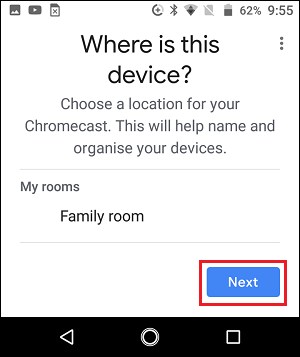
8. Em seguida, selecione um local no seu dispositivo Chromecast e toque em Avançar.
9. Na tela seguinte, selecione sua rede Wi-Fi e toque em Avançar.
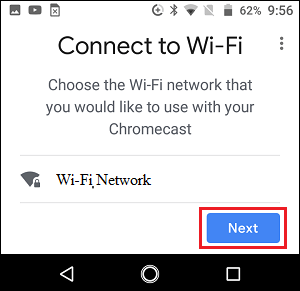
10. Por fim, insira a senha da sua rede Wi-Fi para concluir o processo de configuração do seu Chromecast.
3. Baixe e instale o Google Chrome
Você pode pular esta etapa se o navegador Chrome do Google já estiver instalado no seu MacBook. Caso contrário, siga as etapas abaixo para obter e configurar o navegador Chrome do Google em seu Mac.
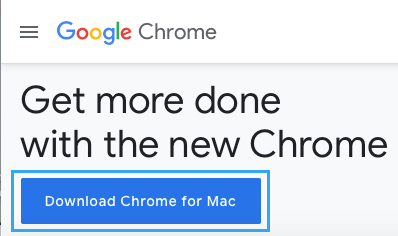
1. Usando o navegador Safari, acesse o site do Google Chrome para obter a versão mais recente do Google Chrome no seu Mac.
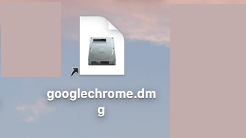
2. Abra o arquivo googlechrome.dmg baixado no seu Mac clicando duas vezes nele.
3. Transfira o Google Chrome para a pasta "Finalidades" do seu Mac.
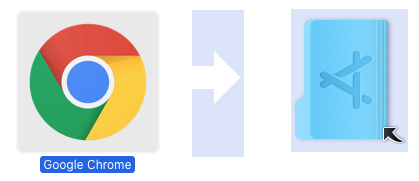
Agora você encontrará o navegador Chrome instalado e pronto para ser usado em seu Mac.
4. A melhor maneira de usar o Chromecast no MacBook
Tudo o que é necessário para usar o Chromecast no Mac é acessar o recurso Forged disponível no navegador Chrome.
1. Abra o navegador Chrome no seu MacBook.
2. Clique no ícone de menu com três pontos e selecione a opção Forjado no menu suspenso.
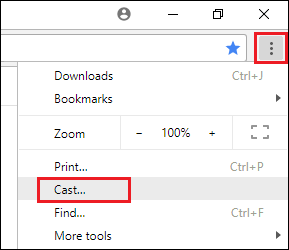
3. Agora, ao reproduzir qualquer vídeo do YouTube ou filme da Netflix no seu MacBook, você verá que ele está sendo exibido na tela maior da sua TV.
Outra estratégia para transmitir conteúdo do MacBook para a TV é começar a reproduzir o vídeo ou filme no seu MacBook e clicar no ícone "Transmitir para a TV" localizado no canto superior direito do seu computador.
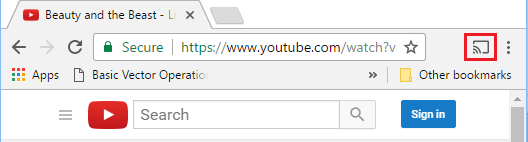
Atenção: o ícone Forjado aparece exclusivamente no YouTube, Netflix e outros aplicativos compatíveis.
- A melhor maneira de impedir que outras pessoas controlem sua máquina Chromecast
- A melhor maneira de forjar o navegador Chrome para a TV Android Telefone

Meu nome é Javier Chirinos e sou apaixonado por tecnologia. Desde que me lembro, eu gostava de computadores e videogames e esse hobby acabou virando um emprego.
Publico sobre tecnologia e gadgets na Internet há mais de 15 anos, especialmente em mundobytes.com
Também sou especialista em comunicação e marketing online e tenho conhecimento em desenvolvimento WordPress.