O Chromecast Machine do Google torna muito fácil transferir mídia do MacBook para a TV. Você pode encontrar abaixo as etapas para configurar e usar o Chromecast em Mac.
Configure e use o Chromecast no Mac
Anteriormente, era possível configurar o Chromecast no Mac baixando o aplicativo Chromecast para o laptop e concluindo todo o curso de configuração imediatamente em um MacBook.
No entanto, o aplicativo Chromecast não está disponível para download em computadores e, no momento, a única estratégia para configurar o Chromecast Machine é baixando Google Aplicativo de moradia em uma máquina móvel.
Depois que o processo de configuração for concluído, seu telefone celular e o aplicativo Home não serão necessários para transferir mídia do MacBook para a TV usando o Chromecast.
Com esse entendimento, vamos seguir em frente e experimentar os passos para usar o Chromecast no MacBook.
1. Conecte a máquina Chromecast à TV
O primeiro passo é conectar o dispositivo Chromecast à sua TV doméstica.
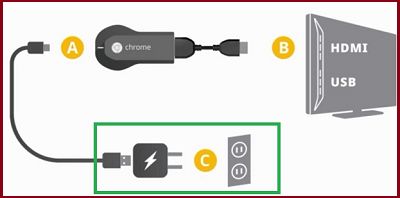
1. Conecte-se ao Acabamento HDMI da máquina Google Chromecast no Porta HDMI da sua TV residencial e conecte o USB Acabamento do Chromecast para Adaptador de alimentação USB (Veja a imagem abaixo).
2. Posteriormente, utilize o Gestão Distante da sua TV residencial para variar o Entrada de fornecimento da sua TV para corresponder Porta HDMI (HDMI 1, HDMI2….) ao qual a máquina Chromecast está conectada.
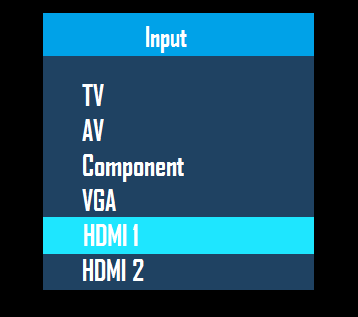
Estar ciente: Na maioria dos controles distantes, você pode alterar o fornecimento de entrada urgentemente. Entrar or Supply botão.
Pressione o designado botão no Controle Remoto e certifique-se de que o programa de TV seja alterado para a porta HDMI selecionada.
2. Configure o Chromecast usando o aplicativo Google Home
A próxima etapa é configurar o dispositivo Chromecast usando o aplicativo Google Home em seu telefone celular ou tablet.
Conforme mencionado acima, o Mobile Machine é necessário apenas durante o processo de configuração, após o qual você poderá usar o Chromecast diretamente no seu MacBook.
1. Obter Aplicativo inicial do Google na sua iPhone do Varejista de aplicativos.
2. Assim que o aplicativo Dwelling for baixado, abra Aplicativo de habitação e torneira ligada Se contentar com para cumprir Frases e Situações.
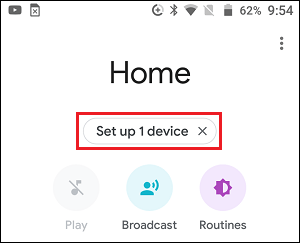
3. Na tela inicial, toque em Organizar 1 máquina possibilidade.
4. Na exibição subsequente, selecione Habitação e torneira ligada Subseqüente.
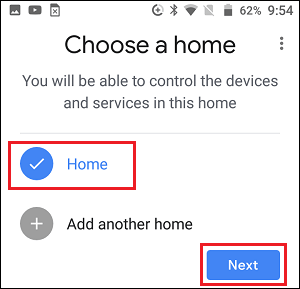
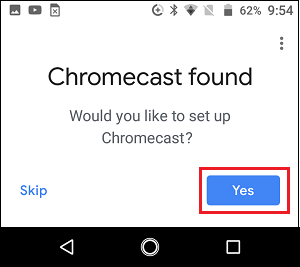
5. Aguarde o Google Home App para encontrar seu dispositivo Chromecast e toque em Certo para prosseguir.
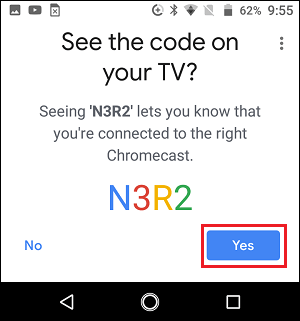
6. É melhor ver agora um Code na tela da sua TV e um Code no visor do seu telefone. Toque em Certo se você conseguir ver o código na tela da TV.
7. Na próxima tela, você pode tocar em ambos Claro, estou dentro or Não, obrigado para passar para a próxima etapa.
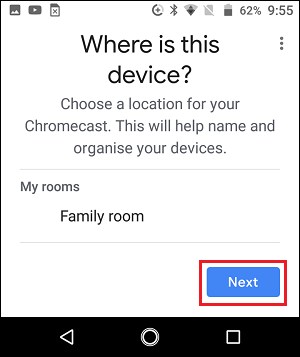
8. Posteriormente, escolha um Localização: em seu dispositivo Chromecast e toque em Subseqüente.
9. Na próxima tela, escolha seu Comunidade Wi-Fi e torneira ligada Subsequente.
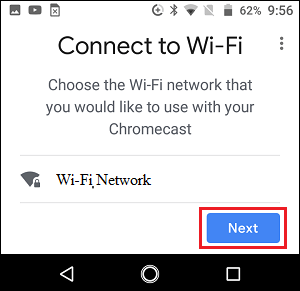
10. Por último, entre na sua comunidade WiFi Senha para concluir a estratégia de configuração da sua máquina Chromecast.
3. Baixe e instale o Google Chrome
Você pode pular esta etapa se o navegador Chrome do Google já estiver instalado no seu MacBook. Caso contrário, siga as etapas abaixo para obter e configurar o navegador Chrome do Google em seu Mac.
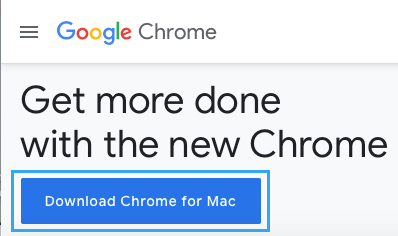
1. Usando o navegador Safari, vá para Site do Google Chrome para obter o modelo mais recente de Google Chrome em seu Mac.
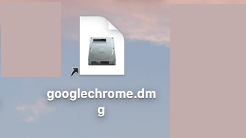
2. Abra o baixado googlechrome.dmg arquivo em seu Mac clicando duas vezes nele.
3. Transfer Google Chrome ao Fins Pasta no seu Mac.
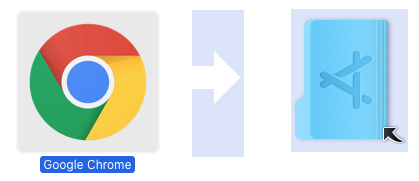
Agora você encontrará o navegador Chrome instalado e pronto para ser usado em seu Mac.
4. A melhor maneira de usar o Chromecast no MacBook
Tudo o que é necessário para usar o Chromecast no Mac é acessar o recurso Forged disponível no navegador Chrome.
1. Abra o Chrome Navegador no seu MacBook.
2. Clique em Menu de 3 pontos ícone e escolha o Forjado possibilidade no menu suspenso.
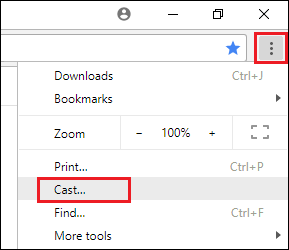
3. Agora, depois de reproduzir qualquer vídeo do YouTube Vídeo or Netflix Filme no seu MacBook, você verá que ele aparece na tela maior da sua TV doméstica.
Outra maneira de passar do MacBook para a TV é começar a reproduzir o vídeo ou filme no seu MacBook e clicar no botão Ícone Forjado situado no canto superior direito do seu laptop
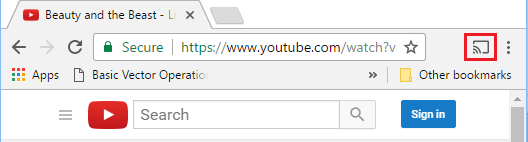
Estar ciente: O ícone forjado aparece apenas no YouTube, Netflix e outros suportados Apps.
- A melhor maneira de impedir que outras pessoas controlem sua máquina Chromecast
- A melhor maneira de forjar o navegador Chrome para a TV Android Telefone

Meu nome é Javier Chirinos e sou apaixonado por tecnologia. Desde que me lembro, eu gostava de computadores e videogames e esse hobby acabou virando um emprego.
Publico sobre tecnologia e gadgets na Internet há mais de 15 anos, especialmente em mundobytes.com
Também sou especialista em comunicação e marketing online e tenho conhecimento em desenvolvimento WordPress.