O Chromecast do Google facilita a transmissão de conteúdo do seu MacBook para a sua TV. Veja a seguir os passos para configurar e usar o Chromecast no seu Mac.
Configure e use o Chromecast no Mac
Anteriormente, você podia configurar o Chromecast em um Mac baixando o aplicativo Chromecast em seu laptop e concluindo todo o processo de configuração imediatamente em um MacBook.
No entanto, o aplicativo Chromecast não está disponível em computadores e atualmente a única maneira de instalar o dispositivo Chromecast é baixar o aplicativo Google Home em um dispositivo móvel.
Assim que o processo de instalação for concluído, seu telefone celular e o aplicativo Home não serão necessários para transferir mídia do seu MacBook para a TV usando o Chromecast.
Depois de entender isso, vamos tentar as etapas para usar o Chromecast no MacBook.
1. Conecte o dispositivo Chromecast à TV
O primeiro passo é conectar o dispositivo Chromecast à televisão de sua casa.
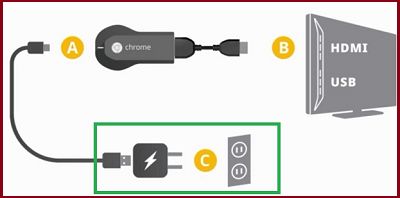
1. Conecte a extremidade HDMI do Google Chromecast à porta HDMI da sua TV e conecte a extremidade USB do Chromecast a um adaptador de energia USB (veja a imagem abaixo).
2. Em seguida, use o controle remoto da sua TV para alterar a entrada exibida na TV e corresponder à porta HDMI (HDMI 1, HDMI 2…) à qual o dispositivo Chromecast está conectado.
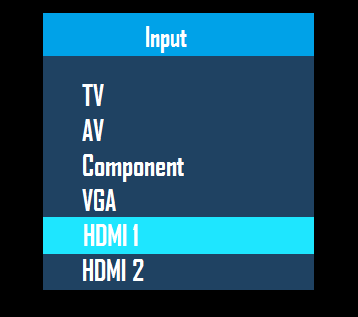
Atenção: Na maioria dos controles remotos, você pode alterar a entrada da fonte de alimentação de emergência pressionando o botão Enter ou Ir às Compras.
Pressione o botão designado no Gerenciamento Remoto e certifique-se de que o programa de TV mude para a porta HDMI escolhida.
2. Configure o Chromecast com o aplicativo Google Home
A próxima etapa é configurar o dispositivo Chromecast usando o aplicativo Google Home em seu telefone ou tablet.
Como dissemos acima, o aparelho celular só é necessário para o processo de configuração, após o qual você pode usar imediatamente o Chromecast no seu MacBook.
1. Baixe o aplicativo Google Dwelling no seu iPhone pela App Store.
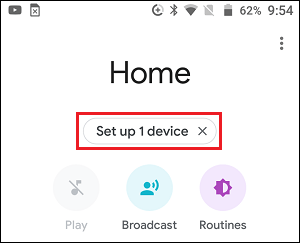
2. Depois de baixar o aplicativo Habitação, abra-o. No aplicativo Habitação , toque em Obter conteúdo com frases e situações.
3. Na tela de hospedagem, clique na opção Range Machine 1 .
4. Na tela seguinte, selecione Endereço residencial e toque em Próximo.
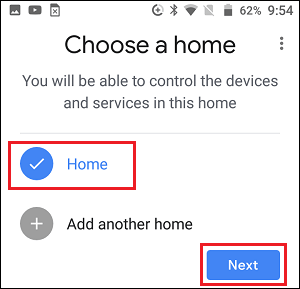
5. Aguarde até que o aplicativo Google Dwelling encontre seu dispositivo Chromecast e clique nele para continuar.
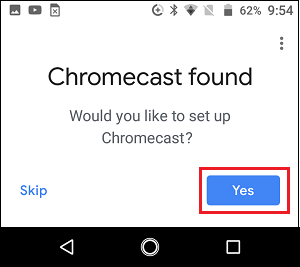
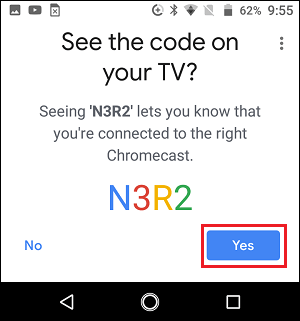
6. O ideal é que você veja o código na tela da sua TV e também na tela do seu celular. Pressione "Limpar" se conseguir ver o código na tela da TV.
7. Na tela seguinte, você pode clicar em um dos dois itens a seguir: " Claro que quero" ou "Não, obrigado" para prosseguir para a próxima etapa.
8. Em seguida, escolha um local no seu dispositivo Chromecast e clique em Avançar.
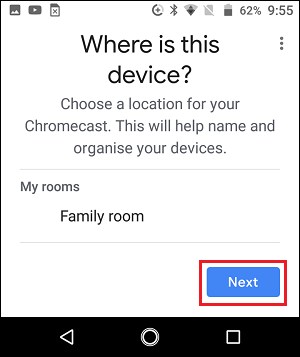
9. Na tela seguinte, escolha sua comunidade Wi-Fi e clique em Avançar.
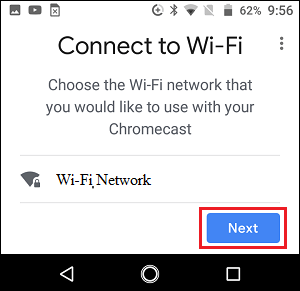
10. Por fim, junte-se à sua comunidade de senhas de Wi-Fi para concluir a configuração do seu dispositivo Chromecast.
3. Obtenha e configure o Google Chrome
Você pode pular esta etapa se já tiver o Google Chrome instalado no seu MacBook. Caso contrário, siga estas etapas para obter e configurar o navegador Google Chrome no seu Mac.
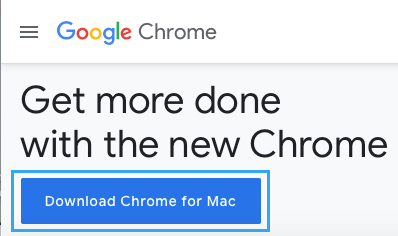
1. Usando o navegador Safari, acesse o site do Google Chrome para obter a versão mais recente do Google Chrome no seu Mac.
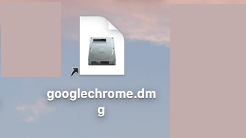
2. Abra o arquivo googlechrome.dmg baixado no seu Mac clicando duas vezes nele.
3. Transfira o Google Chrome para a pasta Metas no seu Mac.
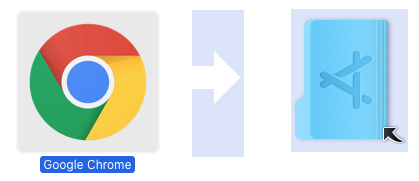
Agora você encontrará o navegador Chrome instalado e pronto para uso em seu Mac.
4. A melhor maneira de usar o Chromecast no MacBook
Para usar o Chromecast em um Mac, basta entrar na função Cast, disponível no navegador Chrome.
1. Abra o navegador Chrome no seu MacBook.
2. Clique no menu de três pontos e escolha o ícone Forjado no menu suspenso.
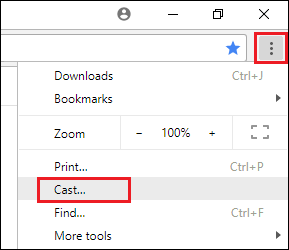
3. Agora, depois de ler qualquer vídeo do YouTube ou filme da Netflix no seu MacBook, você o verá reproduzido na tela maior da sua TV.
Outra estratégia para alternar entre o MacBook e a TV é começar a assistir ao vídeo ou filme no MacBook e pressionar o botão no controle remoto ( o ícone localizado no canto superior direito do seu laptop).
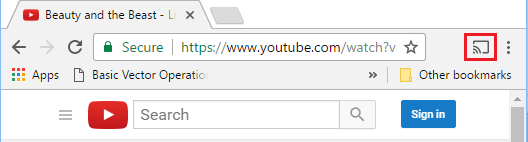
Atenção: o ícone falsificado só aparece no YouTube, Netflix e outros aplicativos compatíveis.
- A melhor maneira de evitar que outras pessoas controlem seu dispositivo Chromecast
- A melhor maneira de falsificar o navegador Chrome na TV a partir de um telefone Android

Meu nome é Javier Chirinos e sou apaixonado por tecnologia. Desde que me lembro, eu gostava de computadores e videogames e esse hobby acabou virando um emprego.
Publico sobre tecnologia e gadgets na Internet há mais de 15 anos, especialmente em mundobytes.com
Também sou especialista em comunicação e marketing online e tenho conhecimento em desenvolvimento WordPress.