Provavelmente você só tem um par de fones de ouvido Bluetooth e está se perguntando como usá-los no Mac . Abaixo, você encontrará os passos para conectar seus fones de ouvido Bluetooth ao Mac.

Conecte fones de ouvido Bluetooth ao Mac
Conectar fones de ouvido Bluetooth ao Mac significa que você pode ouvir música, podcasts e participar de aulas e reuniões online sem incomodar ninguém ao seu redor.
Embora você possa realizar todas essas ações usando fones de ouvido com fio padrão, usar fones de ouvido Bluetooth significa que você pode ficar longe do seu Mac (até 30 pés) e realizar diferentes tarefas, enquanto ainda está conectado sem fio ao seu Mac.
Etapas para conectar fones de ouvido Bluetooth ao Mac
O primeiro passo é emparelhar ou conectar manualmente o fone de ouvido Bluetooth ao Mac seguindo as etapas.
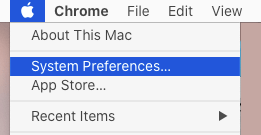
1. Clique na marca Apple na barra de menus superior e escolha Preferências do Sistema no menu suspenso.
2. Na tela de Preferências do Sistema, clique na aba Bluetooth.
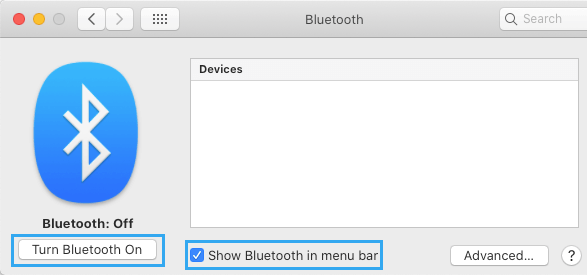
3. No visor do Bluetooth, clique no botão "Ativar Bluetooth" (para quem perceber que o Bluetooth está DESATIVADO).
4. Em seguida, pressione e mantenha pressionado o botão liga/desliga dos fones de ouvido Bluetooth até que a luz LED nos fones comece a piscar.
Em breve, você deverá encontrar seus fones de ouvido Bluetooth na seção "Dispositivos". Clique na opção "Emparelhar " para iniciar o processo de emparelhamento dos fones de ouvido Bluetooth com o Mac.
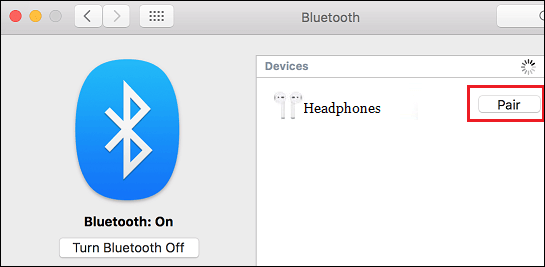
Atenção: Durante o processo de emparelhamento, você poderá encontrar seu Mac baixando os drivers mais recentes para os fones de ouvido.
5. Dependendo do dispositivo Bluetooth, você poderá ser solicitado a inserir a chave de acesso no seu dispositivo.
Passkey é uma coleção de números que você encontrará impressos em um adesivo nos fones de ouvido. Caso contrário, você poderá encontrar a chave de acesso no manual de instruções.
Assim que o Mac estiver conectado aos fones de ouvido, você pode fechar a janela do Finder e começar a usar os fones de ouvido Bluetooth.
A maneira certa de usar fones de ouvido Bluetooth no Mac
Depois de emparelhar os fones de ouvido Bluetooth com o Mac, usar os fones de ouvido Bluetooth no Mac é praticamente como usar outros fones de ouvido.
Caso seus fones de ouvido Bluetooth possuam quantidade e outros controles, você poderá controlar a quantidade a partir do próprio fone de ouvido. Caso contrário, você deve usar o Magic Keyboard para regular a reprodução e a quantidade.
- F10/F11 – Aumentar quantidade/diminuir quantidade
- F8 – Reproduzir ou Pausar
- F7/F9 – Ir para a faixa anterior ou posterior.
Apresente o gerenciamento de quantidades na barra de menu superior
Em vez de lembrar os atalhos do teclado, você pode gostar da ideia de fazer com que os botões de controle de volume apareçam na barra de menu superior do seu Mac.
Clique na marca Apple na barra de menus superior e selecione Preferências do Sistema no menu suspenso.
Na tela de Preferências do Sistema, selecione a aba Som > na tela seguinte, acesse a aba Saída, selecione seus fones de ouvido Bluetooth e verifique o pequeno campo ao lado de Volume de apresentação na barra de menus.
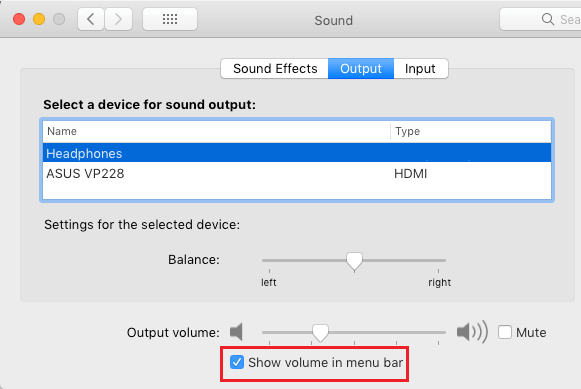
Isso fará com que o ícone Som apareça na barra de menu superior do Mac, facilitando o ajuste do som em seus fones de ouvido Bluetooth.
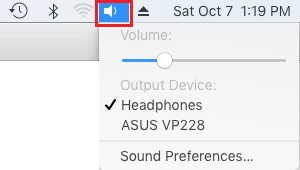
Como você pode ver na imagem acima, você pode facilmente aumentar ou diminuir o som em seus fones de ouvido Bluetooth arrastando o controle deslizante para a direita e para a esquerda.
Alterar a estabilidade estéreo no Mac
Abra as Preferências do Sistema > clique no ícone de Som > na tela de Exibição de Som, acesse a aba Saída e selecione seus fones de ouvido Bluetooth.
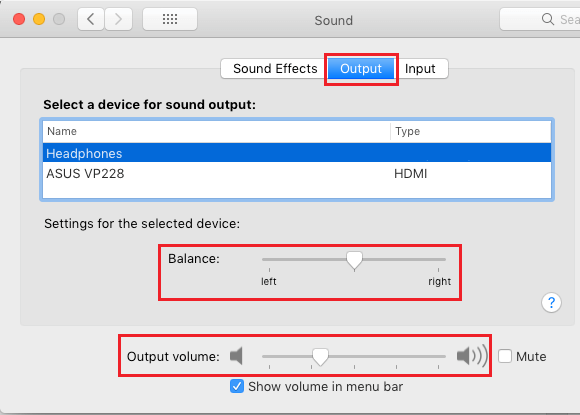
Após escolher seus fones de ouvido Bluetooth, você pode ajustar a estabilidade do som estéreo arrastando o controle deslizante de estabilidade para a esquerda ou para a direita, regulando assim a estabilidade do áudio nos seus fones.
- Como conectar fones de ouvido Bluetooth ao PC
- Como conectar AirPods ao MacBook

Meu nome é Javier Chirinos e sou apaixonado por tecnologia. Desde que me lembro, eu gostava de computadores e videogames e esse hobby acabou virando um emprego.
Publico sobre tecnologia e gadgets na Internet há mais de 15 anos, especialmente em mundobytes.com
Também sou especialista em comunicação e marketing online e tenho conhecimento em desenvolvimento WordPress.