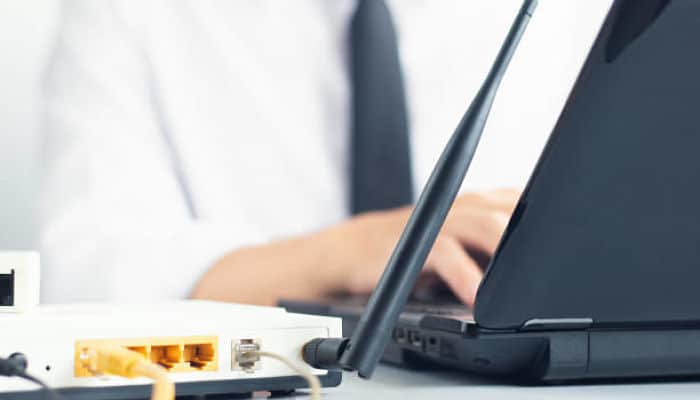
Todos nós já passamos por isso. Seu dispositivo indica que você está conectado à rede Wi-Fi, mas você não tem acesso à internet. Não se preocupe, vamos mostrar o que fazer quando a internet não funciona mesmo estando conectado.
Isso pode ser causado por diversos motivos, mas na grande maioria dos casos é um problema que você pode resolver sozinho, em pouco tempo e sem muito esforço.
Internet não funciona, mas conectada
Se você estiver vendo a mensagem " conectado, sem internet " ou " conectividade limitada ou inexistente ", este tutorial ajudará você a restaurar sua conexão Wi-Fi, bem como sua conexão Ethernet.
As causas são múltiplas, portanto as soluções a serem tentadas são inúmeras, mas essas formas podem resolver a maioria dos problemas de conexão com a Internet.
Por isso vamos te ensinar neste artigo como resolver esse pequeno problema, e você poderá aproveitar sua conexão com a internet novamente.
Importante! Para acessar a interface de gerenciamento do seu modem, em caso de problema de conexão Wi-Fi, conecte-se ao modem usando um cabo Ethernet ou outro dispositivo.
1. Reinicie seu dispositivo
Vamos começar pela solução mais simples: reiniciar o dispositivo. Uma reinicialização pode " normalizar " certos parâmetros de conexão, o que deve permitir que você recupere ou restaure a conexão.
Isso se aplica tanto a dispositivos móveis quanto a computadores. Às vezes, os sistemas ficam sobrecarregados com dados e podem apresentar falhas de conexão e erros de " travamento ".
2. Verifique os servidores DNS
Se o seu dispositivo, seja um smartphone, tablet, laptop ou PC, funcionar em uma rede Wi-Fi diferente, o problema provavelmente está nos servidores DNS que ele utiliza.
Em dispositivos móveis Android e iOS , verificaremos se o DNS é atribuído automaticamente pela rede à qual está conectado.
No Android:
- Vou ao "configuração".
- Em seguida, digite “Wi-fi".
- Em seguida, toque na seta à direita do WiFi ao qual você está conectado.
- Em seguida, role para baixo até "Parâmetros IP» e defina os parâmetros para «Protocolos DHCP", em vez de "Estético» se for esse o caso.
O dispositivo receberá essas configurações de Wi-Fi do ponto de acesso ao qual está conectado e, se esse era o problema, você deverá recuperar o acesso à internet.
No iOS:
- Acesse o “configuração".
- Agora digite “Wi-fi".
- Clique no "I" azul na frente do nome da rede WiFi à qual você está conectado.
- Verifique se as configurações de IP estão definidas para “Automático".
No Windows
Tal como acontece com um dispositivo móvel, comece reiniciando o PC. Então vá até o menu iniciar, depois o símbolo de ligar/desligar e escolha “Reiniciar”.
Se o problema persistir após a reinicialização, verificamos o DNS:
- Digite o “Painel de controle".
- Em seguida, selecione “Redes e recursos compartilhados".
- Clique no nome da conexão WiFi (em azul).
- Na nova janela, clique em «Propriedades".
- Nós escolhemos «Protocolo da Internet versão 4 (TCP / IPv4)«
- Clicamos em «Propriedades«
- Aí, nesta nova janela, verificamos se as opções “Obter um endereço IP automaticamente"E"Obtenha endereços de servidores DNS automaticamente".
Se isso não funcionar, limparemos manualmente o cache DNS do Windows.
- Clique no botão Iniciar e digite “cmd".
- Clique no simbolo do sistema.
- Na janela do prompt de comando, digite:
- ipconfig / flushdns
- Valide com “Entrar”E aguarde a mensagem“Cache de resolução DNS liberado".
- Em seguida, feche a janela.
Se não houver melhora, vamos limpar o cache ARP do Windows ; às vezes isso ajuda bastante. Para fazer isso, abra o Prompt de Comando, mas desta vez no modo administrador. Clique com o botão direito do mouse em Prompt de Comando e selecione " Executar como administrador ".
- No prompt de comando, digite o seguinte:
- arp-d
- Em seguida, clique em “Entrar".
É normal não receber uma mensagem de confirmação neste caso. Basta sair de lá e verificar se já tem internet.
Você também pode se interessar por : 10 melhores aplicativos para gerenciar seu Wi-Fi (Android e iOS)
3. Verifique a chave de segurança WiFi
Seu problema de conectividade limitada pode ser simplesmente porque sua chave WiFi está incorreta. Você provavelmente não acredita, pois a mensagem vista não tem relação com a chave, e todos presumimos que o Windows avisaria claramente se houvesse problemas com a chave.
Isso geralmente acontece porque algumas versões do Windows não são explícitas sobre isso, e seu computador ainda estabelecerá uma conexão, mas com direitos limitados, ou seja: "conectado, mas não pela Internet".
A solução neste caso seria desconectar-se do Wi-Fi para forçar o Windows a solicitar a chave novamente. Para fazer isso:
- Ir para notificações de rede, localizado no canto inferior direito da barra de tarefas.
- Comece clicando no ícone "Internet".
- Em seguida, encontre sua conexão com a Internet e clique com o botão direito na conexão.
- Um pequeno menu aparece, clique em «Pare de lembrar".
- Quando sua rede reaparecer, clique em "Ligar" e insira sua chave de segurança.
- Confirme clicando em «seguinte".
Agora verifique se você tem uma conexão com a Internet.
Onde está localizada minha chave WEP/WPA/WPA2?
A chave de segurança original geralmente está localizada na sua caixa de Internet. Caso contrário, será necessário consultar a documentação que o acompanha ou acessar os parâmetros do modem.
Para acessar o modem:
- Conecte usando um cabo Ethernet ou outro dispositivo.
- Escreva o seguinte na barra de endereço do seu navegador:
- http://192.168.1.1 o
- http://192.168.0.1 se aplicável (dependendo do ISP).
- Insira os identificadores também registrados abaixo da caixa ou no documento, geralmente «administrador / administrador".
- Vá para opções de Wi-Fi. A partir daí, você pode exibir a chave de segurança do Wi-Fi em texto não criptografado ou substituí-la. Lembre-se de redefinir seu modem se quiser substituir sua chave de segurança.
4. Altere o tipo de criptografia WiFi
Seu computador pode não suportar criptografia ativada. Reduza o nível de criptografia da sua chave Wi-Fi alterando-a para WPA [TKIP] ou, se necessário, até mesmo WEP , como último recurso. Insira a nova chave gerada no Windows.
Esta solução resolve o problema para um grande número de usuários. Portanto, é uma solução que deve ser testada prioritariamente.
Existem diferentes níveis de proteção para uma conexão Wi-Fi, e sua placa de rede pode não suportar os níveis de proteção mais recentes, incluindo WPA2 [AES].
Muitos usuários também estão relatando um problema de identificação de Wi-Fi com configurações avançadas de segurança após uma atualização do Windows 10. Infelizmente, o Windows não fornece nenhuma informação; apenas exibe " Nenhum, sem rede ", " Conectividade limitada " ou " Conectado, sem internet ".
A solução a seguir permite que um grande número de usuários resolva o problema de conexão à Internet Wi-Fi alterando o tipo de criptografia da chave de segurança, reduzindo o nível de segurança.
Para isso, acesse a interface de gerenciamento do seu modem, com um cabo Ethernet ou outro dispositivo, para reduzir o nível de segurança do seu Wi-Fi.
Altere o tipo de criptografia, gere uma nova chave e copie-a. Após alterar o tipo de criptografia da chave, preencha a nova chave no Windows, exibindo as conexões no ícone de rede na barra de tarefas.
Estes são os diferentes tipos de criptografia que existem hoje, da menos segura à mais segura:
- WEP
- WPAPSK [TKIP]
- WPA-PSK [AES]
- WPA2-PSK [AES]
- WPA-PSK [TKIP] + WPA2-PSK [AES]
5. Ative o serviço DHCP
O serviço DHCP da sua box permite-lhe ligar facilmente os seus dispositivos à sua box: computador, tablet, smartphone, televisão, etc.
Tecnicamente, seu dispositivo é configurado automaticamente e recebe um endereço IP dinâmico. Por padrão, este serviço está habilitado nas caixas fornecidas pelos ISPs.
Mas é possível que tenha sido aplicada uma configuração errada à sua caixa, por isso aconselhamos que verifique se o DHCP está ativado na sua casa. É assim que é feito.
Para verificar se o serviço DHCP da sua caixa está ativado, proceda com o seguinte passo a passo:
- Vá para as configurações da sua caixa.
- Seu modem pode ser acessado digitando:
- http://192.168.1.1 o
- http://192.168.0.1 (dependendo do ISP)
- Em seguida, você insere os identificadores registrados abaixo da sua caixa ou na documentação fornecida, geralmente "administrador / administrador".
- Se você modificou os identificadores, mas os perdeu, faça um «restauração de fábrica» da sua caixa.
- Uma vez conectado ao seu modem, vá até a aba que gerencia o DHCP, geralmente "Rede – IP Lan".
- Verifique se o serviço DHCP está ativado.
- Se não for esse o caso, ative-o imediatamente e reinicie o modem. Em seguida, tente conectar para verificar.
6. Desative o WPS
Desativar o WPS às vezes resolve problemas de conexão Wi-Fi. O WPS permite estabelecer uma conexão automática entre o computador e o modem sem precisar inserir a chave de segurança.
Foi observado que algumas configurações apresentam problemas quando o WPS está ativado. Para tentar resolver o problema de conexão Wi-Fi, desative o WPS e tente conectar-se novamente.
- Conecte com um cabo Ethernet à caixa.
- Vá para a interface de gerenciamento do seu modem,
- Entre no menu Wi-Fi e desative a opção WPS.
- Agora teste a conexão para verificar se você tem internet.
- Se isso não resolver o seu problema, reative a opção WPS no seu modem.
7. Atualize os drivers da placa de rede
Instalar os drivers mais recentes também pode resolver o problema de conexão Wi-Fi. Um driver muito antigo ou genérico do Windows pode causar problemas de conexão Wi-Fi.
Para atualizar o driver da placa de rede Wi-Fi, acesse o site do fabricante da placa de rede e, em seguida, acesse o menu normalmente chamado de “suporte”, “downloads” ou mesmo “drivers”.
Para saber o modelo da sua placa de rede, você pode fazê-lo através do painel de controle do Windows.
- Clique em Menu Iniciar do Windows.
- Encontre e clique na pasta “Sistema Windows".
- Em seguida, selecione "Painel de controle".
- No "Painel de controle", clique em "Administrador do dispositivo".
- Na lista que aparece, localize sua placa de rede Wi-Fi na aba «Adaptadores de rede".
Se o programa de instalação do novo driver solicitar que você desinstale o driver atual para continuar instalando o novo driver, vá novamente ao painel de controle e clique com o botão direito / Desinstalar na placa de rede Wi-Fi correspondente.
Se a sua placa de rede Wi-Fi foi instalada usando um programa fornecido pelo fabricante, desinstale-o também acessando o "Painel de Controle" e, em seguida, " Programas e Recursos ".
Se você não conseguir encontrar um driver adequado na Internet, tente atualizar o driver diretamente no Windows. O driver genérico mais recente da Microsoft será instalado.
Para fazer isso, clique duas vezes no seu adaptador de rede Wi-Fi no Gerenciador de Dispositivos , clique na guia Driver e, em seguida, clique em Atualizar driver . Tente a opção que diz: Pesquisar automaticamente software de driver atualizado.
8. Instale um patch após uma atualização no Windows 10
Se você possui um computador com o sistema operacional Windows 10, pode ter dificuldades para se conectar ao Wi-Fi, pois as atualizações são instaladas no seu computador por meio do serviço de atualização automática Windows Update.
Muitos PCs foram afetados e, quando isso acontece, os desenvolvedores do Windows trabalham rapidamente para resolver o problema. No entanto, às vezes os usuários precisam instalar um patch, especialmente se o serviço Windows Update for interrompido. Veja como fazer isso.
Para aplicar o patch do Windows relacionado a problemas de conexão Wi-Fi, é necessário aplicar um primeiro patch. Sem ele, você não poderá instalar o patch em questão.
O site do Windows Update informa claramente sobre esta página de patches. Sugerimos que você acesse diretamente a página de patches para baixá-los, mas, caso tenha curiosidade e queira saber mais sobre esses patches, você também pode consultar a documentação do Windows Update sobre o assunto.
Antes de começar a instalar essas correções, certifique-se de saber a versão do seu sistema operacional: 32 ou 64 bits?
Para descobrir, nada poderia ser mais simples: clique com o botão direito do mouse na estação de trabalho e, em seguida, clique em " Propriedades ". Como alternativa, você pode clicar com o botão direito do mouse no menu Iniciar e clicar em " Sistema ", depois em " Especificações do dispositivo " e, em seguida, em " Tipo de sistema ".
Baixe os dois patches, nesta ordem:
Se o seu sistema se recusar a instalar essas correções, seu computador pode já ter sido atualizado.
Infelizmente, a única solução para recuperar a conexão com a Internet será usar uma senha de IP fixo, ou seja, definir você mesmo as configurações de rede.
9. Conecte-se com um endereço IP fixo
Aqui será necessário dispensar o serviço DHCP (automação da configuração IP do seu computador). Se os três primeiros pontos deste guia não permitiram que você encontrasse sua conexão com a Internet, a solução radical é definir você mesmo os parâmetros de conexão.
Ou seja, você pode continuar conectando seus outros dispositivos automaticamente com o DHCP ativo enquanto impõe uma conexão manual ao seu computador.
Para atribuir um endereço IP fixo ao seu computador, proceda da seguinte forma:
- Vamos para painel de controle do Windows.
- Clique em "Rede e Internet".
- Então em "Centro de redes e recursos compartidos".
- Clique em "Alterar configurações do mapa» no menu do lado esquerdo.
- Clique com o botão direito na conexão que deseja configurar e clique em «Propriedades".
- Procure a linha “Protocolo da Internet versão 4 (TCP / IPv4)”E clique duas vezes nele.
- É aqui que você inserirá manualmente as informações de conexão da sua rede. Selecione imediatamente «Use o seguinte endereço IP" assim como "Use o seguinte endereço de servidor DNS» para poder inserir todos os parâmetros manualmente.
Os valores abaixo são dados a título de exemplo, pois dependem da sua instalação. A interface de gerenciamento do seu modem fornecerá as informações necessárias.
- Direção IP:168.1.10 (para o último valor insira um número entre 10 e 20)
- Máscara de sub-rede:255.255.0 (igual para todos os ISPs)
- Porta de enlace predeterminada:168.1.1 (endereço da sua caixa)
- Servidor DNS preferencial:168.1.1 (o endereço da sua caixa, funciona para a maioria dos ISPs)
- Servidor DNS auxiliar: deixe em branco ou coloque o DNS de Google: 8.8.8.
Marque a caixa " Aplicar estas configurações ao sair " e confirme. Retorne à Central de Rede e Compartilhamento para desativar e ativar a conexão novamente clicando com o botão direito do mouse.
Agora surge uma questão muito importante: como eu sei qual é o "gateway" e o "servidor DNS preferencial" para informar ao Windows?
O gateway é o endereço do seu modem. É ele que permite o acesso à interface de administração do modem. O servidor DNS preferencial geralmente também é o mesmo que o gateway, mas isso não se aplica a todos os modems.
O portão
Para encontrar o endereço do seu modem e, portanto, seu gateway e servidor DNS preferencial, digite http://192.168.1.1 ou http://192.168.0.1 na barra de endereços e observe a qual deles a página de administração do seu modem se refere. Apenas um dos dois endereços deve funcionar.
O servidor DNS
O problema de uma conexão limitada ou inexistente geralmente vem de um problema no servidor DNS. A maioria dos ISPs facilita a tarefa oferecendo-nos a indicação direta do DNS da nossa caixa.
No entanto, esse não é o caso para todos; às vezes, você precisará descobrir qual servidor DNS seu modem utiliza. Essas informações geralmente são encontradas nas configurações de " Rede - WAN " do seu modem. Por fim, se nada disso funcionar, tente inserir os servidores DNS do Google, que são 8.8.8.8 e 8.8.4.4.
Se você conseguir se conectar ao DNS do Google, pode ter tido um problema de DNS. Verifique as configurações do seu modem para descobrir ou entre em contato com o seu ISP, se necessário.
Outro acesso aos parâmetros de configuração IP da sua placa de rede
Também é possível modificar as configurações de IP na barra de tarefas do Windows. Vamos ver como fazer isso.
- Abra as conexões de rede usando a barra de tarefas e clique em «Propriedades".
- Na área «Configuração de IP«, Clique em«mudança".
- Em seguida, clique em «manual".
- Escolher "IPv4» e insira os valores solicitados antes de validar.
Aguarde alguns segundos e o Windows se conectará automaticamente. Se tudo correu bem, você recuperou sua conexão com a Internet!
Se, apesar disso, você não conseguir se conectar, sua placa de rede pode estar com defeito. Verifique também as configurações do firewall e não hesite em executar uma verificação antivírus e também uma verificação antimalware.
Quando o dispositivo também não funciona em outra rede
Então aí é diferente, o aparelho não tem internet, nem em casa nem em outro lugar.
Seja no Android, iOS ou Windows, verifique suas configurações de DNS. Além disso, execute uma verificação antivírus, se necessário, e verifique se seu dispositivo não está bloqueado no roteador ( filtragem de MAC , controle parental etc.).
Em relação ao iOS e Android, se você ainda não tiver acesso à internet nesta etapa, independentemente da rede, provavelmente precisará reiniciar o dispositivo. Se o problema persistir após essa etapa, há uma grande probabilidade de que o problema esteja no hardware.
Se você ainda não conseguir acessar a Internet em seu computador Windows depois de fazer todos os itens a seguir, é uma boa ideia dar uma olhada em sua placa de rede.
Para começar, tentaremos pedir ao roteador que nos atribua um novo endereço IP. Para fazer isso, vamos começar abrindo um prompt de comando. Neste prompt de comando, digite:
- Ipconfig / lançamento
Então digite:
- Ipconfig / renew
Reinicie o seu computador e verifique se agora você consegue acessar a Internet.
Nenhum dos meus dispositivos tem internet
Você deve sempre começar tentando localizar a causa da falha. No nosso caso, há muito pouca chance de que todos os seus dispositivos apresentem repentinamente a mesma falha.
Portanto, podemos deduzir que o problema está no seu roteador, no seu ponto de acesso ou na sua caixa. Cuidado, você não tem necessariamente todos esses dispositivos, talvez você tenha apenas sua caixa operadora, ou uma caixa e roteador separados, ou uma caixa e um ponto de acesso, ou mesmo todos os 3.
1. Reinicialize o hardware de conexão
Começaremos reiniciando eletricamente todos os dispositivos de rede responsáveis pela sua conexão (roteador, modem/ internet e ponto de acesso). Portanto, desconecte esses dispositivos da tomada, aguarde cerca de 5 minutos e, em seguida, conecte-os novamente.
Aguarde até que esses dispositivos terminem de reiniciar e verifique se agora você tem acesso à Internet.
Se você ainda não tem Internet, já pensou que o problema pode estar simplesmente no seu ISP?
2. Verifique o status do seu ISP
Isso é muito fácil de verificar, usando seu telefone, conectado à rede móvel, acesse o site do seu ISP, geralmente há um barômetro em tempo real do status da rede.
Alternativamente, você também pode tentar sites como o Downdetector , que lista problemas com grandes sites e serviços da web, ou dar uma olhada no Twitter digitando o nome do seu provedor de internet e você verá imediatamente se outras pessoas estão reclamando.
3. Verifique os controles dos pais e o filtro Mac
Suponhamos que o acesso à Internet seja sempre impossível e que esta falha não seja proveniente do fornecedor de acesso. Se você sabe o que está fazendo, acesse a interface online da sua caixa ou roteador ou ambos.
Geralmente, esta página é acessada digitando o endereço IP do dispositivo em um navegador da web ; este endereço pode ser 192.168.1.1 ou 192.168.0.1 , como já mencionamos.
O que nos interessará nesta caixa ou neste roteador são duas coisas. O primeiro é o controle parental, você deve verificar se por algum motivo ele não filtra o acesso à Internet com base em horários, por exemplo.
A segunda coisa a verificar é se o acesso não está condicionado à filtragem de endereços Mac. Nesse caso, desative a filtragem Mac ou adicione todos os endereços Mac aos seus dispositivos.
4. Redefina o roteador para as configurações de fábrica
Se não houver melhora e você se sentir bem, sua melhor opção é reiniciar o roteador. Se as caixas agora baixam novamente automaticamente suas configurações básicas, este não é o caso de roteadores e pontos de acesso, então você precisa ter certeza do que fará.
Além disso, observe que depois que a caixa for reiniciada, você precisará se conectar ao seu WiFi usando a chave de segurança fornecida originalmente.
5. Verifique o hardware de conexão
Se nenhum dos pontos observados funcionar, provavelmente significa que um dos dispositivos da sua infraestrutura de rede está com defeito. Se você tiver apenas uma caixa, entre em contato com seu ISP, pois há um problema.
Se você tem uma box e um roteador, tente conectar no WiFi da sua box, ao invés do roteador, se ela tiver acesso à internet, então o roteador está com defeito.
Na solução de problemas, se você quiser verificar se o problema está no seu WiFi e não na conexão com a Internet no sentido amplo, você pode conectar seu laptop a uma das portas de rede localizadas na parte traseira do seu gabinete.
Se você tiver Internet no PC desta forma, o problema é com WiFi. Se ainda não tem Internet, o problema está no ISP, ou na própria caixa, ou na sua linha física.
Wi-Fi de 2,4 GHz ou Wi-Fi de 5 GHz?
O Wi-Fi de 5 GHz é um padrão mais recente, mais rápido que o de 2,4 GHz, porém menos estável e com menor alcance. Por outro lado, o Wi-Fi de 2.4 GHz é mais estável, mas mais lento, com uma velocidade teórica de 450 a 600 Mbps, comparada aos 1300 Mbps do Wi-Fi de 5 GHz.
Para usufruir da rede Wi-Fi de 5 GHz , você precisa verificar se o seu dispositivo é compatível.
Verifique no seu computador
Sua placa de rede Wi-Fi ou seu adaptador Wi-Fi USB deve ser compatível com a frequência de 5 GHz. Para verificar, visite o site do fabricante da placa de rede ou consulte as especificações técnicas na ficha técnica do produto em uma loja online.
Você também pode verificar se sua placa de rede suporta 5 GHz acessando o Gerenciador de Dispositivos do Windows , clicando em " Adaptadores de rede ", localizando sua placa de rede Wi-Fi e clicando duas vezes nela para exibir as propriedades da placa.
Em seguida, clique na guia " Avançado ", selecione " Modo sem fio " e verifique os valores sugeridos. Se os valores sugeridos forem 802.11a/g, sua placa de rede Wi-Fi é compatível com 5 GHz.
Verifique sua caixa
Acesse a interface de administração do seu dispositivo, vá até a aba Wi-Fi e localize as conexões disponíveis. Para se conectar ao seu dispositivo, digite 192.168.1.1 ou 192.168.0.1 no seu navegador, dependendo do seu provedor de internet.
Para fechar
Você também pode se interessar por: Wi-Fi limitado no Windows 10 | 6 possíveis soluções
Estes diferentes pontos são os que mais frequentemente nos permitem resolver este tipo de problema. Se não quiser começar pelos pontos listados no artigo, o melhor é contratar um profissional.
Em qualquer caso, se os pontos que referimos não resolverem o problema, é seguro apostar que não terá a opção de recorrer ao seu operador ou ao serviço de pós-venda do seu ISP.

Meu nome é Javier Chirinos e sou apaixonado por tecnologia. Desde que me lembro, eu gostava de computadores e videogames e esse hobby acabou virando um emprego.
Publico sobre tecnologia e gadgets na Internet há mais de 15 anos, especialmente em mundobytes.com
Também sou especialista em comunicação e marketing online e tenho conhecimento em desenvolvimento WordPress.