- O controle está em pausa, agenda e apenas desativa Windows Update se for essencial.
- Verificações básicas (reinicialização, rede e espaço) evitam a maioria dos erros.
- Segurança em primeiro lugar: não prolongue a desativação e atualize quando patches estáveis estiverem disponíveis.
Se o Windows 11 o surpreende com reinicializações inesperadas ou instala atualizações justamente quando você mais precisa delas, saiba que não está sozinho . As atualizações automáticas podem ser uma salvação em termos de segurança , mas também um verdadeiro incômodo quando interrompem reuniões, jogos ou prazos. Neste guia, explicarei, em linguagem clara e direta, como assumir o controle: pausar, agendar e, se necessário, desativar temporariamente o Windows Update sem colocar seu computador em risco.
Além dos passos oficiais para pausar e agendar atualizações, você encontrará recomendações para verificações preliminares e a opção "radical" de desativar o serviço de atualização . Também explicarei o que fazer caso encontre problemas recentes que deixaram alguns usuários sem a proteção do Windows Security e do Defender, e como manter um equilíbrio entre evitar interrupções e permanecer protegido.
Por que as atualizações automáticas podem ser inconvenientes
O Windows 11, assim como as versões anteriores, baixa e instala periodicamente melhorias de segurança e qualidade . A intenção é boa: corrigir vulnerabilidades, melhorar o desempenho e solucionar erros . O problema surge quando a instalação ou a reinicialização ocorre no pior momento possível , ou quando uma atualização introduz um bug que afeta funções críticas.
Recentemente, foi relatado um problema com uma atualização que tornou o aplicativo Segurança do Windows inutilizável, incluindo a proteção do Microsoft Defender . Diante dessa situação, muitos usuários optaram por adiar ou até mesmo interromper as atualizações até que a Microsoft lance uma correção estável. Essa é uma reação compreensível, mas é prudente proceder com cautela para evitar ficar desprotegido.
O segredo é encontrar o equilíbrio: manter o sistema seguro sem deixar que as atualizações interrompam seu fluxo de trabalho . O Windows 11 oferece opções para pausar temporariamente , escolher quando reiniciar ou, se necessário, desativar o serviço que gerencia as atualizações.
Uma observação sobre o que você verá ao pesquisar informações : alguns resultados de fóruns, como os do Reddit, exibem um aviso de privacidade sobre cookies antes que você possa ler o conteúdo. É bom estar ciente disso, mas o importante é que compilamos aqui etapas verificadas para que você não precise lidar com banners ou se perder em meio a vários tópicos.

Antes de tocar em qualquer coisa: verificações rápidas que evitam dores de cabeça
Antes de alterar qualquer configuração, reserve dois minutos para realizar estas verificações básicas . Elas evitam conflitos durante a instalação de patches e poupam frustrações caso você decida atualizar manualmente mais tarde.
- Reinicie o computador- Uma reinicialização limpa processos bloqueados e serviços travados que podem interferir no Windows Update.
- Verifique a conexão: e um Iniciar > Configurações > Rede e Internet > Wi-Fi e verifique o status. Se parecer desconectado, reconecte-se ao seu Wi-Fi ou cabo Ethernet e verifique se o acesso é estável.
- Verifique o espaço em disco: Certifique-se de que haja margem suficiente. Para referência, São necessários pelo menos 16 GB de espaço livre para sistemas de 32 bits e 20 GB para sistemas de 64 bits.. Se sua equipe tem armazenamento muito limitado, pode ser necessário usar uma unidade USB temporário para concluir atualizações importantes.
- Libere espaço se você for pequeno: excluir temporário, desinstalar Aplicativos que você não usa e esvazie a lixeira. Uma limpeza rápida geralmente é suficiente para dar uma turbinada no Windows Update.
Com essas tarefas concluídas, você minimiza a probabilidade de erros e garante que, se decidir atualizar manualmente, tudo correrá bem.
Pause as atualizações no Windows 11 para manter o controle
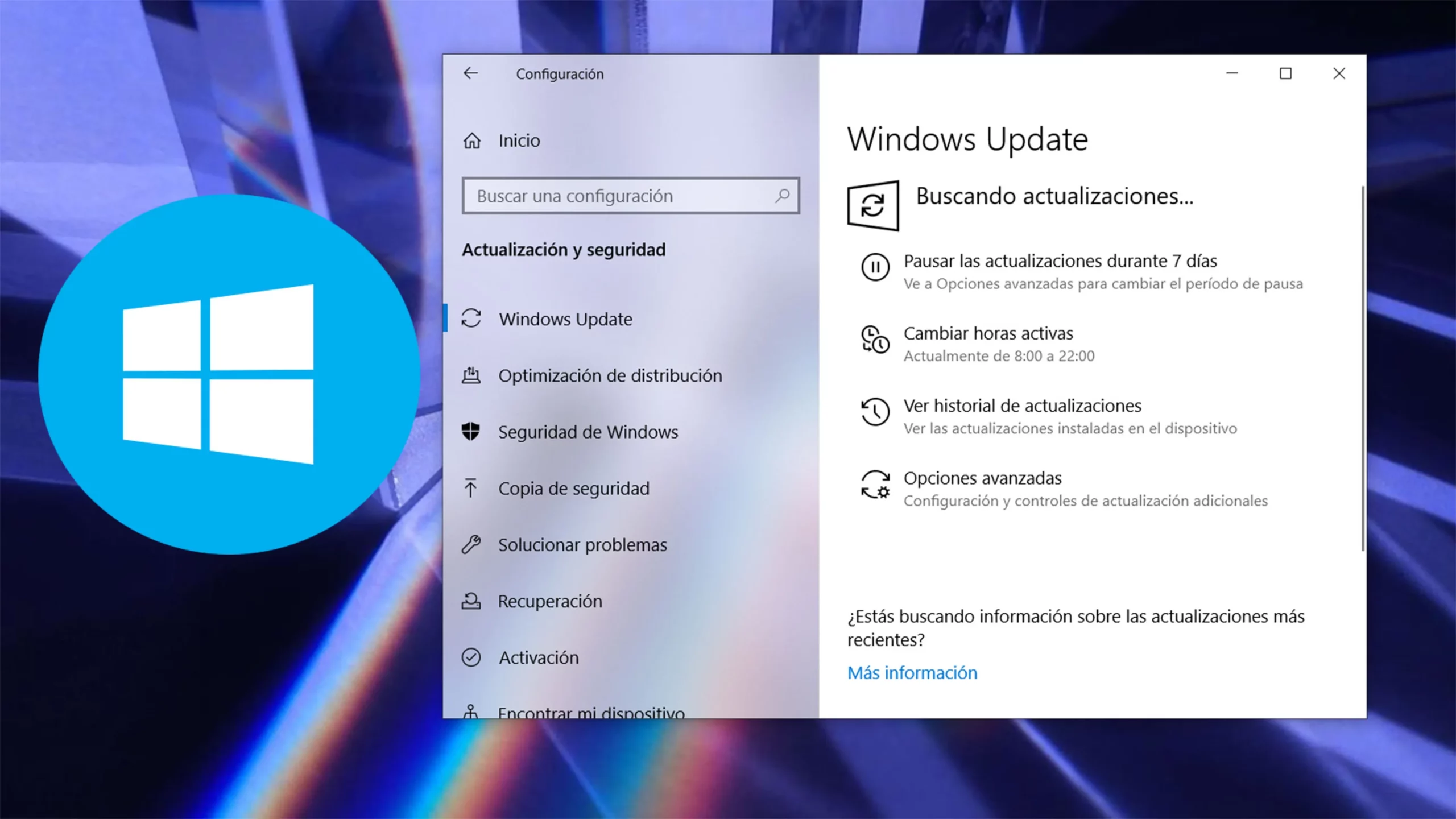
Se você não estiver pronto para instalar a versão mais recente, o Windows 11 permite pausar as atualizações por um tempo . É a melhor opção quando você precisa de estabilidade em dias críticos ou durante viagens.
- Abrir configurações do menu Início ou com o atalho Win + I.
- Vá para o Windows Update da coluna da esquerda.
- Pesquisar Pausar atualizações na área de mais opções e selecione o período que mais lhe convier.
Durante esse período, o Windows não baixará nem instalará novas atualizações automaticamente . Quando a pausa terminar, o sistema retomará seu funcionamento normal sem que você precise fazer nada.
Essa pausa é ideal quando você lê sobre uma atualização problemática ou simplesmente precisa de alguns dias de paz e tranquilidade . Ela não é permanente e não te deixa na mão: você pode reativá-la quando quiser ou esperar a data de retorno chegar automaticamente.
Programe a reinicialização para não ser interrompido
Mesmo quando você decide instalar atualizações, a reinicialização não precisa te pegar no meio de algo importante . O Windows 11 permite que você agende a reinicialização para o horário mais conveniente.
- Vá para Iniciar > Configurações > Windows Update.
- Ir para Agendar Reinício Quando o Windows notificar que precisa reiniciar, escolha o dia e a hora apropriados.
Dessa forma, você pode programar a reinicialização do seu dispositivo para mais tarde ou durante o almoço, em vez de no meio de uma videochamada . Você verá um indicador claro quando uma reinicialização estiver pendente e poderá alterar o horário a qualquer momento, caso seus planos mudem.
Se você prefere usar atalhos mentais, lembre-se deste caminho: Iniciar > Configurações > Windows Update > Agendar uma reinicialização . E se você gosta de praticidade, digite "Windows Update" na barra de pesquisa do Windows e acesse-o diretamente. Literalmente, abra o Windows Update.

Desabilitar o serviço Windows Update (uma opção forte e temporária)
Se você deseja interromper completamente as atualizações automáticas, pode desativar o serviço Windows Update . Essa é uma medida mais drástica, útil quando há um problema específico com uma atualização e você prefere esperar que a Microsoft o corrija.
- Pressione Win + R para abrir Executar.
- Escreva serviços.msc e confirme com Enter para abrir o console de Serviços.
- Verificar se há atualizações do Windows na lista de serviços.
- Clique duas vezes em Windows Update, altere o tipo de inicialização para Desativado e, se o serviço for iniciado, clique em Parar.
Enquanto o serviço estiver desativado, o sistema não fará download de patches nem notificará você sobre atualizações . No entanto, não é recomendável deixá-lo desativado indefinidamente: você perderá patches de segurança, o que é crucial se você navega na internet com frequência, compartilha arquivos ou instala softwares.
Para reverter essa configuração, volte aos Serviços, defina o tipo de inicialização como Manual ou Automático e aplique as alterações . A partir daí, você poderá forçar uma verificação do Windows Update sempre que achar conveniente.

O que fazer se o Windows Security ou o Defender falhar após uma atualização
Se uma atualização recente interrompeu o funcionamento do aplicativo Segurança do Windows ou da proteção do Microsoft Defender, não se preocupe . Existem várias maneiras de minimizar o risco enquanto você aguarda uma correção oficial.
- Pausar atualizações temporariamente com o método explicado acima para evitar que patches potencialmente problemáticos sejam instalados até que uma correção seja confirmada.
- Considere instalar temporariamente um antivírus de terceiros. Se sua proteção em tempo real ficar inutilizável, lembre-se de retornar às configurações normais quando o Defender estiver funcionando normalmente.
- Verifique o status do serviço de segurança do Windows em Configurações > Privacidade e segurança > Segurança do Windows e verifique se os serviços necessários estão ativos.
O objetivo não é conviver com as atualizações bloqueadas, mas ganhar tempo até que a situação se estabilize . Fique de olho nas notas de lançamento da Microsoft e retome o ciclo de atualizações assim que uma correção for confirmada.

Windows 11 vs. Windows 10: A pausa também é possível em computadores mais antigos.
Se você ainda utiliza computadores com Windows 10, a opção de pausar as atualizações também está disponível e pode ajudar a manter a estabilidade em ambientes de trabalho ou estudo.
- Abra Iniciar > Configurações > Atualização e segurança > Windows Update.
- Selecione Pausar atualizações por 7 dias ou vá para Opções avançadas para selecionar uma data específica na seção Pausar atualizações.
Nas versões modernas do Windows 10 (por exemplo, 1903 ou posterior, e edições Pro/Enterprise equivalentes), essas opções já estão integradas . Assim como no Windows 11, você também pode agendar uma reinicialização quando o sistema solicitar, para evitar a interrupção de tarefas importantes.
Dicas práticas para conviver com o Windows Update sem surpresas
Fazer pausas e agendar tarefas ajuda, mas o ideal é adotar hábitos que reduzam ainda mais as interrupções . Aqui estão algumas recomendações que funcionam na vida real.
- Verifique atualizações em horários previsíveisPor exemplo, no final do dia ou pouco antes de uma pausa longa. Dessa forma, se você reiniciar, isso não afetará sua atividade.
- Faça cópias de segurança antes de grandes implantações ou após períodos de pausa. Um ponto de restauração ou um backup Eles tiram você de problemas se algo der errado.
- Evite desabilitar o Windows Update indefinidamente. Use-o somente quando houver problemas confirmados. Sem patches, seu computador fica exposto a ameaças que circulam por aí.
- Verifique seu armazenamento regularmente. Espaço insuficiente leva a erros de instalação que resultam em reinicializações malsucedidas ou ciclos de atualização irritantes.
- Observe os motoristas Se você notar problemas após um patch. Alguns problemas não são com o sistema em si, mas com Drivers que precisam de uma versão compatível.
Com essas diretrizes, a experiência melhora consideravelmente: menos surpresas, mais previsibilidade e, acima de tudo, segurança garantida.


Escritor apaixonado pelo mundo dos bytes e da tecnologia em geral. Adoro compartilhar meu conhecimento por meio da escrita, e é isso que farei neste blog, mostrar a vocês tudo o que há de mais interessante sobre gadgets, software, hardware, tendências tecnológicas e muito mais. Meu objetivo é ajudá-lo a navegar no mundo digital de uma forma simples e divertida.
Índice de conteúdo
- 1 Por que as atualizações automáticas podem ser inconvenientes
- 2 Antes de tocar em qualquer coisa: verificações rápidas que evitam dores de cabeça
- 3 Pause as atualizações no Windows 11 para manter o controle
- 4 Programe a reinicialização para não ser interrompido
- 5 Desabilitar o serviço Windows Update (uma opção forte e temporária)
- 6 O que fazer se o Windows Security ou o Defender falhar após uma atualização
- 7 Windows 11 vs. Windows 10: A pausa também é possível em computadores mais antigos.
- 8 Dicas práticas para conviver com o Windows Update sem surpresas