- O WSA PacMan funciona como um gerenciador de pacotes gráfico para o WSA, permitindo que você instale, atualize e faça downgrade de APKs de forma fácil e transparente.
- Seu funcionamento depende inteiramente do Subsistema Windows para Android, oficialmente disponível apenas no Windows 11, com compatibilidade limitada no Windows 10 por meio de métodos não oficiais.
- Não oferece instalação direta da Google Play Store, mas facilita a instalação de aplicativos por fora da loja oficial e o uso de alternativas como a Aurora Store dentro do ambiente WSA.
- Em comparação com ferramentas como WSA Toolbox ou WSATools, o WSA PacMan se destaca por ser leve, de código aberto e focado em tornar o sideloading o mais conveniente possível.
Se você estiver experimentando o Subsistema Windows para Android (WSA) no Windows 11, mais cedo ou mais tarde se deparará com uma pergunta bastante comum: qual ferramenta usar para instalar e gerenciar seus APKs, o WSA Toolbox ou o WSA PacMan ? Ambos visam facilitar a instalação de aplicativos Android por fora da loja oficial, mas não funcionam da mesma maneira nem atendem ao mesmo tipo de usuário.
Neste artigo, analisaremos detalhadamente o que o WSA PacMan oferece em comparação com outras soluções como o WSA Toolbox ou o WSATools , como ele funciona, suas limitações (incluindo compatibilidade com o Google Play e versões do Windows) e quando vale a pena escolher uma opção em detrimento da outra. O objetivo é que, ao terminar a leitura, você tenha uma compreensão clara de qual delas melhor se adapta ao seu uso do Android no Windows.
O que é o WSA PacMan e como ele se diferencia de outros instaladores?
O WSA PacMan é um pequeno utilitário para Windows 11 projetado para funcionar como um gerenciador de pacotes gráfico para o Subsistema Windows para Android. Em vez de lidar com o console e os comandos ADB , o PacMan oferece um assistente visual que é aberto sempre que você clica duas vezes em um arquivo APK ou XAPK compatível.
Seu principal objetivo é simplificar ao máximo a instalação de aplicativos de fontes externas no WSA. Ao selecionar um APK, a ferramenta exibe informações detalhadas do pacote: nome interno, ícone, versão, permissões e status da instalação, de forma muito semelhante ao que você veria no instalador nativo de um telefone Android.
Ao contrário de opções como WSATools ou WSA Toolbox , que se concentram principalmente em facilitar comandos ADB ou adicionar utilitários extras ao ambiente Android no Windows, o PacMan se comporta literalmente como um gerenciador de pacotes "clássico" : ele instala, atualiza, permite fazer downgrade e fornece links diretos para as configurações do Android, para que você possa gerenciar aplicativos e permissões sem se confundir.
Outro ponto fundamental é que o WSA PacMan é um software de código aberto , hospedado no GitHub e mantido pela sua comunidade. Isso significa que qualquer desenvolvedor pode revisar o código, propor melhorias com um pull request ou relatar bugs através do rastreador de problemas público — algo que geralmente traz tranquilidade para aqueles que preferem ferramentas transparentes a utilitários mais fechados.
Principais funções do WSA PacMan
Uma vez instalado e conectado corretamente ao WSA, o WSA PacMan funciona como uma porta de entrada para praticamente todo o ciclo de vida dos seus aplicativos Android no Windows 11. Estas são as suas funcionalidades mais notáveis, com base no que o projeto original oferece:
1. Clique duas vezes no instalador gráfico.
O grande diferencial do PacMan é que, após defini-lo como o programa padrão para abrir arquivos APK ou XAPK, basta clicar duas vezes no arquivo para abrir uma janela de instalação. Essa janela exibe o ícone do aplicativo, o nome do pacote, a versão exata e uma lista das permissões solicitadas, tudo apresentado de uma forma muito mais amigável do que o comando ADB típico no console.
2. Suporte para instalações, atualizações e downgrades
Além da instalação do zero, o WSA PacMan oferece suporte a... Atualizar aplicativos já presentes no WSA E até mesmo instalar versões mais antigas (fazer downgrade) quando o pacote permitir. Isso é muito útil se uma atualização recente do aplicativo se tornar instável ou introduzir alterações que você não goste e preferir reverter para uma versão anterior.
3. Atalhos para as configurações do Android
O aplicativo inclui botões dedicados para acessar diretamente as configurações do Android dentro do WSA, sem precisar procurar ícones no menu inicial. Um botão leva você às configurações. Aplicativo Configurações do Android e outra abre a seção para você. “Aplicações Administrativas”onde você pode desinstalar, desativar, excluir dados ou alterar as permissões de qualquer aplicativo instalado no subsistema.
4. Integração com o Menu Iniciar do Windows
Durante o assistente de instalação, o PacMan oferece a opção de Criar um atalho na área de trabalho para o aplicativo que você está instalando. Além disso, os aplicativos Android que se integram ao WSA também aparecem no menu Iniciar do Windows 11, de modo que iniciá-los é tão natural quanto abrir um programa nativo da área de trabalho.
5. Ajustes visuais e comportamentais
Nas preferências do Pac-Man, você pode personalizar vários aspectos da interface e do comportamento geral: idioma, modo claro, escuro ou do sistema, nível de transparência da janela com efeito mica, além de outras configurações. formato de ícones adaptativos (círculo, quadrado arredondado, quadrado com cantos arredondados ou desativado). Não é essencial para a funcionalidade, mas ajuda a ferramenta a se integrar melhor com a aparência do próprio Windows 11.
Requisitos e configuração básica do WSA PacMan
Embora seu uso diário seja bastante simples, para que o WSA PacMan funcione corretamente, você precisa considerar alguns pré-requisitos e uma pequena configuração inicial. Tudo depende de ter o Subsistema Windows para Android instalado e em execução em seu computador.
1. Certifique-se de que o WSA esteja instalado corretamente.
A primeira coisa, por mais óbvia que possa parecer, é que O WSA está disponível e ativo no Windows 11.Geralmente, ele é instalado pela Microsoft Store como parte do pacote da Amazon Appstore, embora em computadores fora de regiões oficialmente suportadas, etapas adicionais possam ser necessárias. Se o WSA não estiver instalado, o PacMan não terá a que se conectar.
2. Ative o modo de desenvolvedor no WSA
Para que o PacMan se comunique com o ambiente Android, você precisa entrar no aplicativo de “Configurando o Subsistema Windows para Android” E, na aba de desenvolvedor, habilite a opção "Modo de desenvolvedor". Sem isso, a comunicação via ADB (Android Debug Bridge) não será possível e o Pac-Man aparecerá como desconectado.
3. Ative a depuração USB no Android
Na tela "Gerenciar configurações do desenvolvedor" do WSA, você também deve garantir que esteja Depuração USB ativadaEssa configuração é essencial para que ferramentas externas (como o PacMan) possam se conectar ao subsistema usando a porta de depuração local.
4. Porta de conexão padrão
O WSA PacMan escuta, por padrão, no porta 58526Esta é a porta padrão que o WSA usa para depuração local. Contanto que o subsistema esteja em execução e a depuração esteja habilitada, o aplicativo deverá se conectar automaticamente, sem qualquer configuração adicional, na maioria das máquinas.
5. Baixar e instalar o programa
A instalação é feita baixando a versão mais recente disponível na seção de lançamentos do repositório GitHub do projeto. Normalmente você encontrará um arquivo... Instalador clássico para Windows e, em muitos casos, uma versão portátil. Para aqueles que preferem não modificar muito o sistema. Se você escolher a versão instalável, o WSA PacMan pode ser associe a extensão .apk para abrir esses arquivos automaticamente.
Uso prático do WSA PacMan passo a passo
Depois de baixar, executar e configurar a depuração do WSA PacMan, o fluxo de trabalho diário é bastante simples, especialmente se você já estiver acostumado a baixar APKs de fontes confiáveis.
1. Certifique-se de que o WSA esteja ativo.
Antes de abrir o PacMan ou clicar duas vezes em um arquivo APK, é recomendável Verifique se o subsistema Android foi inicializado.Você pode forçar a inicialização abrindo qualquer aplicativo Android já instalado ou pelas próprias configurações do WSA, ou usando scrcpy para controlar a tela. Se o WSA estiver desligado, o Pac-Man não conseguirá se comunicar com ele e o status aparecerá como "offline".
2. Execute o WSA PacMan
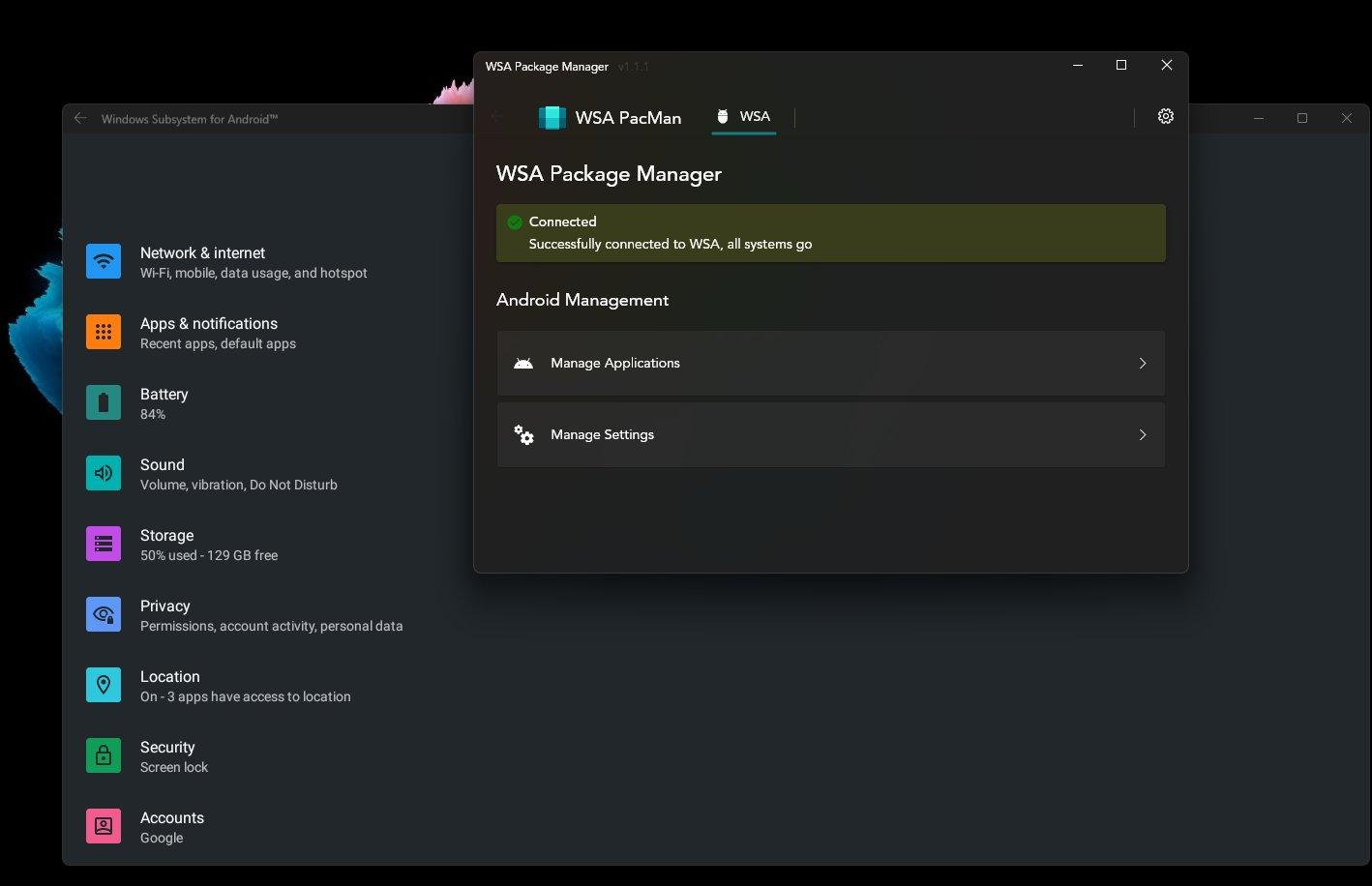
Abra o aplicativo e verifique o status da conexão. Se tudo estiver correto, você verá que PacMan se conecta automaticamente à porta de depuração. e a mensagem de que o subsistema está desconectado deixa de ser exibida. Nesse ponto, você pode usar a ferramenta como o instalador padrão para seus APKs.
3. Instale aplicativos clicando duas vezes.
O comportamento diário é exatamente o seguinte: Dê um duplo clique no arquivo APK. que você deseja instalar. A janela do assistente do WSA PacMan será aberta, exibindo as informações do pacote e as permissões solicitadas. Basta clicar em "Instalar" e aguardar a conclusão do processo, que geralmente é bastante rápido, a menos que o aplicativo seja muito grande.
4. Crie atalhos para seus aplicativos
Ao final do assistente de instalação, o PacMan pode lhe dar a opção de Adicionar um atalho à área de trabalho do Windows Para abrir diretamente esse aplicativo específico do Android, você também pode encontrá-lo no menu Iniciar, na seção de aplicativos WSA instalados.
5. Gerencie aplicativos e permissões a partir do PacMan
Os botões "Configurações" e "Gerenciar aplicativos" na interface do Pac-Man levam você diretamente às telas equivalentes no sistema Android da WSA. A partir daí, você pode Desinstalar aplicativos, forçar a parada, alterar permissões ou excluir dados.exatamente como se você estivesse segurando um celular ou tablet Android.
Solução para o problema de status "Offline" no WSA PacMan
Um dos problemas mais comuns ao usar o WSA PacMan é que o aplicativo às vezes exibe persistentemente o status "Offline" e não consegue se conectar ao ambiente Android, mesmo que tudo pareça estar instalado corretamente. Existem vários pontos que vale a pena verificar para evitar esse problema.
1. Verifique se o WSA está instalado e em execução.
Embora possa parecer óbvio, a primeira coisa a verificar é que O Subsistema Windows para Android está presente e ativo.Se você não o iniciou, o Pac-Man ainda não encontrará nenhum alvo para se conectar, daí a mensagem "Offline". Abra qualquer aplicativo Android instalado anteriormente ou acesse as configurações do WSA para forçar a inicialização.
2. Modo de desenvolvedor nas configurações do WSA
No aplicativo de configurações do WSA, na seção de desenvolvedor, certifique-se de que... A opção "Modo de desenvolvedor" está ativada.Sem essa permissão, a depuração ADB local é bloqueada e o PacMan não tem como estabelecer a conexão com o subsistema.
3. Verifique a depuração USB interna.
Acesse a seção “Gerenciar configurações do desenvolvedor” do ambiente WSA Android e verifique se A depuração USB está ativada.Na primeira tentativa, uma caixa de diálogo pode aparecer no sistema Android pedindo que você confirme se permite a depuração a partir do seu PC; marque a caixa "Sempre permitir" para que a pergunta não seja feita novamente e o PacMan possa se conectar sem problemas.
4. Tente conectar-se novamente após aceitar a conversa.
Se, após ativar essas opções, o status ainda aparecer como "Offline", geralmente isso ajuda. fechar e reabrir Pac-Man ou reinicie o WSA. Em alguns casos, é necessário aceitar a caixa de diálogo de confiança do ADB no ambiente Android na primeira vez, portanto, verifique se há janelas de confirmação ocultas atrás de outros aplicativos.
Compatibilidade do WSA PacMan com o Windows 10 e outras versões.
Embora o código do PacMan não tenha requisitos rígidos de sistema operacional, a ferramenta depende inteiramente do Subsistema Windows para Android , e esse componente só tem suporte oficial da Microsoft no Windows 11. Isso limita significativamente sua funcionalidade em sistemas Windows 10.
1. Suporte oficial: somente para Windows 11
O WSA foi concebido pela Microsoft como um recurso exclusivo do Windows 11, e o Pac-Man foi desenvolvido com base nesse princípio. Em um ambiente padrão, Você não poderá usar o WSA PacMan no Windows 10. Porque você simplesmente não terá o WSA disponível ou a Amazon Appstore pré-instalada.
2. Instalação não oficial do WSA no Windows 10
Existem projetos comunitários que permitem Adaptar ou portar o WSA para computadores com Windows 10Uma das mais conhecidas, mantida por desenvolvedores independentes, oferece um procedimento passo a passo para habilitar o subsistema Android em versões mais antigas do Windows, mas isso não é suportado pela Microsoft.
3. Usando PacMan em um WSA “modificado”
Se você conseguir fazer esse método alternativo de instalação do WSA funcionar no seu Windows 10, em teoria você poderia Instale o WSA PacMan e use-o de maneira semelhante. como é feito no Windows 11. No entanto, lembre-se de que você está saindo do cenário oficial, portanto é provável que ocorram erros, incompatibilidades ou mudanças de comportamento entre as versões.
4. Recomendação de uso
Para um dispositivo usado diariamente, onde a estabilidade é fundamental, o ideal é que Use o PacMan no Windows 11 com suporte oficial para WSA.Se você gosta de mexer em sistemas e não se importa de correr riscos, pode experimentar esses projetos não oficiais no Windows 10, mas sempre faça backup dos seus dados e não espere o mesmo nível de confiabilidade.
WSA PacMan e a instalação da Google Play Store
Uma das dúvidas mais comuns entre os novos usuários do WSA é se ferramentas como o PacMan ou o WSA Toolbox podem instalar a Play Store diretamente . É importante esclarecer a situação atual para evitar mal-entendidos.
1. A WSA não inclui o Google Play nem os serviços do Google.
O ambiente oficial da WSA vem integrado com o Amazon Appstore Ele não vem com a Google Play Store, os Serviços do Google Play ou aplicativos do Google pré-instalados como loja padrão. Essa é uma limitação imposta pela arquitetura do dispositivo e pelos acordos de distribuição implementados pela Microsoft.
2. A Play Store não é oficialmente suportada no WSA.
De acordo com a documentação e a posição atual dos responsáveis por essas ferramentas, A Google Play Store não é oficialmente compatível com o WSA.Para utilizá-lo, seria necessário recorrer a versões modificadas do subsistema Android, que integram componentes do Google de forma não oficial, algo que está completamente fora do escopo do WSA PacMan.
3. Alternativa recomendada: Loja Aurora
Como opção prática para obter aplicativos normalmente distribuídos na Play Store, costuma-se recomendar... Instalação da loja AuroraÉ um cliente não oficial que funciona como uma interface para acessar o catálogo do Google sem precisar da Play Store nativa. Embora não seja um substituto perfeito, é suficiente para muitos usos do dia a dia.
4. Utilização de projetos externos para a Play Store
Se você ainda quiser a experiência completa com a Play Store e outros aplicativos do Google, precisará... Procure por projetos de terceiros que empacotem versões modificadas do WSA. com esses componentes integrados. Essas são soluções avançadas que envolvem mais riscos e não estão diretamente relacionadas à operação normal do PacMan ou do WSA Toolbox.
WSA PacMan versus WSATools, WSA Toolbox e outros instaladores
PacMan não é a única ferramenta no ecossistema para aproveitar ao máximo o Android no Windows 11. Projetos como WSATools, WSA Toolbox e APK Installer oferecem diferentes maneiras de instalar e gerenciar aplicativos. Compreender as diferenças entre eles ajudará você a escolher a melhor opção para suas necessidades.
1. Comparação com o WSATools
Ferramentas WSA Foi um dos primeiros instaladores gráficos para WSA disponíveis diretamente na Microsoft Store. Seu propósito é minimizar a necessidade de escrever comandos ADBPermitindo a instalação de APKs com apenas alguns cliques. Para muitos usuários menos técnicos, essa disponibilidade na loja e a abordagem simplificada tornam essa solução muito conveniente.
2. Vantagens do WSA PacMan em comparação com outras opções
Em testes comparativos realizados por diversos meios de comunicação, alguns relataram que O WSA PacMan e alternativas como o APK Installer oferecem um desempenho mais confiável. Ao concluir instalações problemáticas ou gerenciar permissões, o PacMan se destaca. Ele exibe claramente as informações do aplicativo (nome, ícone, permissões, versão) e integra atalhos para as configurações do Android no WSA.
3. Instalador de APK como alternativa de código aberto
O APK Installer é outro utilitário de código aberto que permite Associe a extensão .apk ao instalador. Assim, ao clicar duas vezes, um assistente gráfico é aberto. Uma de suas peculiaridades é que ele exibe as permissões usando seus nomes técnicos completos (por exemplo, “android.permission.CAMERA”) sob o título “Recursos”, o que é menos intuitivo para quem não está familiarizado com a terminologia do Android, mas igualmente funcional.
4. WSA Toolbox e outras soluções "tudo-em-um"
Ferramentas como o WSA Toolbox normalmente incluem uma gama mais ampla de recursos: Download e instalação passo a passo do WSA, opções para integrar lojas alternativas, atalhos para executar comandos ADB. e várias ferramentas relacionadas ao subsistema. Se você procura um "canivete suíço" para mexer com o WSA, elas podem ser mais interessantes, mas para o uso diário, quando você só quer instalar APKs rapidamente, o PacMan se destaca pela sua simplicidade.
5. Integração com o Windows e processo de instalação
Em alguns casos, como ocorreu com certos instaladores terceirizados, o O processo de instalação pode ser bem mais complicado.Pacotes compactados muito grandes, scripts do PowerShell com privilégios de administrador, certificados que devem ser aceitos manualmente, downloads adicionais do ADB, etc. O WSA PacMan, por outro lado, geralmente oferece um método mais direto, com versões portáteis leves que são simplesmente configuradas para abrir APKs por padrão.
Limitações gerais de carregamento lateral em WSA
Independentemente de você usar o PacMan, o WSA Toolbox, o WSATools ou qualquer outro instalador gráfico, existem algumas restrições inerentes ao funcionamento do WSA que é importante ter em mente para evitar surpresas desagradáveis ao testar aplicativos.
1. Nem todos os aplicativos Android funcionarão bem.
Muitos aplicativos desenvolvidos para dispositivos móveis dependem de Serviços do Google Play, hardware específico ou APIs que não existem como tal no WSASe você instalar um aplicativo que exige, por exemplo, que o Google Play Services esteja ativo para autenticação ou notificações push, ele poderá funcionar apenas parcialmente ou fechar imediatamente após ser aberto.
2. Dependência da camada de compatibilidade
A WSA atua como uma Camada de compatibilidade entre Android e Windows 11Ainda está em desenvolvimento e, em muitos ambientes, em versão prévia. Isso significa que alguns comportamentos podem mudar entre versões do sistema, novas restrições de segurança podem ser adicionadas ou a forma como as permissões e o armazenamento são gerenciados pode mudar, afetando o comportamento dos aplicativos instalados por fora da loja oficial.
3. Problemas de segurança ao instalar APKs
Carregar por fora significa que você está Instalar pacotes de lojas externas verificadas, como a Amazon Appstore.Portanto, você deve tomar precauções extras e baixar arquivos apenas de fontes confiáveis. Nenhuma ferramenta, por mais conveniente que seja, substituirá as medidas básicas de segurança ao instalar softwares de terceiros.
4. Estado de desenvolvimento das ferramentas
Tanto o WSA PacMan quanto outros projetos semelhantes são em desenvolvimento ativoIsso é positivo em termos de melhorias e correções de bugs, mas também significa que você pode ocasionalmente encontrar bugs, alterações na interface ou comportamentos que variam entre as versões. Manter seus utilitários atualizados ajuda a minimizar esses problemas.
Em geral, o WSA PacMan se destaca como uma das maneiras mais convenientes e transparentes de gerenciar APKs no Subsistema Windows para Android, especialmente se você valoriza a visualização clara das informações do aplicativo, o acesso rápido às configurações do Android e a ausência da complexidade da linha de comando. Comparado a abordagens mais "tudo-em-um", como o WSA Toolbox, ou soluções fortemente integradas à Microsoft Store, como o WSATools, o PacMan brilha quando você busca um gerenciador de pacotes simples, leve e de código aberto que se destaca em uma tarefa muito específica: tornar a instalação, atualização ou reversão de aplicativos Android no Windows 11 quase tão natural quanto fazê-lo em um dispositivo móvel.


Escritor apaixonado pelo mundo dos bytes e da tecnologia em geral. Adoro compartilhar meu conhecimento por meio da escrita, e é isso que farei neste blog, mostrar a vocês tudo o que há de mais interessante sobre gadgets, software, hardware, tendências tecnológicas e muito mais. Meu objetivo é ajudá-lo a navegar no mundo digital de uma forma simples e divertida.