- Ferramentas básicas e atalhos para visualizar e alternar entre todos os aplicativos abertos.
- Opções avançadas para organizar janelas e gerenciar áreas de trabalho virtuais em Windows 11.
- Truques eficaz para fechar vários aplicativos, recuperar janelas perdidas e personalizar seu ambiente de trabalho.
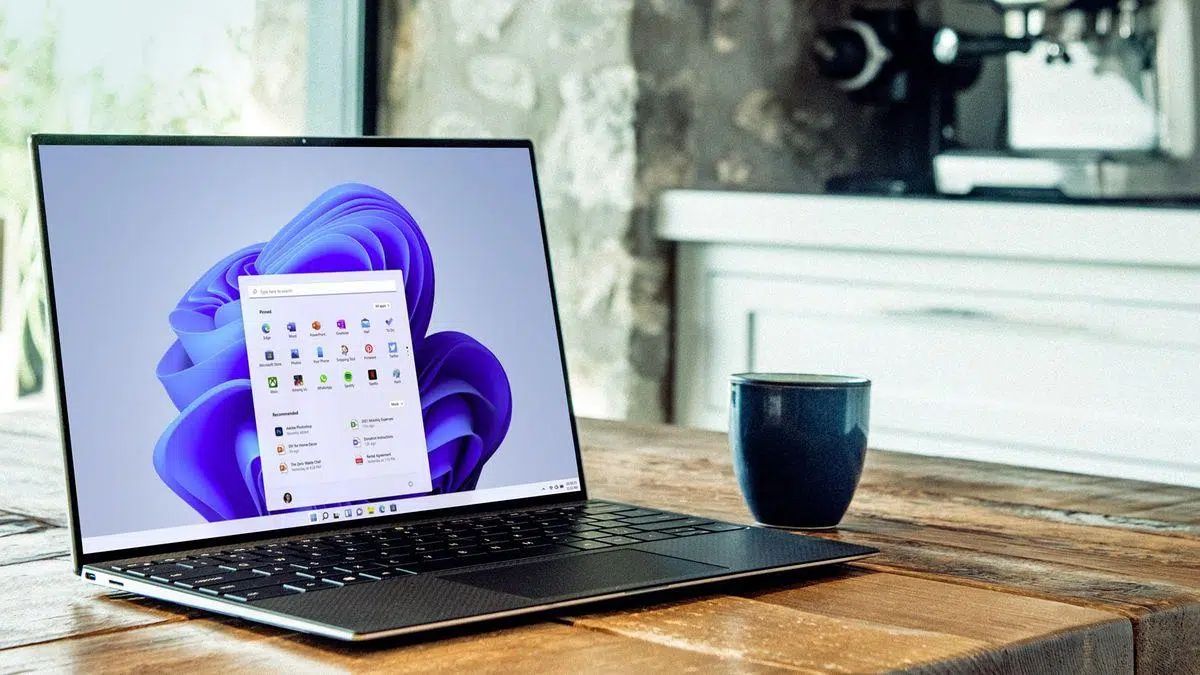
Gerenciar várias tarefas simultaneamente, alternar entre aplicativos ou recuperar uma janela aparentemente perdida é algo comum no Windows 11. Muitos usuários não aproveitam ao máximo os recursos que permitem visualizar e gerenciar todos os aplicativos abertos de forma rápida e eficiente no Windows 11 , aumentando a produtividade e evitando muitas dores de cabeça.
Neste artigo, vou apresentar um guia detalhado com todas as maneiras e truques para visualizar, organizar, encontrar e fechar aplicativos abertos no Windows 11. Desde métodos tradicionais, como o menu Iniciar e a barra de tarefas, até atalhos de teclado , áreas de trabalho virtuais, organizadores de janelas, scripts em lote e configurações que podem fazer toda a diferença caso uma janela se perca na sua área de trabalho. Vou explicar tudo como se estivesse conversando com um amigo, para que você possa escolher o método que melhor se adapta às suas necessidades em cada situação.
Opções básicas para ver todos os aplicativos no Windows 11
Antes de abordarmos truques avançados, é importante conhecer as principais maneiras que o Windows 11 oferece para visualizar quais aplicativos estão abertos e quais estão instalados . A própria interface do Windows evoluiu para oferecer atalhos e acesso direto a tudo o que está em execução ou disponível no seu computador:
- Menu Iniciar: Clique no ícone do Windows no canto inferior esquerdo e selecione Todos os aplicativos para ver a lista completa de programas instalados, tanto os aplicativos que vêm por padrão quanto aqueles que você adicionou.
- Barra de tarefasOs aplicativos abertos aparecem destacados como ícones na barra de tarefas. Se você passar o mouse sobre cada ícone, uma miniatura das janelas abertas será exibida.
- Visualização de tarefas (Win + Tab): Fornece uma visão geral de todas as janelas abertas e áreas de trabalho virtuais disponíveis.
O Windows 11 também adiciona melhorias visuais, miniaturas e integrações para tornar tudo mais intuitivo. Se você deseja gerenciar melhor seu espaço de trabalho e manter tudo o que está usando à vista, continue lendo, pois explicarei métodos mais eficazes a seguir.
Gerenciando janelas com Snap e o Space Wizard

Uma das funcionalidades mais úteis para multitarefa no Windows 11 é o Snap , que permite organizar janelas facilmente arrastando-as para as bordas ou cantos da tela . Isso facilita muito o gerenciamento de vários aplicativos abertos simultaneamente. Para ampliar suas opções, você também pode visualizar os aplicativos em segundo plano no Windows 11 e gerenciar sua prioridade.
Ao arrastar uma janela para o lado, o sistema exibe sugestões visuais e miniaturas dos aplicativos abertos, ajudando você a encaixá-los automaticamente em uma posição diferente na tela. Isso ajuda a maximizar o espaço da tela e a melhorar a visibilidade dos aplicativos que você está usando.
Além disso, o Assistente de Espaço Restante sugere como concluir o layout das janelas, criando rapidamente um ambiente organizado e eficiente. Isso evita a sobreposição de programas e permite localizar qualquer janela ativa com mais facilidade.
Alternador de tarefas: o clássico Alt + Tab e suas variantes
O atalho Alt + Tab continua sendo uma ferramenta essencial para muitos usuários. Com esse método, cada vez que a tecla Tab é pressionada, uma miniatura diferente dos aplicativos abertos é exibida.
É uma maneira rápida de alternar entre trabalho, pesquisas, bate-papos ou qualquer software em execução sem precisar acessar a barra de tarefas ou o menu Iniciar. Se uma janela estiver minimizada e você quiser trazê-la de volta, você pode localizá-la facilmente aqui. Você também pode fechá-la a partir desta visualização, se necessário.
Exibição de tarefas: Modo panorâmico do Windows 11
Pressionar Win + Tab abre a Visão de Tarefas , uma ferramenta poderosa para visualizar todos os aplicativos abertos e gerenciar áreas de trabalho virtuais . Ao contrário de Alt + Tab, ela oferece uma visão muito mais abrangente, permitindo que você:
- Restaure qualquer janela clicando nela para trazê-la para o primeiro plano.
- Crie novas áreas de trabalho virtuais para separar diferentes projetos.
- Arraste e mova aplicativos entre diferentes áreas de trabalho.
Se uma janela for perdida ou movida para outra área de trabalho virtual, esse método facilitará sua localização e recuperação rápida.
Usando várias áreas de trabalho virtuais no Windows 11
As áreas de trabalho virtuais são uma ferramenta cada vez mais popular para organizar o trabalho, o estudo e o lazer no seu PC. O Windows 11 permite criar várias áreas de trabalho, cada uma com seus próprios aplicativos e papéis de parede.
Este recurso ajuda a separar espaços de trabalho (por exemplo, um para trabalho, outro para lazer e outro para projetos pessoais) e evita a desordem causada por janelas espalhadas. Alternar entre áreas de trabalho é fácil com Ctrl + Win + seta para a direita ou para a esquerda . Para obter informações mais detalhadas sobre como gerenciar áreas de trabalho virtuais no Windows 11 , consulte nosso guia.
Você também pode personalizar cada área de trabalho alterando o plano de fundo, movendo aplicativos entre elas e ajustando a visibilidade de ícones e atalhos. Isso ajuda a manter o controle e a ordem, mesmo com muitas janelas abertas.
Como visualizar e gerenciar todos os aplicativos instalados?
Para ver a lista completa de aplicativos instalados no seu computador (e não apenas os que estão abertos), basta:
- Clique no menu Iniciar, no canto inferior esquerdo.
- Clique em Todos os aplicativos para exibir o catálogo completo.
Dessa forma, você pode confirmar se um aplicativo está realmente instalado ou se você simplesmente ainda não o abriu. Se você quiser gerenciar vários aplicativos simultaneamente, também pode usar o Gerenciador de Tarefas no Windows 11.
Recuperar janelas perdidas devido às configurações de exibição
Algumas janelas podem sair da área visível, especialmente se você alterar a resolução, a escala ou a orientação do monitor , ou se tiver usado um monitor secundário anteriormente. Para evitar isso, verifique as configurações de exibição no Windows 11.
Para recuperá-los, você pode tentar:
- Ajustar a resolução do monitor nas configurações de exibição para garantir que haja espaço visível suficiente.
- Modifique o orientação (vertical ou horizontal) para fazer as janelas reaparecerem na área principal.
- Customizar o escala para que a interface seja exibida corretamente e as janelas não fiquem fora de vista.
Essas etapas facilitam o reaparecimento das janelas ou evitam que elas se "percam" em configurações de exibição alteradas.
Atalhos de teclado para visualizar e mover aplicativos abertos
Para melhorar seu fluxo de trabalho usando atalhos, o Windows 11 oferece combinações muito práticas. Algumas das mais notáveis são:
- Vitória + P: Altera a exibição quando vários monitores estão conectados. Selecione "Somente tela do PC" para centralizar todas as janelas no monitor principal e restaurar as que não estão visíveis.
- Vitória + Z: Abre layouts de encaixe rápido para organizar janelas em layouts diferentes.
- Alt + Tab: Alternar entre aplicativos abertos.
- Win + Tab: Acesse a visualização de tarefas para gerenciar áreas de trabalho virtuais.
- Ctrl + Win + setas: alterne entre desktops virtuais.
Usar esses atalhos em conjunto garante que você sempre tenha controle sobre as janelas e aplicativos abertos. Se quiser saber mais sobre como visualizar e alterar a prioridade dos aplicativos no Windows 11 , você pode encontrar mais informações aqui.
Solução de problemas do modo tablet e áreas de trabalho virtuais
Em dispositivos híbridos ou conversíveis, o Windows pode ativar automaticamente o modo tablet . Se isso acontecer em um computador desktop, o comportamento do Windows pode mudar e alguns aplicativos podem desaparecer da área de trabalho. Para gerenciar melhor essas situações, verifique se deseja ativar ou desativar o botão de aplicativos recentes.
Lembre-se de que, se um aplicativo não aparecer, ele pode estar em outra área de trabalho virtual, e usar Win + Tab ajudará a localizá-lo e acessá-lo.
Fechando aplicativos abertos: truques e métodos eficazes
Se você precisar fechar vários aplicativos rapidamente para liberar recursos ou limpar sua área de trabalho, aqui estão alguns métodos diferentes:
Da barra de tarefas
Clique com o botão direito do mouse no ícone de um aplicativo com várias janelas e selecione "Fechar todas as janelas" . Isso fechará rapidamente todos os documentos ou instâncias abertas desse aplicativo.
monitor de recursos
Pressione a tecla Windows, procure por Monitor de Recursos e abra-o. A partir daí, você pode encerrar processos selecionados clicando com o botão direito do mouse, o que permite fechar vários aplicativos de uma só vez. Se precisar restaurar processos críticos, o monitor também permite que você tente fazê-lo.
Scripts em lote
Para usuários avançados, a criação de arquivos .bat com o comando ` taskkill /f /im app.exe` (substituindo "app" pelo nome do processo) permite fechar vários aplicativos com um clique duplo. O arquivo inclui várias linhas para diferentes programas e é salvo com a extensão .bat para facilitar a execução quando necessário.
Prompt de Comando (CMD)
Abra o Prompt de Comando como administrador e use o comando `taskkill /f /im app.exe` para encerrar cada processo específico. É um método direto, mas requer saber exatamente qual processo encerrar.
Como visualizar aplicativos instalados e seus detalhes
Para localizar e gerenciar os aplicativos instalados , na seção Aplicativos e recursos do Windows 11, você pode:
- Pesquise por “Aplicativos e recursos” na barra de pesquisa.
- Organizar por data de instalação o nome.
- Filtrar por unidade de armazenamento se você tiver mais de um.
- Pesquise por palavra-chave para localizar um aplicativo rapidamente.
A partir daí, você também pode verificar a versão e desinstalá-la caso não precise mais dela.


Escritor apaixonado pelo mundo dos bytes e da tecnologia em geral. Adoro compartilhar meu conhecimento por meio da escrita, e é isso que farei neste blog, mostrar a vocês tudo o que há de mais interessante sobre gadgets, software, hardware, tendências tecnológicas e muito mais. Meu objetivo é ajudá-lo a navegar no mundo digital de uma forma simples e divertida.