
Resoluções personalizadas não suportadas, arquivos de configuração editados incorretamente, drivers gráficos desatualizados, falta de privilégios de administrador ou até mesmo configurações de VPN ou DNS não suportadas são alguns dos culpados comuns quando o Valorant não inicia ou não chega à tela de inicialização ou carregamento.
Para ajudá-lo a resolver esse problema, preparamos este guia para você. Continue lendo e aprenda mais sobre o bug do Valorant que não inicia.
O que faz com que o Valorant não inicie o erro?
A seguir, mencionaremos alguns dos motivos mais possíveis pelos quais o seu Valorant trava na inicialização ou nem inicia.
- Não atende aos requisitos do sistema– Ter um PC ou laptop de baixo custo pode causar esse problema, pois não atender aos requisitos de sistema do Valorant pode ser um dos possíveis motivos para o Valorant travar ou não iniciar
- Drivers gráficos ou sistema operacional desatualizados Windows: ter um Windows ou drivers gráficos desatualizados do respectivo fabricante de GPU podem ser um dos principais culpados deste problema
- TPM 2.0 ou Bota seguro desativado: TPM 2.0 é uma medida de segurança que foi introduzida em Windows 11. Melhora a segurança geral do Secure Boot durante o processo de inicialização do sistema. Se você não o tiver habilitado, Valorant não funcionará em seu dispositivo baseado no Windows 11
- Arquivos de configuração corrompidos ou resolução não suportada- Se você acidentalmente definir uma resolução ou configuração não suportada nas configurações do jogo ou nos arquivos de configuração, este é provavelmente o motivo pelo qual seu Valorant não está iniciando
- Redistribuíveis obsoletos- Cada jogo requer alguns redistribuíveis que ajudam o Windows a iniciar aquele jogo específico. Não tê-los em seu sistema pode ser a razão pela qual o Valorant não inicia
- Configuração de rede incorreta- Configurações de DNS não suportadas, IP estático ou alguma outra técnica de otimização de rede podem ser vistas como suspeitas pelo Vanguard e podem causar falha no seu Valorant
- Falha no Windows Defender/Segurança- O Windows Defender/Segurança tem um longo histórico de relatar falsamente arquivos de jogos seguros como uma ameaça à segurança que pode causar o problema.
Métodos para corrigir o erro de não inicialização do Valorant
Nesta seção, mostraremos os métodos que alguns usuários que apresentam o mesmo erro utilizaram e que funcionaram satisfatoriamente:
Verifique os requisitos do sistema
Muitas vezes acontece que uma especificação de sistema suficientemente baixa pode ser a razão pela qual o Valorant não inicia corretamente ou nem inicia.
Embora o Valorant seja explicitamente construído com sistemas de baixo custo em mente, ainda é seguro verificar os requisitos oficiais do sistema do Valorant para ter certeza de que não há problemas que impeçam seu lançamento.
Atualize DirectX e outros pré-requisitos
Arquivos DirectX desatualizados também podem ser a causa direta ou indireta do travamento do Valorant na inicialização ou de não execução. Você pode resolver esse problema atualizando-os nos seguintes links:
Altere a resolução do seu computador
Resoluções de tela de desktop ruins ou estranhas também podem ser o motivo direto ou indireto para o Valorant não iniciar, travar na inicialização ou na tela de carregamento, pois resoluções de tela não suportadas causam muitos problemas. Siga as etapas mencionadas abaixo para alterar a resolução da tela da área de trabalho e corrigir o problema:
- Clique em Menu Iniciar e escreve Configuração.
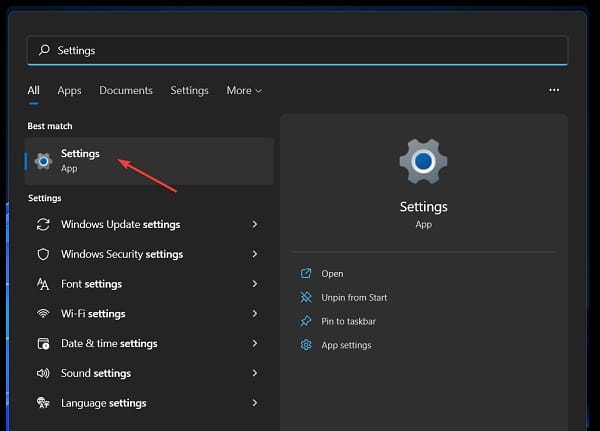
- Aberto configuração e selecione Sistema no painel de navegação esquerdo e clique em Tela.
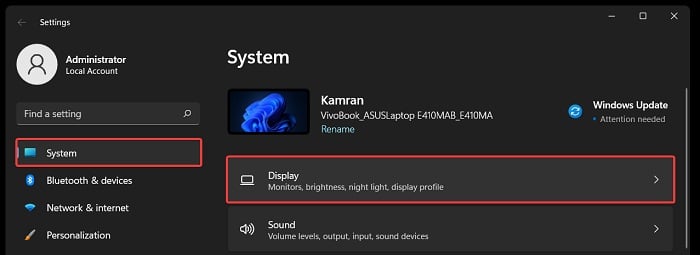
- Clique em Resolução tela na seção Escala e design.
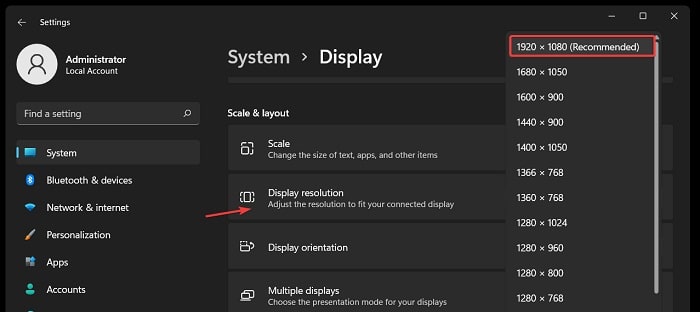
- Selecione a resolução desejada ou recomendada e clique em OK.
Atualize o Windows e os drivers gráficos
Sistemas operacionais Windows desatualizados ou drivers de placa de vídeo de fornecedores como Nvidia , AMD ou Intel também podem fazer com que o Valorant e outros jogos não iniciem ou apresentem travamentos inesperados na inicialização. Podemos corrigir isso facilmente atualizando o Windows e os drivers de placa de vídeo. Siga os passos abaixo:
Atualize seu sistema operacional Windows
- Clique em Menu Iniciar e escreve configuração.
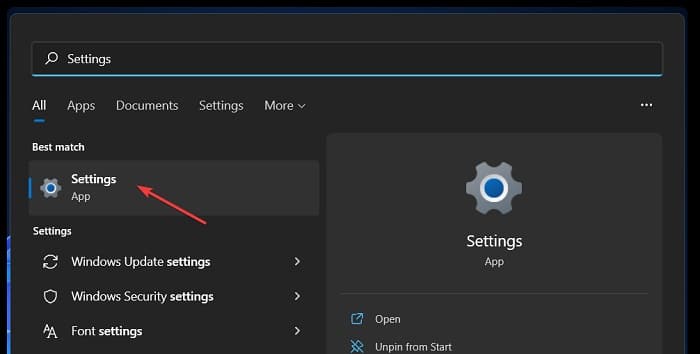
- Ir para configuração e clique Atualização do Windows na parte inferior da barra lateral esquerda.
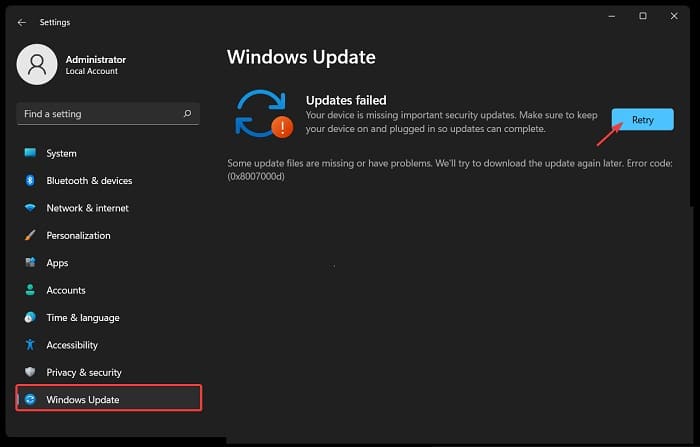
- Clique em Procure por atualizações e espere você procurar e baixar as atualizações necessárias do Windows.
- Depois de terminar de baixar e instalar as atualizações de janela necessárias, clique em reiniciar agora.
Atualize seus drivers gráficos (Nvidia)
- Para atualizar seus drivers Gráficos Nvidia, vá para o próximo link e clique Download.
- Uma vez que Experiência Geforce terminou o download, instale-o e execute-o como administrador.
- Então faça login com seu ID da Nvidia ou crie um novo se ainda não tiver um.
- Vá para a guia Drivers No canto superior esquerdo da janela, clique em Procure por atualizações e clique Baixar se houver alguma atualização disponível.
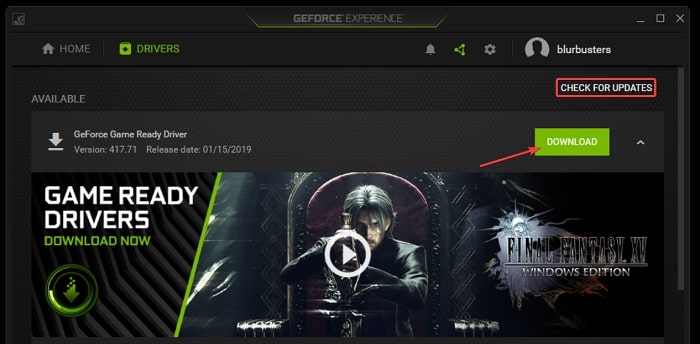
- Após o download, selecione Instalação Rápida e siga as instruções para concluir o processo de instalação
- Depois que todo o processo for concluído, clique em reiniciar agora para finalizar a instalação e deixar as alterações entrarem em vigor.
Atualize seus drivers gráficos (AMD)
- Para atualizar seu Drivers gráficos AMD, Veja isso link e baixar Software AMD: Edição Adrenalina.
- Depois de baixá-lo, instale-o e execute-o com privilégios administrador.
- Ao abrir, clique Procure por atualizações e mostrará uma atualização de driver para o seu placa de vídeo amd respectivo, se houver.
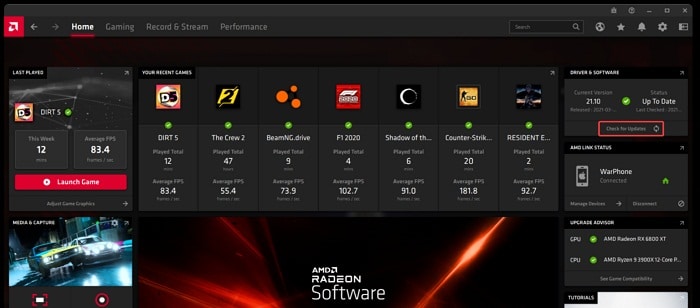
- Siga as instruções e clique reiniciar agora para concluir a instalação e para que as alterações entrem em vigor.
Atualize seus drivers gráficos (Intel)
- Para atualizar seu driver gráficos intel, vá para o próximo link e clique no botão que diz Começar
- Agora, clique em Descarga, então em Driver Intel® e assistente de suporte
- Após baixá-lo, abra-o, verifique a seção Aceito os termos e condições da licença e clique Instalar
- Assim que a instalação for concluída, abra-o e deixe-o verificar seu sistema em busca de drivers desatualizados
- Depois de concluir a verificação de drivers desatualizados em seu sistema, clique no botão Baixar para baixar os drivers obsoletos com os atualizados.
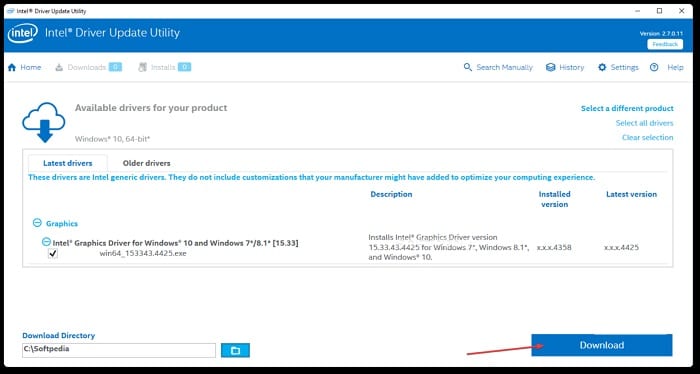
- Depois de concluir o download dos drivers atualizados, clique em instalar e depois em Reinicie depois de terminar a instalação para que todas as alterações tenham efeito.
Verifique a instância do Valorant em execução em segundo plano
Às vezes, o problema de não inicialização do Valorant também pode surgir devido a uma instância do Valorant que já está rodando em segundo plano e não desliga completamente após o término da sessão anterior e o jogo ser encerrado.
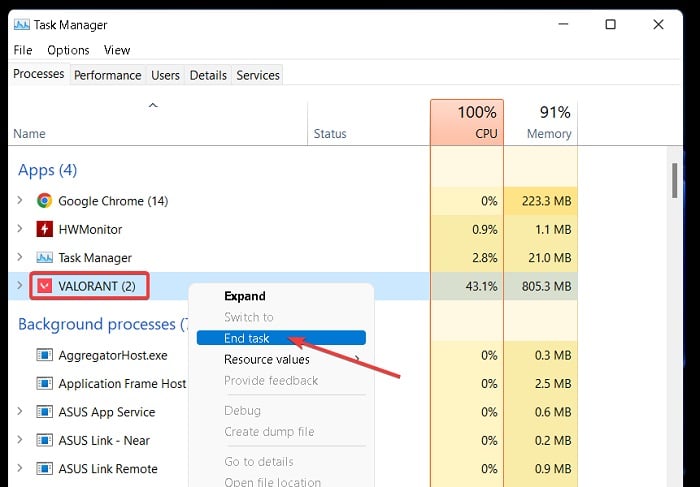
Este é um problema bastante comum que ocorre em todos os PCs e laptops com Windows , e você pode corrigi-lo facilmente fechando o Valrorant.exe , que é executado em segundo plano, pelo Gerenciador de Tarefas . Para fazer isso, basta seguir os passos descritos abaixo:
- Clique no menu Iniciar e escreve Administrador de tarefas.
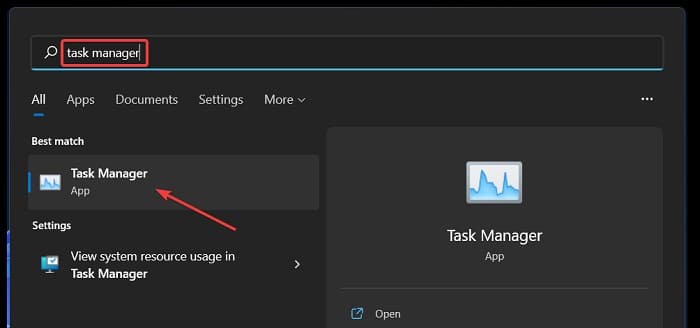
- Abra, clique Mais detalhes e vá para a primeira aba Processos
- Pesquisar Valorant.exe e feche-o clicando com o botão direito sobre ele e selecionando Terminar o dever de casa.
Redefinir configurações de rede
Valorant é um jogo apenas online que requer uma conexão com a Internet para iniciar e funcionar. Redefinir as configurações de rede também pode ajudar a corrigir problemas relacionados à não inicialização do Valorant, pois ter configurações de rede ruins pode ser a única causa do Valorant não obter uma conexão estável com seus servidores e travar ou nem iniciar.
Para consertar, siga as etapas abaixo:
- Primeiro de tudo, você deve clicar dentro do menu Iniciar e depois disso ele escreve Configuração.
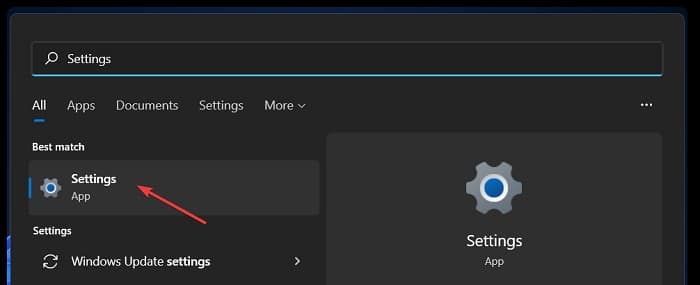
- Aberto configuração e clique Rede e Internet no painel de navegação esquerdo.
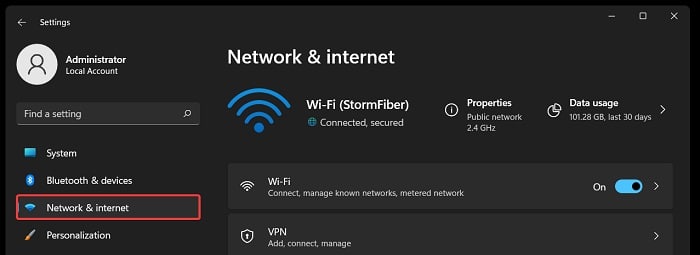
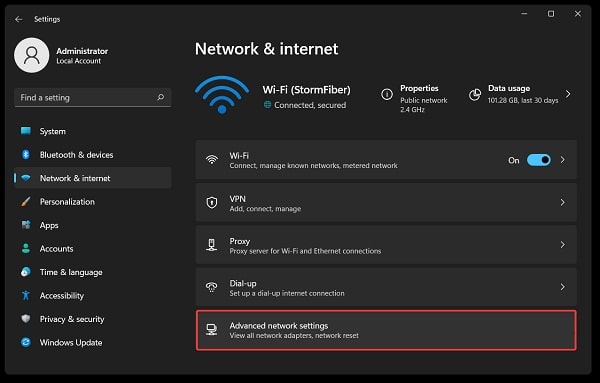
- Clique em Configuração de red avanzada na parte inferior da página.
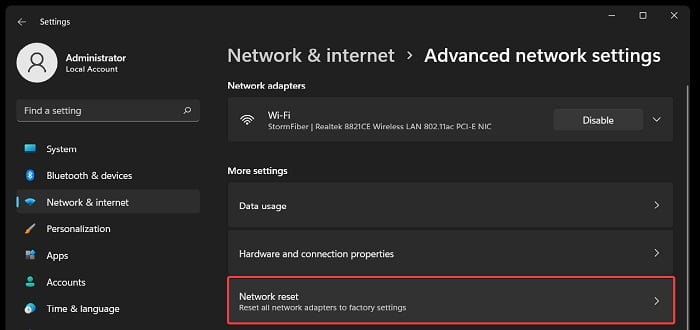
- Agora clique em Reiniciar rede en Mais configurações.
- faz clic em Redefinir agora.
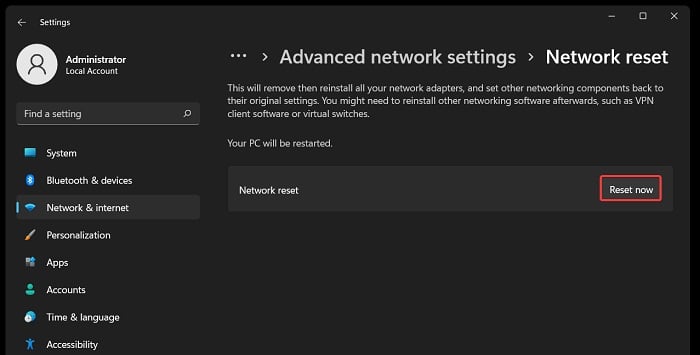
Observação : Não se esqueça de desativar qualquer VPN que esteja usando, pois isso também pode fazer com que o Valorant trave ou nem sequer inicie.
Habilite TPM 2.0 e inicialização segura UEFI (somente Windows 11)
Se você estiver usando o sistema operacional Windows 11 no seu computador, o Vanguard (anti-cheat do Valorant) exigirá estritamente que o TPM 2.0 e a Inicialização Segura UEFI estejam habilitados na BIOS da sua placa-mãe ; caso contrário, o Vanguard não será executado ao abrir o Valorant, e o jogo apresentará o código de erro VAN 1067 ou a seguinte mensagem de erro: “Esta versão do Vanguard requer que o TPM versão 2.0 e a Inicialização Segura estejam habilitados para funcionar”, impedindo você de prosseguir além da tela de carregamento do Valorant.
Os passos abaixo descrevem como ativar o TPM 2.0 e a Inicialização Segura UEFI, mas apenas para placas-mãe Asus. Por favor, procure a configuração específica da sua placa-mãe online ou no manual de instruções que acompanha o produto.
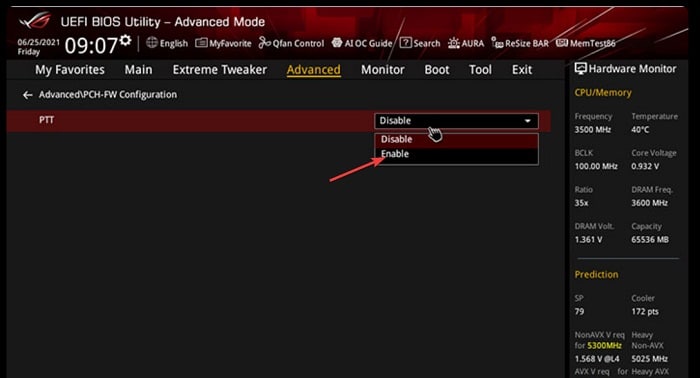
Habilitando TPM 2.0 em placas-mãe Intel
- Ao iniciar o computador, pressione F2 (ou sua respectiva chave do BIOS) para entrar nas configurações Bios.
- Pressione F7 depois de inserir as configurações BIOS para entrar no modo avançado.
- Vá para a guia Avançado e clique em Configurações PCH-FW.
- Em seguida, altere o PTT de Desabilitar a Ativar ativar TPM 2.0 e pressione OK.
Habilitando TPM 2.0 em placas-mãe AMD
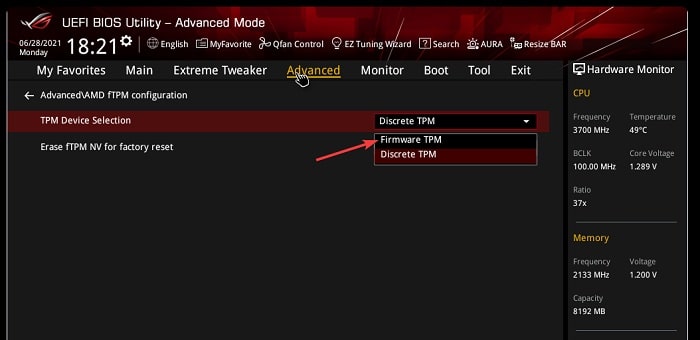
- para habilitar TPM 2.0 em placas-mãe AMD, abra as configurações do BIOSvamos para Modo Avançado, depois para a guia Avançado e clique em AMD fTPM
- Então, altere o Seleção Dispositivo TPM TPM discreto para TPM de firmware e pressione OK.
Habilitando inicialização segura
- Para habilitar o Inicialização segura, abra Configurações BIOS e navegue até a guia Inicialize e clique em Inicialização segura.
- Então mude o tipo sistema operacional Outro sistema operacional a Modo UEFI do Windows para habilitar o Inicialização segura.
Nota : O UEFI Secure Boot e o TPM 2.0 só podem ser ativados se a sua placa-mãe, do respectivo fabricante, os suportar por padrão.
Execute Valorant em modo de compatibilidade
Se o problema persistir e as soluções mencionadas acima não o resolverem, você pode tentar executar o Valorant como administrador , juntamente com outras configurações de compatibilidade. A seguir, detalharemos os passos para isso:
- Vá para o local de instalação do Valorant (padrão: C:\Riot Games\VALORANT\live), clique com o botão direito VALORANT.exe e clique Propriedades.
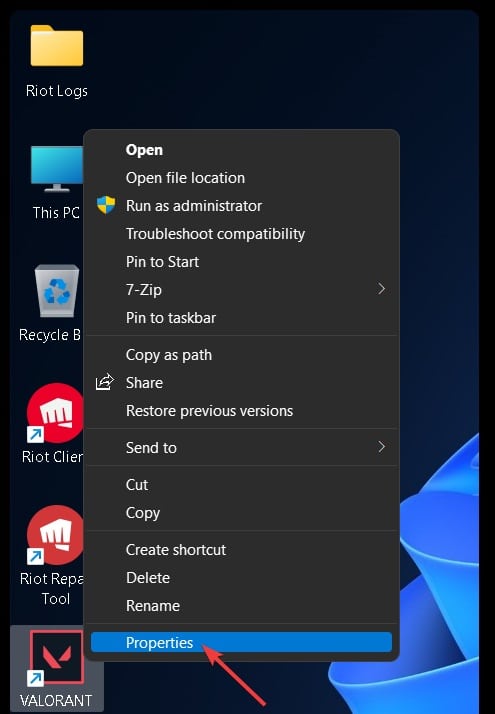
- Então vá para o Guia Compatibilidade e marca Executar como administrador.
- Clique em Execute este programa em modo de compatibilidade e selecione Windows 7 u 8 (OPCIONAL).
- Além disso, você também pode marcar Desative as otimizações de tela inteira e clique Alterar configurações altas dpi.
- Marca Substitua o comportamento de escala de alto DPI. Dimensionamento feito por: e selecione Aplicação
Observação : Os passos 4 e 5 ajudarão a proporcionar uma melhor taxa de quadros por segundo (FPS), juntamente com menor latência de entrada, e também podem contribuir para a otimização geral do Valorant.
Excluir arquivos de configuração
Arquivos de configuração : A abreviação para Arquivos de Configuração refere-se aos arquivos que o jogo ou o respectivo motor de jogo requer para ler as configurações e os parâmetros com os quais o jogo desejado será iniciado.
Os arquivos de configuração geralmente são arquivos de texto (.txt) que armazenam informações como resolução, proporção, qualidade gráfica, etc. Arquivos de configuração defeituosos, não suportados ou corrompidos também podem fazer com que o Valorant ou outros jogos falhem ao iniciar ou travem na inicialização.
Você pode corrigir isso facilmente excluindo os arquivos de configuração do Valorant, pois isso os redefinirá assim que você iniciar o Valorant novamente. Siga as etapas abaixo para fazer isso:
- Aberto Explorador de arquivos e navegue até a seguinte rota: C:\Usuários\ \AppData\Local
- Encontre a pasta chamada Valorant, clique com o botão direito, clique Remover e pressione sim para confirmar.
Adicione uma exclusão no Windows Security/Defender
Outro motivo pelo qual o Valorant pode não iniciar pode ser a interferência do seu software antivírus de terceiros ou até mesmo do Windows Security / Defender , que vem pré-instalado em todos os sistemas operacionais Windows.
Você pode resolver esse problema adicionando o Valorant como uma exceção no Windows Security/Defender ou desativando completamente a proteção em tempo real do Windows Security/Defender para verificar se isso resolve o problema. Siga as instruções abaixo:
- Clique em Menu Iniciar e escreve Segurança do Windows.
- Aberto Segurança do Windows e clique Proteção contra vírus e ameaças no painel de navegação esquerdo.
- Depois disso, você deve clicar onde diz Gerenciar configurações dentro de Configurações proteção contra vírus e ameaças.
- Agora role até o final da página e clique Adicionar ou remover exclusão en Exclusões.
- Clique em Adicionar uma exclusão e selecione Encadernador.
- Agora adicione as seguintes pastas à lista Exclusões de segurança do Windows: C:\Riot Games y C:\Arquivos de Programas\Riot Vanguard
Nota : Selecione os locais de instalação onde você instalou o Riot Vanguard e o Valorant.
Desative a proteção em tempo real do Windows Security/Defender
Se, por algum motivo, adicionar seus arquivos e pastas do Valorant e do Vanguard ainda não resolver o problema, você pode tentar desativar completamente a Proteção em Tempo Real do Windows Defender para solucioná -lo. Siga os passos abaixo para fazer isso:
- Clique em Menu Iniciar e escreve Segurança do Windows.
- Aberto Segurança do Windows e clique Proteção contra vírus e ameaças no painel de navegação esquerdo
- Então você tem que clicar Gerenciar configurações Dentro de Configurações de proteção contra vírus e ameaças.
- Agora desligue o proteção em tempo real.
Nota : Se você estiver usando um programa antivírus de terceiros, tente encontrar a mesma configuração abaixo e desative-a.
Desinstale e reinstale o Vanguard
Em alguns casos, sua instalação do Vanguard pode estar com defeito ou corrompida, fazendo com que o Valorant trave ao iniciar ou não abra de jeito nenhum. Se isso acontecer, tente desinstalar e reinstalar o Vanguard para ver se o problema é resolvido. Para fazer isso, basta seguir os passos abaixo:
Desinstalar vanguarda
- Vá para os ícones da bandeja do sistema, pesquise Vanguarda e clique com o botão direito nele
- Passe o mouse Mais > Desinstalar Vanguarda
- Em seguida, ele perguntará a você «Tem certeza de que deseja continuar?” Clique em Sim.
- Aguarde a conclusão do processo de desinstalação do Vanguard e então reiniciar seu sistema assim que estiver concluído.
Desinstale o Vanguard usando o prompt de comando
Se, por algum motivo, o processo descrito acima não funcionar ou falhar, você pode tentar desinstalar manualmente o Vanguard a partir da linha de comando . Siga os passos abaixo:
- Clique no menu Iniciar e escreve Símbolo do sistema o CMD
- Posteriormente, você deve clicar com o botão direito no prompt de comando e selecionar Executar como administrador.
- Agora escreva o seguinte comandos um por um e pressione enter: sc deletar vgc y sc excluir vgk em sucessão.
- Reiniciar seu PC e vá para o local de instalação do Vanguarda de motim (Padrão: C:\ARQUIVOS DE PROGRAMAS\)
- Clique com o botão direito na pasta chamada Vanguarda de motim y exclua-o.
Reinstale o Vanguard/Valorant
- reinstalar Vanguarda, basta abrir o navegador desejado e acessar este link
- Faça login com o seu Conta motim ou crie um novo se ainda não tiver um.
- Clique em Jogar de graça e então clique Baixar na próxima página
- Após baixar a configuração do Valorant, clique com o botão direito sobre ele e Executar como administrador.
- Selecione o local de instalação e clique em seguinte > instalar.
- Reiniciar seu PC após a conclusão da instalação Vanguarda de motim.
Observação : Reinstalar o Vanguard também reparará automaticamente seu Valorant caso haja arquivos corrompidos ou ausentes.
Instale uma nova cópia do Valorant
Se todo o resto não resolver o problema do Valorant travar na inicialização ou não iniciar, então o que você pode tentar é desinstalar completamente e tentar reinstalar uma nova cópia do Valorant. Para fazer isso, você deve observar as etapas que explicamos a seguir:
Desinstalar Valorant
- Para desinstalar o Valorant, primeiro clique no botão menu Iniciar e escreve configuração
- Aberto configuração e navegue para Aplicativos no painel de navegação esquerdo
- Clique em Aplicaciones y features e a lista de todos os aplicativos e jogos instalados no seu PC aparecerá.
- A partir daí, escreva Valorant na barra de pesquisa ou navegue manualmente até Valorant
- Clique no menu três pontos contra Valorant e selecione Desinstalar.
Reinstale uma nova cópia do Valorant
Para instalar uma nova cópia do Valorant juntamente com o seu sistema anti-cheat, Vanguard Anti-Cheat, siga os passos mencionados acima na secção: Reinstalar Vanguard/Valorant.
Entre em contato com o suporte da Riot
Se tudo mais falhar, você pode tentar entrar em contato com o Suporte da Riot e explicar o problema, além de enviar os registros do sistema e os registros do Valorant usando a Ferramenta de Reparo da Riot (RRR) para ajudá-los a identificar e corrigir os problemas com mais facilidade.
A equipe de suporte da Riot geralmente é muito receptiva e na maioria das vezes responde dentro de 24 horas após o envio de uma solicitação. Siga as etapas abaixo para contatá-los:
- Abra o navegador você deseja e navegue para o próximo link
- Faça login com o seu Conta motim e clique Envie um tíquete
- En Tipo de solicitação, selecione: Problemas técnicos: instalação, patch, atraso ou falhas
- Complete a Assunto e pela Descrição com o melhor título possível e explicação do seu problema junto com o restante dos itens abaixo
- Anexe qualquer arquivo ou log abaixo (opcional) e clique Enviar
Criando registros com a ferramenta Riot Repair
Em muitos casos, o Suporte da Riot solicita registros do sistema e do jogo para solucionar melhor os problemas que estão enfrentando e que estão impedindo você de iniciar o Valorant ou de falhar ao iniciar. Para fazer isso, siga as etapas abaixo:
- Clique em próximo link para baixar o Ferramenta de reparo de motim (RRT) oficial de Jogos de motim.
- Após o download, clique com o botão direito no arquivo e selecione Executar como administrador.
- Marca Valorant de todas as opções apresentadas e clique Começar.
- Depois Ferramenta de reparo de motim terminou de gerar logs, clique em Abra a pasta.
- Copie e anexe ambos os logs do sistema, como logs do sistema jogo prevenir mande-os para Suporte da Riot quando você se comunica com eles.
Acima, explicamos todos os cenários possíveis que podem ser a razão direta ou indireta para o seu Valorant travar ou não iniciar, junto com todas as maneiras possíveis de corrigi-los e corrigi-los. Consulte um profissional se tudo o que foi mencionado acima não resolver o problema ou resolver o problema completamente.

Meu nome é Javier Chirinos e sou apaixonado por tecnologia. Desde que me lembro, eu gostava de computadores e videogames e esse hobby acabou virando um emprego.
Publico sobre tecnologia e gadgets na Internet há mais de 15 anos, especialmente em mundobytes.com
Também sou especialista em comunicação e marketing online e tenho conhecimento em desenvolvimento WordPress.
Índice
- 1 O que faz com que o Valorant não inicie o erro?
- 2 Métodos para corrigir o erro de não inicialização do Valorant
- 2.1 Verifique os requisitos do sistema
- 2.2 Atualize DirectX e outros pré-requisitos
- 2.3 Altere a resolução do seu computador
- 2.4 Atualize o Windows e os drivers gráficos
- 2.5 Atualize seu sistema operacional Windows
- 2.6 Atualize seus drivers gráficos (Nvidia)
- 2.7 Atualize seus drivers gráficos (AMD)
- 2.8 Atualize seus drivers gráficos (Intel)
- 2.9 Verifique a instância do Valorant em execução em segundo plano
- 2.10 Redefinir configurações de rede
- 2.11 Habilite TPM 2.0 e inicialização segura UEFI (somente Windows 11)
- 2.12 Habilitando TPM 2.0 em placas-mãe Intel
- 2.13 Habilitando TPM 2.0 em placas-mãe AMD
- 2.14 Habilitando inicialização segura
- 2.15 Execute Valorant em modo de compatibilidade
- 2.16 Excluir arquivos de configuração
- 2.17 Adicione uma exclusão no Windows Security/Defender
- 2.18 Desative a proteção em tempo real do Windows Security/Defender
- 2.19 Desinstale e reinstale o Vanguard
- 2.20 Instale uma nova cópia do Valorant
- 2.21 Reinstale uma nova cópia do Valorant
- 2.22 Entre em contato com o suporte da Riot
- 2.23 Criando registros com a ferramenta Riot Repair