- O Phone Link permite que você gerencie mensagens, chamadas e notificações móveis do seu PC.
- A compatibilidade e os recursos avançados dependem do modelo do celular e do sistema operacional.
- A configuração correta e a concessão das permissões apropriadas são essenciais para evitar problemas.
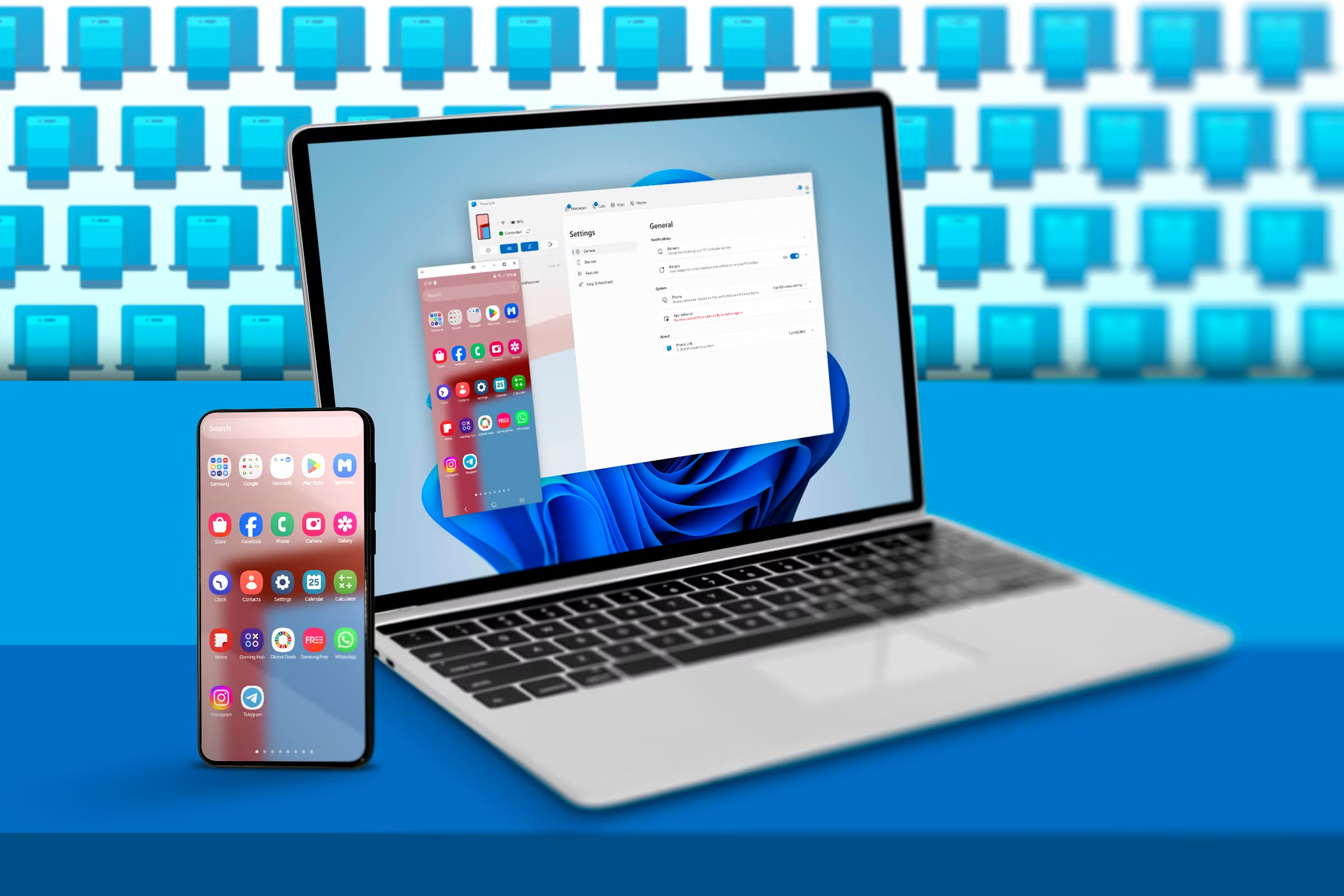
A integração entre o seu celular e o seu PC está se tornando cada vez mais importante em nossas vidas digitais, e a Microsoft entendeu isso perfeitamente com o aplicativo Phone Link, anteriormente conhecido como Mobile Link ou Your Phone Companion. Essa ferramenta evoluiu para uma ponte que conecta perfeitamente seu smartphone Android ou iPhone a qualquer computador com Windows 10 ou 11, permitindo que você acesse chamadas, mensagens, notificações, aplicativos e muito mais diretamente da sua área de trabalho.
Neste artigo, explicaremos detalhadamente como o Phone Link funciona, seus requisitos, como configurá-lo passo a passo — incluindo dicas e truques para solucionar problemas — e quais recursos avançados você pode usar, dependendo do seu dispositivo. Isso será útil tanto para usuários de Android quanto de iPhone, e tanto para iniciantes quanto para usuários avançados que desejam aproveitar ao máximo essa funcionalidade.
O que é o Phone Link e o que ele permite que você faça?
O Phone Link é o aplicativo oficial da Microsoft para sincronizar seu celular com o Windows . Sua missão é reduzir a frequência com que você precisa olhar para o celular quando estiver usando o PC , permitindo que você gerencie chamadas, mensagens, fotos, notificações e, em alguns modelos, até mesmo use aplicativos do celular e espelhe a tela, tudo isso com a praticidade do seu computador.
- Mensagens e chamadas: Você pode enviar mensagens de texto, responder mensagens e fazer ou receber chamadas sem precisar tirar os olhos do monitor.
- Notificações: Todas as notificações do seu telefone chegam ao Windows, e você pode gerenciá-las, lê-las ou descartá-las.
- Fotos e arquivos: Acesse a galeria do seu telefone, baixe imagens instantaneamente e arraste arquivos entre dispositivos, se o seu telefone suportar.
- Aplicativos móveis (em modelos avançados da Samsung): Execute aplicativos Android na área de trabalho e espelhe a tela do terminal.
Essa integração é feita por meio do aplicativo Phone Link no PC e do aplicativo Link to Windows no dispositivo móvel , que podem vir pré-instalados em alguns dispositivos (especialmente Samsung, HONOR, OPPO, vivo e ASUS) ou serem baixados manualmente da Google Play Store ou da Galaxy Store no Android, e da App Store no iOS, se necessário (embora no iPhone a instalação manual nem sempre seja obrigatória).
Requisitos para usar o Phone Link no Windows
Para celulares Android
- PC com Windows 10 (atualização de maio de 2019 ou posterior) ou Windows 11Se você tiver esta versão, o aplicativo geralmente já estará instalado, mas você pode baixá-lo na Microsoft Store caso ele não apareça.
- Celular Android com Android 7.0 (Nougat) ou posterior. Android 10 ou mais recente é recomendado para desempenho e compatibilidade ideais.
- Conectando-se à mesma rede Wi-Fi tanto no PC quanto no telefone.
- conta Microsoft iniciado em ambos os dispositivos.
Nota importante: O Phone Link não suporta atualmente vários perfis do Android ou contas corporativas/escolares . Para uma melhor experiência, mantenha o Windows e os aplicativos Phone Link e Link to Windows atualizados.
Para celulares iPhone (iOS)
- PC com o Windows 11. Em alguns casos, funciona no Windows 10 recente, mas o suporte oficial é para o Windows 11.
- iPhone com iOS 14 ou posterior (idealmente iOS 15 ou superior para pareamento ideal).
- Bluetooth habilitado em ambos os dispositivos.
- conta Microsoft iniciado no PC.
Alguns recursos avançados, como sincronização de mensagens e notificações, exigem permissão do seu telefone e, em alguns iPhones, pode ser necessário instalar o aplicativo Link to Windows na App Store (mas nem sempre é obrigatório).
Como instalar e ativar o Phone Link no seu PC
Na maioria dos computadores com Windows 10 (maio de 2019 ou mais recente) e Windows 11, o Phone Link vem pré-instalado por padrão.
- Se você não encontrar, Abra o menu Iniciar e procure por "Phone Link".
- Se ainda assim não aparecer, Baixe-o na Microsoft Store pesquisando por 'Phone Link' ou 'Mobile Link'.
- Nas configurações do sistema (Configurações > Aplicativos > Aplicativos instalados), você pode habilitá-lo ou instalar atualizações, se necessário.
Após a instalação, certifique-se de estar conectado a uma conta Microsoft no seu PC. Isso é essencial para a sincronização com seu dispositivo móvel.
Configuração passo a passo do Phone Link com um telefone Android
Vincular seu Android ao Windows usando o Phone Link é fácil se você seguir estes passos:
- Coloque seu PC e Android próximos e conecte-os à mesma rede Wi-Fi.
- Abra o Phone Link no seu PC (Iniciar > 'Phone Link').
- Selecione "Android" como o tipo de dispositivo.
- Se você ainda não estiver conectado à Microsoft, será solicitado a fazê-lo. Faça isso agora.
- No seu celular, instale ou abra o aplicativo 'Link para Windows'. Você pode baixá-lo em Google Play (ou Galaxy Store para Samsung).
- No PC será exibido um QR codeNo aplicativo móvel, selecione a opção para vincular a um código QR e escaneie-o.
- Conceda todas as permissões que o aplicativo solicita no seu telefone (câmera, notificações, acesso a arquivos, dependendo do modelo e da versão do Android).
- Confirme o pareamento em ambos os dispositivos. Se necessário, permita que o aplicativo seja executado em segundo plano.
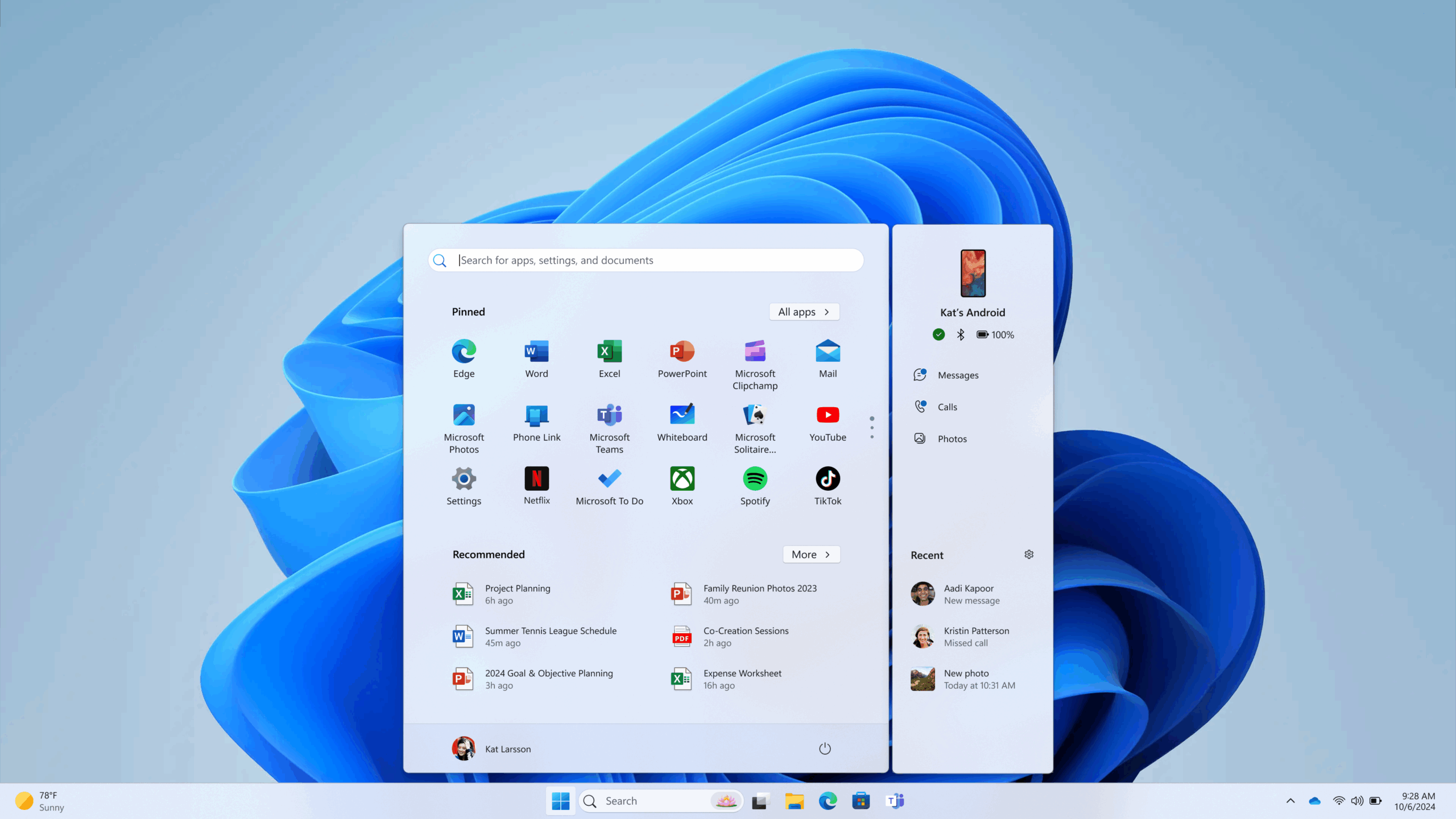
- Quando terminar, você verá a interface do Phone Link no seu PC, e seu telefone aparecerá como vinculado.
Dica: Se você tiver um dispositivo Samsung compatível, o aplicativo "Conectar ao Windows" pode vir pré-instalado, facilitando e agilizando o processo. E se você quiser conectar vários telefones, pode repetir o processo no Phone Link selecionando "Conectar novo dispositivo".
Permissões e configurações principais no Android
- Permissão de notificações: Essencial para Android 13 ou superior. Se não for solicitado durante a instalação, acesse Configurações > Aplicativos > Conectar ao Windows > Notificações e ative-o.
- Permissão de acesso a arquivos e fotos: Necessário para transferência de arquivos e visualização de galeria no PC.
- Permissão de chamadas e SMS: Obrigatório para gerenciar chamadas e mensagens do computador.
Lembre-se de que, em dispositivos Android mais recentes, pode ser necessário autorizar permissões adicionais, como gerenciamento de notificações, acesso a contatos ou chamadas em tempo real.
Configuração passo a passo do Phone Link com um iPhone
O processo no iPhone depende da versão do Windows e do nível de integração que você deseja alcançar:
- Certifique-se de que o Bluetooth esteja ligado em ambos os dispositivos e que eles estejam próximos um do outro.
- Abra o Phone Link no seu PC (Iniciar > 'Phone Link').
- Selecione "iPhone"® como tipo de telefone. Se a opção estiver desabilitada, verifique se o Bluetooth do seu PC está ativado.
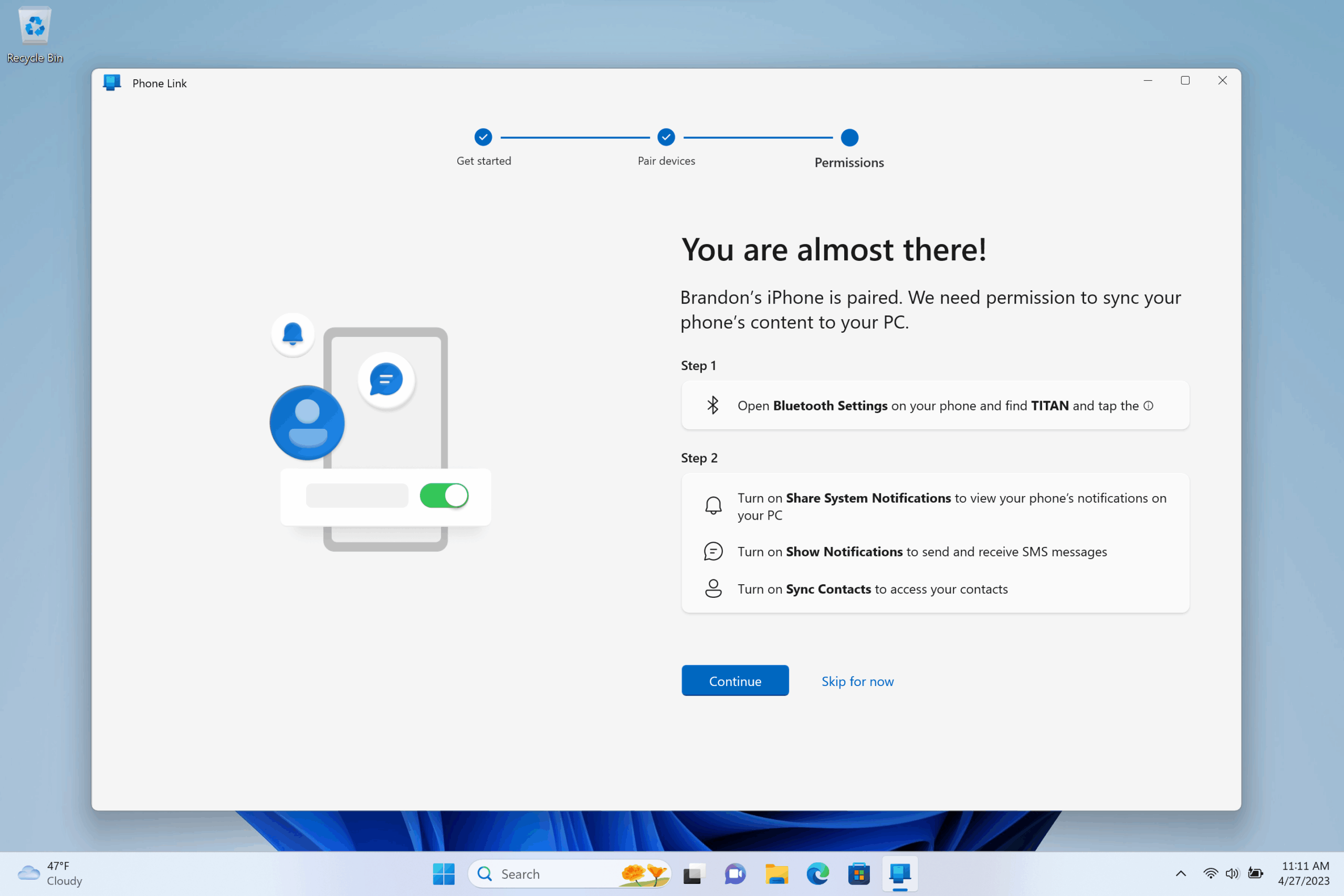
- Um código QR aparecerá no seu computador. Escaneie-o com a câmera do seu iPhone para iniciar o pareamento Bluetooth.
- Conceda as permissões solicitadas pelo seu iPhone para mensagens, notificações e contatos. Em alguns casos, você será solicitado a ativar a sincronização de notificações do sistema e exibir notificações.
- Conclua o emparelhamento seguindo as instruções na tela e conceda acesso aos recursos desejados.
A integração com o iPhone é mais limitada em comparação com o Android: você pode gerenciar chamadas, mensagens e notificações, mas não pode acessar diretamente fotos, arquivos, espelhar a tela ou usar aplicativos móveis.
O que posso fazer com o Phone Link depois de vinculado?
Funções comuns ao Android e iPhone
- Ler e responder mensagens de texto SMS/MMS: Do seu PC, visualize e responda às conversas no seu celular.
- Faça e receba chamadas: Use o microfone e o alto-falante do seu PC para falar confortavelmente sem tocar no telefone.
- Visualizar e gerenciar notificações: Todas as notificações do telefone são exibidas no seu computador e podem ser descartadas, lidas ou gerenciadas ali mesmo.
Recursos avançados apenas no Android (e especialmente na Samsung)
- Acesso instantâneo a fotos e vídeos: Fotos recentes são exibidas no aplicativo para PC e você pode arrastá-las e soltá-las.
- Execute e use aplicativos móveis no seu PC: Disponível apenas para modelos selecionados da Samsung e outros, isso permite que você abra aplicativos móveis em janelas separadas no Windows.
- Espelhar tela do celular: Se você tiver um Samsung compatível, ele permitirá que você controle o telefone pelo desktop.
- Transfira arquivos e pastas arrastando entre o PC e o celular: Somente em celulares Samsung compatíveis.
- Recurso de ponto de acesso instantâneo: Alguns dispositivos Samsung permitem que você compartilhe sua conexão de dados móveis com seu PC sem fio e sem senhas, acessando o ponto de acesso móvel diretamente.
Em dispositivos Samsung executando OneUI 4.1.1 ou superior e uma versão recente do Link to Windows, recursos como copiar e colar entre dispositivos, sincronizar papéis de parede e reproduzir áudio do seu telefone para o seu PC estão disponíveis.
Gerenciamento de recursos e personalização
Na seção Configurações > Recursos do aplicativo Phone Link no seu PC, você pode escolher quais funções ativar ou desativar: notificações, mensagens, chamadas, fotos, sincronização de conteúdo usando dados móveis, copiar e colar entre dispositivos, alterar o local de armazenamento de arquivos recebidos e muito mais.


Escritor apaixonado pelo mundo dos bytes e da tecnologia em geral. Adoro compartilhar meu conhecimento por meio da escrita, e é isso que farei neste blog, mostrar a vocês tudo o que há de mais interessante sobre gadgets, software, hardware, tendências tecnológicas e muito mais. Meu objetivo é ajudá-lo a navegar no mundo digital de uma forma simples e divertida.