- Permite criar documentos personalizados a partir de uma lista de destinatários
- Adapta-se a cartas, envelopes, etiquetas ou e-mails em massa
- Campos de mesclagem e regras avançadas garantem um alto nível de personalização
Se você já se perguntou como enviar o mesmo documento personalizado para várias pessoas, garantindo que cada destinatário receba apenas as informações relevantes, precisa aprender a usar o recurso Mala Direta do Word . Essa ferramenta, embora às vezes negligenciada, é uma das maneiras mais poderosas e versáteis de economizar tempo, evitar erros e obter um acabamento profissional em todos os tipos de comunicações personalizadas. Seja para cartas, envelopes, etiquetas ou e-mails, o processo abre um mundo de possibilidades e é muito mais simples do que parece.
Nas linhas a seguir, você encontrará um guia completo que abrange todos os passos e truques essenciais para dominar a mala direta no Word, desde o básico até opções avançadas como formatação de campos e regras automáticas. Ele também inclui dicas práticas para evitar erros comuns e aproveitar ao máximo seus documentos, seja para impressão, envio por e-mail ou armazenamento digital. Se você deseja que suas comunicações sejam mais eficazes e profissionais, continue lendo, pois você aprenderá absolutamente tudo.
O que exatamente é mala direta no Word?
O recurso Mala Direta do Word permite criar um lote de documentos personalizados, todos com estrutura e design idênticos, mas com dados específicos para cada destinatário. Isso significa que você pode gerar cartas, e-mails , etiquetas ou envelopes onde apenas detalhes como nome, endereço, data ou qualquer outra informação relevante de uma lista ou banco de dados são alterados.
O segredo está em vincular um documento modelo (aquele que você cria no Word) a uma fonte de dados : pode ser um arquivo do Excel, uma tabela criada no próprio Word, um banco de dados do Access ou até mesmo uma lista de contatos do Outlook. Ao fazer isso, o Word usa campos de mesclagem (marcadores de posição no texto) que são preenchidos automaticamente com as informações correspondentes de cada registro da lista. Dessa forma, você pode enviar a mesma mensagem personalizada para dezenas ou centenas de pessoas em questão de minutos, sem perder qualidade ou cometer erros de copiar e colar.
Quando é útil usar mala direta?
O uso mais clássico é o envio de e-mails em massa, mas existem muitas outras situações em que a mala direta é a opção mais inteligente:
- Cartas personalizadas para clientes, alunos ou funcionários.
- Envelopes impressos com os detalhes exatos de cada destinatário.
- Etiquetas adesivas para remessas postais, identificadores ou material promocional.
- Correios eletrônicos personalizados enviado automaticamente do Word usando informações de contato de uma planilha.
- Documentos com informações variáveis, como certificados, convites ou avisos, onde apenas alguns campos mudam.
Documentos e dados envolvidos na combinação
Cada combinação de correspondência normalmente envolve três elementos-chave :
- Origem dos dados: Este é o arquivo onde você armazena as informações do destinatário: nomes, sobrenomes, endereços, endereços de e-mail, datas, valores, etc. Geralmente, é usada uma planilha do Excel, uma tabela do Word, um banco de dados ou uma lista de contatos.
- Documento modelo: Este é o modelo que você cria no Word, com o formato e o texto que você deseja que todos os documentos resultantes tenham, mas deixando espaços para que dados variáveis sejam inseridos usando os campos combinados.
- Documento combinado: Este é o resultado final do processo, um arquivo onde cada página (ou e-mail, etiqueta, envelope, etc.) contém os dados individuais de cada registro na fonte de dados. Você pode optar por imprimir, editar ou enviar diretamente.
Tipos de combinação e documento modelo
No Word, a função de mala direta se adapta a diferentes tipos de documentos de modelo , dependendo do seu objetivo:
- Cartas:Quando você deseja enviar cartas personalizadas onde apenas alguns detalhes importantes mudam.
- Envelopes: Se você deseja imprimir dados diretamente em envelopes, evitando etiquetas.
- etiquetas: Perfeito para impressão em folhas de etiquetas adesivas, muito útil para correspondências postais, decoração de produtos ou arquivamento.
Embora o processo básico seja o mesmo, algumas etapas ou campos podem variar ligeiramente dependendo do modelo de documento escolhido.
Passo a passo: como fazer mala direta no Word
A seguir, um guia prático para ajudá-lo a dominar todo o processo:
1. Prepare a fonte de dados
Antes de abrir o Word, certifique-se de ter sua lista de destinatários pronta. Se estiver usando o Excel, coloque os cabeçalhos (Nome, Sobrenome, E-mail etc.) na primeira linha e, em seguida, cada entrada em sua própria linha abaixo. Você pode adicionar quantas colunas forem necessárias para os dados variáveis que deseja incluir.
Não se esqueça de salvar e fechar o arquivo do Excel antes de vinculá-lo ao Word para evitar erros de importação. Se a lista estiver no Word, use uma tabela bem organizada.
2. Crie o documento modelo no Word
Abra um novo documento ou escolha um modelo e escreva o texto base que todos os destinatários compartilharão. Pense onde você precisará inserir campos variáveis (como nomes ou valores) e deixe espaços nesses locais.
Atenção! Você pode criar designs bem elaborados com logotipos, assinaturas digitais, tabelas, imagens, etc. Tudo no modelo será repetido exatamente em cada cópia personalizada.
3. Inicie a mala direta
Na faixa de opções superior, clique na guia Correspondências e procure a opção Iniciar Mala Direta . Lá, você pode escolher entre cartas, envelopes, etiquetas, mensagens de e-mail ou outros tipos de mesclagem personalizados, dependendo da finalidade da correspondência.
Para os menos experientes, recomenda-se usar o Assistente de Mala Direta Passo a Passo , disponível no mesmo menu, pois ele o guiará visualmente e de forma simples por todas as etapas necessárias.
4. Vincule o documento à fonte de dados
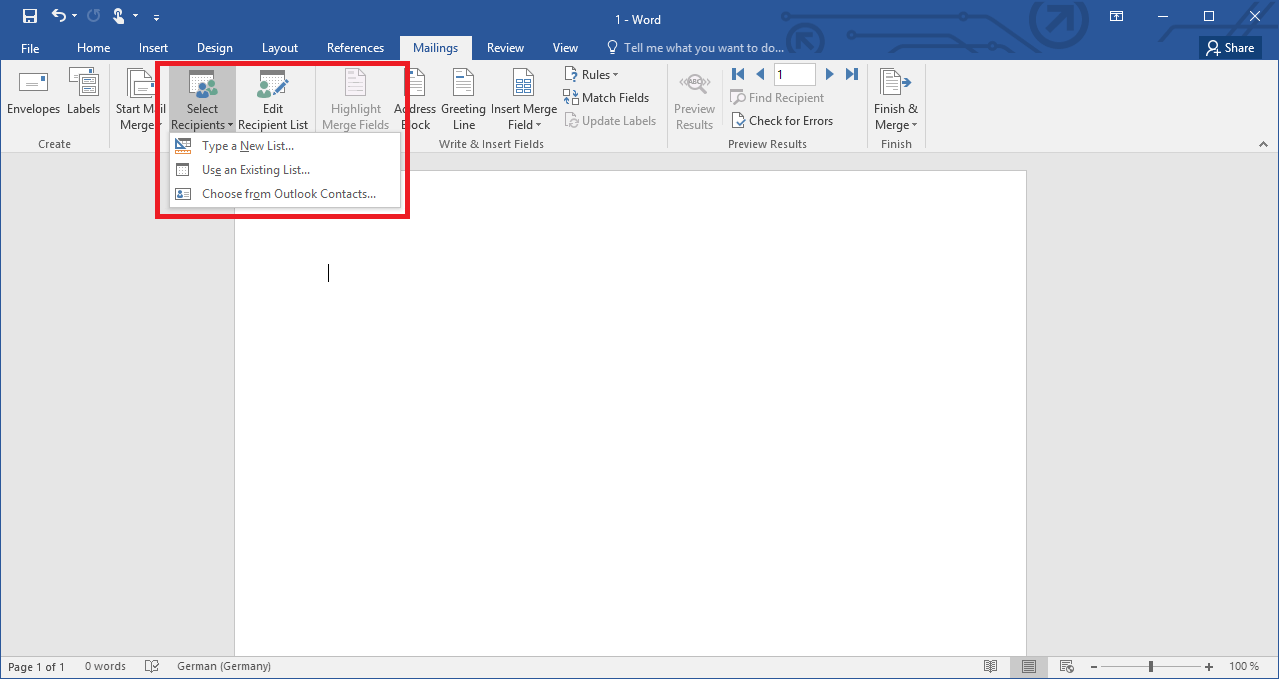
Clique em Selecionar Destinatários e escolha Usar uma Lista Existente se estiver começando com um arquivo ou tabela do Excel pré-criado. Navegue até o arquivo e selecione-o. Se o arquivo tiver várias planilhas, escolha aquela que contém a lista principal. Ao clicar em OK, o Word reconhecerá automaticamente os cabeçalhos das colunas como campos disponíveis para a mesclagem.
Se preferir, você pode criar uma nova lista diretamente no Word ou até mesmo importar contatos do Outlook.
5. Insira os campos de mesclagem
Depois de vincular o documento modelo à fonte de dados, você pode inserir os campos de mesclagem onde desejar que os dados personalizados apareçam. Isso pode ser feito no menu "Inserir Campo de Mesclagem" na guia "Correspondências". Por exemplo, para cumprimentar cada destinatário pelo nome, posicione o cursor onde deseja que o nome apareça no texto e selecione o campo "Nome".
- Você pode inserir blocos de endereços completos, linhas de saudação automáticas (“Prezado…”) e quaisquer outros campos individuais disponíveis na fonte de dados.
- Você pode personalizar o texto, os formatos e a ordem dos campos para criar uma apresentação exatamente como você precisa.
6. Personalize o formato dos campos de mesclagem
Muitas pessoas desconhecem que os campos mesclados podem ser formatados para exibir dados como datas, valores ou números de uma maneira específica. Se, por exemplo, ao exibir uma data, você preferir que ela apareça como "20/03/2024" e não "03/20/2024" (o erro típico na formatação anglo-saxônica), você deve editar o campo.
Para isso, pressione Alt+F9 para visualizar os códigos de campo no documento. No campo de data, adicione o formato desejado, como este: {MERGEFIELD Fecha_Alta \@ «dd/MM/yyyy»}. Faça o mesmo para os valores monetários, adicionando o formato {MERGEFIELD Cuota_Mensual \#.##0,00€}. Pressione Alt+F9 novamente para ver o resultado formatado.
7. Use regras avançadas: Se…Então…Senão
O Word permite adicionar regras condicionais para exibir textos diferentes dependendo do valor de um campo. Por exemplo, se o campo "Cidade" for "Valência", você pode exibir uma mensagem diferente daquela exibida para outras cidades. Para isso, use a opção Regras – Se…Então…Senão na guia Correspondências. Isso permite personalizar mensagens, avisos ou instruções especificamente para determinados destinatários, aprimorando o profissionalismo de cada e-mail.
8. Visualize o resultado antes de terminar
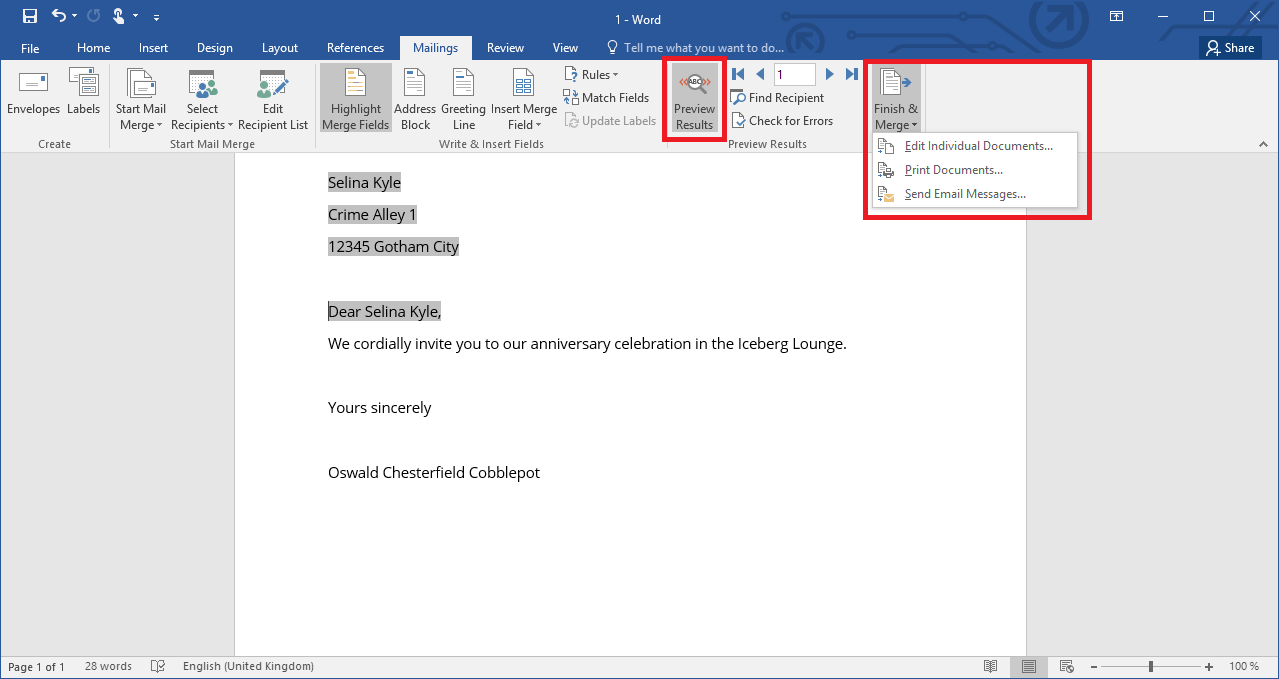
Antes de gerar os documentos finais, use a pré-visualização de resultados para verificar a aparência de cada combinação. Você pode navegar pelos registros usando as setas na faixa de opções para verificar se todos os dados aparecem corretamente e se os campos estão devidamente conectados. Esta etapa é altamente recomendada para evitar surpresas de última hora.
9. Finalizar e gerar os documentos combinados
Quando tudo estiver pronto, vá para a opção Concluir e Mesclar . Aqui você define o destino da mesclagem:
- Editar documentos individuaisUm novo arquivo do Word é gerado com todos os registros personalizados, um por página. Você pode revisá-lo e editá-lo antes de imprimir ou enviar.
- imprimir documentos: O processo envia cada documento personalizado diretamente para a impressora, ideal para cartas físicas ou etiquetas.
- Mande emails: Envia automaticamente cada documento personalizado para o endereço de e-mail especificado no campo correspondente da fonte de dados, usando o Outlook como remetente.
Além disso, você pode escolher se deseja usar todos os registros, apenas um atual ou um intervalo específico de destinatários.


Escritor apaixonado pelo mundo dos bytes e da tecnologia em geral. Adoro compartilhar meu conhecimento por meio da escrita, e é isso que farei neste blog, mostrar a vocês tudo o que há de mais interessante sobre gadgets, software, hardware, tendências tecnológicas e muito mais. Meu objetivo é ajudá-lo a navegar no mundo digital de uma forma simples e divertida.