- A Netsh centraliza o gerenciamento e o reparo da rede em Windows 11, permitindo diagnósticos e configurações avançadas.
- Permite ajustes em adaptadores, firewall, DNS, Wi-Fi, proxy e pontes de rede, tanto local quanto remotamente.
- Seu uso correto agiliza a resolução de problemas de conexão e facilita a automação em ambientes técnicos.

Você já ouviu falar do comando netsh, mas não tem certeza de para que ele serve no Windows 11 ou como pode ajudar a gerenciar e reparar sua rede? Se você já enfrentou problemas de conexão, precisou configurar seu Wi-Fi, seu adaptador Ethernet ou simplesmente quer entender como a rede do seu PC funciona, você encontrará aqui o guia mais completo e atualizado. Hoje, vamos explorar tudo o que você precisa saber sobre o netsh , seu uso para IPv4, firewalls, DNS, bridging de rede e muito mais, e como ele pode te salvar em diversas situações complicadas, tudo explicado de forma simples e com exemplos práticos.
Neste artigo, você descobrirá não apenas para que serve e como usá-lo, mas também dicas avançadas , exemplos para todos os contextos e comandos úteis que facilitarão muito sua vida, seja você iniciante ou tenha experiência técnica. Explore como essa poderosa ferramenta nativa do Windows 11 pode otimizar sua rede em questão de segundos.
O que é netsh e por que ele ainda é tão útil no Windows 11?
O comando netsh é um utilitário nativo do Windows que é executado a partir da linha de comando ( CMD ) ou do PowerShell e permite visualizar, modificar e diagnosticar a configuração de rede do sistema. Seu principal atrativo é a versatilidade: é possível automatizar tarefas, corrigir problemas, exportar configurações, gerenciar Wi-Fi, modificar a pilha TCP/IP, controlar configurações de proxy, firewalls e muito mais, tudo sem uma interface gráfica. Embora possa não ter o apelo visual das ferramentas modernas, continua sendo essencial para administradores e entusiastas.
Essa ferramenta está disponível desde versões antigas do Windows, como 2000, XP, 7, 8, 10 e, claro, Windows 11. E embora alguns contextos mudem ou se tornem obsoletos, a utilidade geral permanece e é atualizada para gerenciar IPv4 e IPv6, perfis de Wi-Fi e até mesmo o firewall avançado.
Uma das grandes vantagens do netsh é que ele permite trabalhar tanto em computadores locais quanto remotos , ideal para ambientes corporativos ou para gerenciar vários computadores sem sair da cadeira. Além disso, seus comandos podem ser usados em scripts para tarefas automatizadas, perfeitos para quem busca eficiência ou precisa aplicar alterações em vários dispositivos simultaneamente.
Principais usos e vantagens do comando netsh na prática
O poder do netsh reside na sua capacidade de executar uma ampla variedade de comandos focados em redes, como gerenciamento de adaptadores, configuração de IP, Wi-Fi, firewalls, DNS, proxies, bridges de rede e muito mais. É por isso que, mesmo que não seja a ferramenta mais esteticamente agradável, é tão valorizada: ela centraliza quase tudo o que é importante em redes.
- Diagnóstico e reparo de rede: Ele permite redefinir as configurações de IP, TCP/IP e Winsock, liberar e renovar seu endereço IP atual ou limpar o cache DNS. Se a sua internet não estiver funcionando corretamente, este é o primeiro lugar que você deve procurar.
- Configuração avançada do adaptador: você pode atribuir IP estático ou dinâmico, configure DNS, exiba o status do adaptador e altere configurações que normalmente só seriam encontradas em menus de sistema muito ocultos.
- Gerenciamento e configuração de Wi-Fi: Você pode visualizar perfis salvos, forçar conexões automáticas ou manuais e até mesmo configurar a interface Wi-Fi por meio da linha de comando.
- Exportar e restaurar configurações de rede: essencial para testes ou para evitar dores de cabeça após uma alteração acidental.
- Firewall do Windows: crie regras, abra portas, autorize programas ou serviços, reinicie o firewall… tudo sem tocar no painel de controle.
- Controle de proxy e configurações avançadas: Ideal para usuários avançados ou ambientes profissionais onde o tráfego HTTP(S) passa por proxies específicos.
- Ponte de rede: Quando você precisa unir dois adaptadores em um único segmento, o Netsh também facilita isso.
Como você pode ver, o netsh é perfeito tanto para corrigir erros específicos quanto para automatizar tarefas complexas ou configurar ambientes de rede do zero.
Como abrir e começar a usar o Netsh no Windows 11
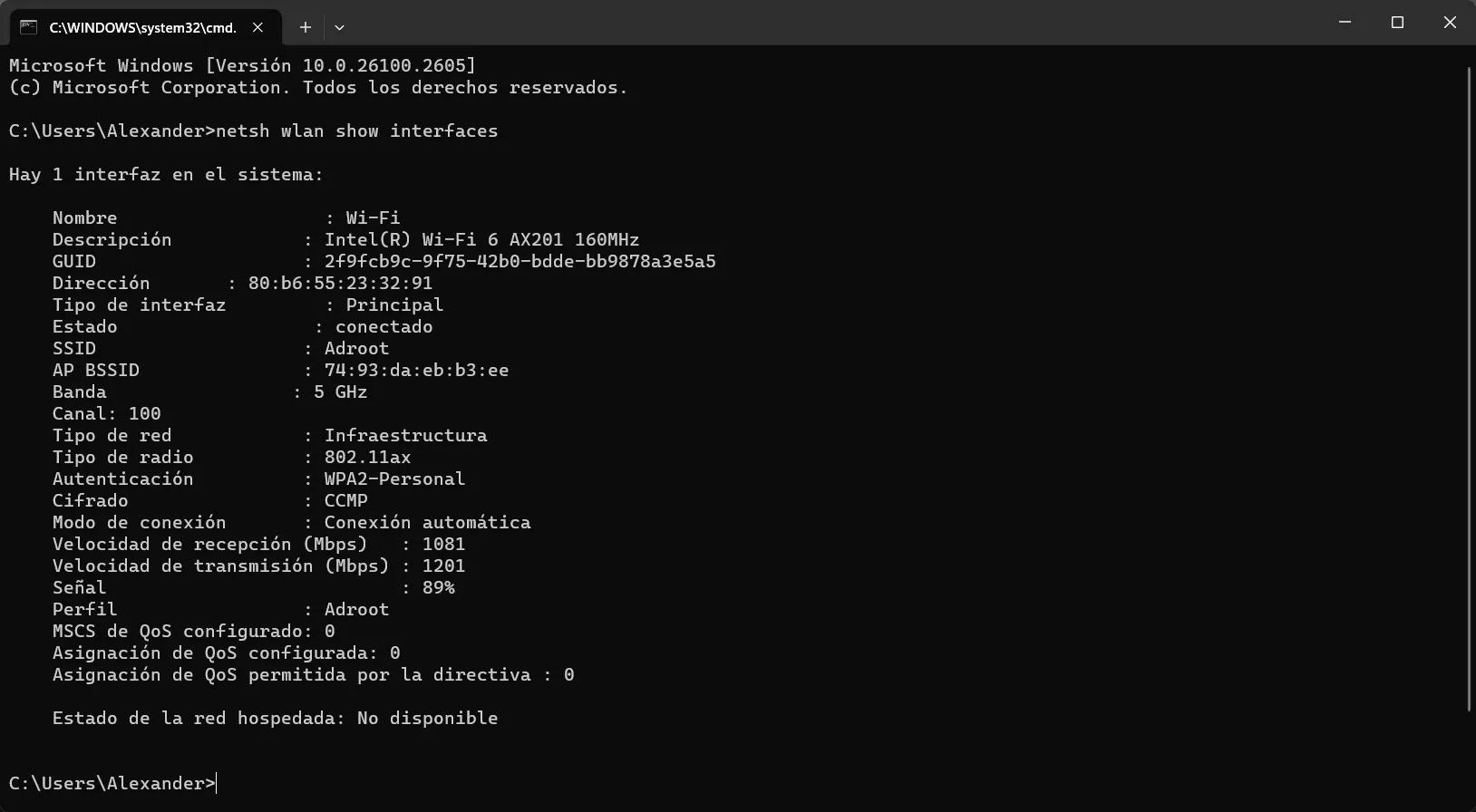
Antes de começar a digitar comandos, você precisa saber como executar o netsh no seu sistema. Existem duas maneiras principais: através do PowerShell ou pelo prompt de comando (CMD) . É sempre recomendável executar o terminal como administrador , já que a maioria das funções avançadas requer privilégios elevados.
Etapas para abrir o CMD como administrador:
- imprensa Win + R, escreve cmd e pressione Ctrl + Shift + EnterSe aparecer uma janela pedindo permissão, aceite.
Como alternativa, digite "cmd" no menu Iniciar, clique com o botão direito e escolha "Executar como administrador". Você também pode pesquisar por "PowerShell", clicar com o botão direito e executar como administrador.
Uma vez dentro do sistema, basta digitar netsh e pressionar Enter. Agora você pode inserir comandos um por um ou executar linhas completas diretamente, como esta:
netsh interface ipv4 set address "Ethernet" static 192.168.1.100 255.255.255.0 192.168.1.1Dica! Se quiser ver os comandos e a ajuda disponíveis, basta digitar:
netsh /?e você receberá a lista completa de contextos e opções iniciais.
Sintaxe geral e estrutura dos comandos netsh
A estrutura do comando é lógica, mas é importante compreendê-la claramente para evitar erros. A sintaxe básica segue este formato:
netsh Alguns exemplos de opções globais:
- -a AliasFile: Executa comandos de um arquivo com alias e retorna para netsh.
- -c Context: acessar diretamente esse contexto (por exemplo, wlan, firewall).
- -r Equipe Remota: indica que o comando deve ser executado em outro computador remoto.
- -u NomeDomínio\Usuário: é executado como um usuário específico, útil em ambientes corporativos.
- -p Senha: adiciona a chave para autenticação.
- -f Arquivo de Script: executa as instruções em um arquivo escrita e saia do netsh.
Sempre que você digitar ? ou “help” após um comando, você receberá ajuda contextual e uma lista de subcomandos disponíveis.
Contextos e subcontextos mais comumente usados no Netsh para Windows 11
O Netsh trabalha com contextos , cada um vinculado a uma área específica da rede. Esses contextos, por sua vez, podem conter subcontextos, e cada um possui sua própria lista de comandos e usos:
-
- Interface: configuração de interface de rede (IPv4, IPv6, TCP, UDP, portproxy, etc.).
- rede sem fio: gerenciamento de conexões e perfis Wi-Fi.
- firewall de adv: controle avançado de regras de firewall e perfis de segurança.
- winhttp: Configurações de proxy HTTP do Windows.
- ponte: gerenciamento de pontes de rede entre adaptadores.
- dnsclient, dhcpclient: configurações relacionadas a clientes DNS e DHCP.
WINSOCK : Reparo básico da pilha de rede.
Para descobrir todos os contextos disponíveis no seu sistema, você pode executar:
netsh /?ou também:
netsh helpEm cada contexto, você pode se aprofundar consultando os comandos e subcontextos disponíveis, por exemplo:
netsh interface helpComandos essenciais para reparar a conexão no Windows 11
Está com problemas de conexão? Seu Wi-Fi não está conectando, seu endereço IP está caindo ou seu acesso à internet está desaparecendo sem motivo aparente? Existem comandos importantes do netsh e outros utilitários que você pode seguir em sequência para tentar restaurar sua conexão sem reinstalar nada:
netsh winsock reset: Reinicia o sistema de soquete e resolve problemas sérios de rede.netsh int ip reset: Redefine a pilha TCP/IP, ideal se você tiver falhas persistentes de IP.netsh advfirewall reset: redefine todas as regras do firewall para seu estado inicial, muito útil se você acha que as regras estão impedindo você de navegar.ipconfig /flushdns: Limpa o cache DNS, perfeito se alguns sites não carregam.ipconfig /release:Descartar o IP atual.ipconfig /renew: solicita um novo IP do roteador.
A ordem recomendada para executar esses comandos quando você tiver uma rede instável é:
ipconfig /flushdns
ipconfig /release
ipconfig /renew
netsh winsock reset
netsh int ip reset
netsh advfirewall reset
Após executar essas etapas, reinicie o computador para aplicar todas as alterações. Muitas vezes, após esse procedimento, a conexão volta a funcionar normalmente.
Configurar endereços IP, máscara e gateway com Netsh
Um dos usos mais comuns do netsh é atribuir endereços IP estáticos ou dinâmicos a diferentes adaptadores de rede, sejam eles Wi-Fi ou Ethernet.
Se você quiser definir um IP fixo para sua interface (por exemplo, “LAN” ou “Wi-Fi”), o comando seria:
netsh interface ipv4 set address name="LAN" source=static address=192.168.5.2 mask=255.255.255.0 gateway=192.168.5.210Para alterar os servidores DNS primário e secundário:
netsh interface ipv4 set dnsservers "LAN" static 8.8.8.8 validate=no
netsh interface ipv4 add dnsserver "LAN" 8.8.4.4 index=2 validate=no
Você precisa voltar a usar DHCP e fazer com que o roteador atribua tudo automaticamente?
netsh interface ipv4 set address "LAN" dhcp
netsh interface ipv4 set dnsservers "LAN" dhcp
Caso tenha alguma dúvida sobre o nome da interface, você pode verificar com:
netsh interface show interfaceGerenciando redes sem fio e perfis de Wi-Fi com netsh
O netsh é especialmente útil para configurar, revisar e manipular perfis de Wi-Fi salvos no seu computador com Windows 11. Por exemplo, para visualizar os perfis armazenados:
netsh wlan show profilesPara alterar o modo de conexão automática para manual em uma rede específica:
netsh wlan set profileparameter name="NombreDeRed" connectionmode=manualE se você quiser que seu Wi-Fi sempre se conecte automaticamente:
netsh wlan set profileparameter name="NombreDeRed" connectionmode=autoVocê também pode verificar as configurações de IP e DNS da interface Wi-Fi:
netsh interface ipv4 show address Wi-Fi
netsh interface ipv4 show dns Wi-Fi
Como exportar e restaurar facilmente as configurações de rede
Você pretende experimentar ou prefere ter a possibilidade de reverter para um estado anterior caso algo dê errado? O netsh permite exportar toda a sua configuração de rede para um arquivo de texto e restaurá-la quando necessário.
- Para salvar a configuração em um arquivo:
netsh dump >> c:\redes\configuracion.txt- Para restaurá-lo a partir desse arquivo:
netsh -f c:\redes\configuracion.txtDessa forma, você pode recuperar um status funcional da rede em segundos se algo der errado após uma alteração.
Firewall avançado do Windows: regras, perfis e redefinição com Netsh
Um componente essencial para manter a segurança no Windows 11 é o Firewall do Windows . O contexto `netsh advfirewall` permite criar, modificar e excluir regras com grande flexibilidade.
Exemplos práticos das ações mais típicas:
- Abra uma porta (como 80 para HTTP):
netsh advfirewall firewall add rule name="Open Port 80" dir=in action=allow protocol=TCP localport=80- Excluir uma regra criada pelo nome:
netsh advfirewall firewall delete rule name="Open Port 80" protocol=TCP localport=80- Redefina o firewall para os valores padrão:
netsh advfirewall reset- Permitir um programa específico:
netsh advfirewall firewall add rule name="MiAplicacion" dir=in action=allow program="C:\Ruta\MiApp.exe" enable=yes- Habilitar o firewall para o perfil atual ou específico (privado, público, domínio):
netsh advfirewall set currentprofile state on
netsh advfirewall set privateprofile state on
netsh advfirewall set publicprofile state on
Você também pode definir regras para permitir (ou bloquear) tipos de tráfego ICMP, habilitar registros e muito mais.
Gerenciando pontes de rede com netsh bridge
Se você tiver dois ou mais adaptadores em seu ambiente e precisar uni-los em uma ponte de rede para compartilhar recursos entre diferentes segmentos, o netsh facilita a criação, modificação e exclusão de pontes.
Principais comandos para uso:
- Listar todas as pontes existentes:
netsh bridge list- Veja os adaptadores disponíveis para a ponte:
netsh bridge show adapter- Crie uma ponte entre dois adaptadores (por nome, GUID ou IfIndex):
netsh bridge create "Wi-Fi" "Ethernet"- Adicione um adaptador a uma ponte já criada:
netsh bridge add "NombreAdaptador" to "GUIDpuente"- Removendo um adaptador de uma ponte:
netsh bridge remove "NombreAdaptador" from "GUIDpuente"- Exclua todos os adaptadores de uma ponte e destrua-a:
netsh bridge destroy "GUIDpuente"Geralmente, é mais conveniente primeiro identificar os adaptadores e o GUID da ponte com os comandos de listagem antes de agir, para evitar erros.
Configurações avançadas de proxy e WinHTTP
Em muitas redes corporativas, a conexão com a internet passa por servidores proxy . O Windows gerencia dois tipos principais: o proxy do usuário (para navegadores e aplicativos) e o proxy WinHTTP (para serviços internos e aplicativos do sistema). O comando `netsh`, no contexto do `winhttp`, permite configurar, redefinir e exibir as configurações desse proxy do sistema. Para obter instruções detalhadas de configuração, você também pode consultar como configurar um servidor proxy no Windows 11.
- Para importar configurações do Internet Explorer:
netsh winhttp import proxy source=ie- Para definir um novo proxy e excluir determinados domínios:
netsh winhttp set proxy proxy-server="http=mi-proxy;https=mi-secure-proxy:88" bypass-list="*.empresa.com"- Redefinir configurações:
netsh winhttp reset proxy- Mostrar configurações atuais:
netsh winhttp show proxyOpções avançadas de proxy podem até ser definidas no formato JSON usando “set advproxy”, útil em ambientes altamente controlados ou automatizados.
Formato, sintaxe e truques para lidar com Netsh sem enlouquecer
Como a maioria dos comandos do netsh possui uma sintaxe rígida, é fácil cometer erros ao digitá-los, especialmente ao se referir a nomes de interfaces ou parâmetros complexos. Portanto, é útil ter em mente alguns truques:
- Strings com espaços ou caracteres especiais SEMPRE entre aspas duplasExemplo: “Conexão de rede sem fio”.
- Em caso de dúvida, use o número do índice (IfIndex) em vez do nome da interface para evitar erros causados por tils ou espaços..
- O parâmetro index no DNS define a ordem de preferência dos servidores.
- Use netsh /? ou help após qualquer comando, contexto ou subcontexto para sempre ver a lista de opções válidas.
O segredo para não se perder é praticar, consultar exemplos e, se possível, fazer testes prévios em máquinas virtuais ou em ambientes não críticos.
Vantagens e limitações atuais do netsh
Apesar de seu poder, o netsh não é a ferramenta perfeita para todos. Ele se destaca por sua compatibilidade universal, potência, flexibilidade e recursos de script , mas também apresenta algumas desvantagens que você deve conhecer:
- Sintaxe complexa: requer precisão e atenção aos detalhes, especialmente com parâmetros longos ou difíceis de nomear.
- Sem interface gráfica: Pode ser um desafio para usuários não acostumados com o terminal, embora a curva de aprendizado seja superada rapidamente.
- Propenso a erros humanos: basta um espaço mal colocado para que o comando não funcione.
- Alguns recursos avançados de rede moderna não são mais suportados no netshA Microsoft está transferindo parte do seu desenvolvimento para o PowerShell e novos cmdlets.
- Privilégios de administrador necessários para quaisquer alterações relevantes.
No final das contas, embora alguns recursos possam se tornar obsoletos, ele continua sendo uma ferramenta fundamental no Windows 11 para gerenciar configurações de rede, solucionar problemas e automatizar tarefas, graças à sua compatibilidade e flexibilidade.


Escritor apaixonado pelo mundo dos bytes e da tecnologia em geral. Adoro compartilhar meu conhecimento por meio da escrita, e é isso que farei neste blog, mostrar a vocês tudo o que há de mais interessante sobre gadgets, software, hardware, tendências tecnológicas e muito mais. Meu objetivo é ajudá-lo a navegar no mundo digital de uma forma simples e divertida.