- Copilot en Word Ele gera rascunhos, expande textos e reescreve conteúdo de acordo com suas instruções e o contexto do documento.
- Permite que você baseie seus textos em arquivos, e-mails e reuniões da sua organização, respeitando as permissões e a segurança. Microsoft 365.
- O painel de bate-papo oferece resumos, análises e respostas sobre o documento, com referências às seções de origem.
- Embora acelere a escrita, é essencial revisar os dados e as nuances, visto que IA Pode conter erros ou ser impreciso.
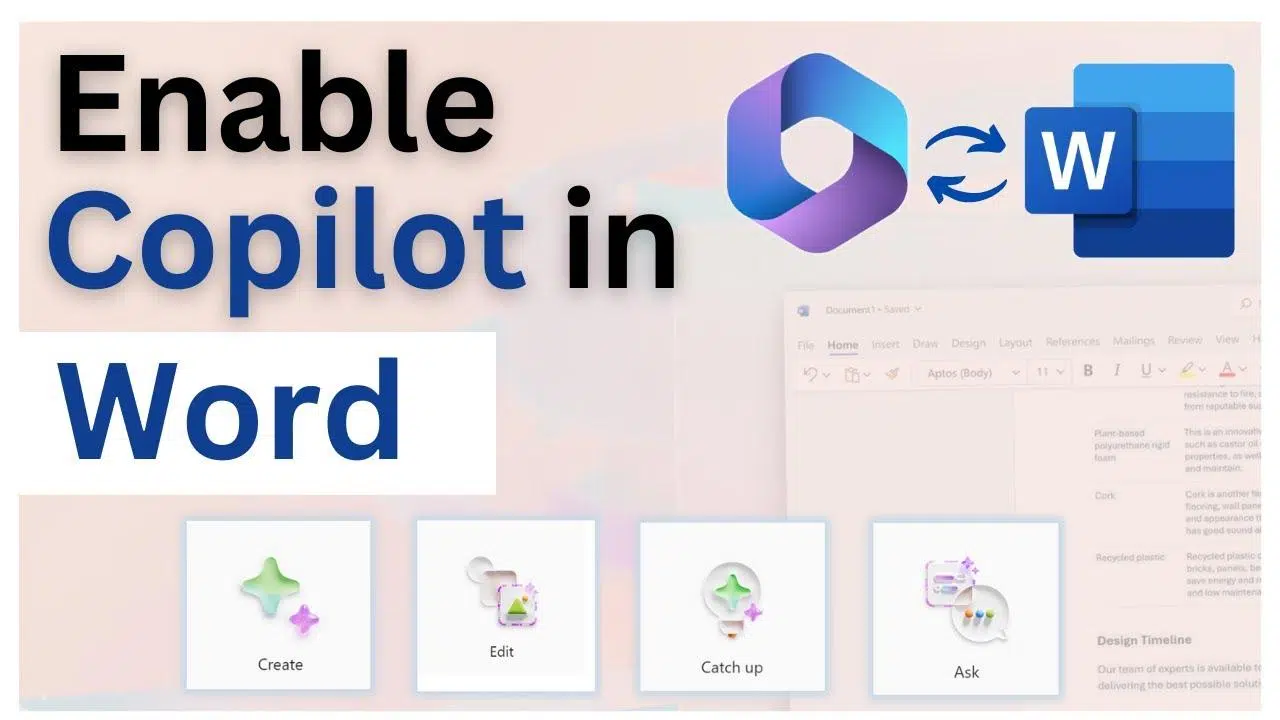
Se você já se viu encarando um documento em branco do Word, sem saber por onde começar, o Copilot pode se tornar seu melhor aliado para escrever mais rápido e com menos esforço . Este assistente de IA , integrado ao Microsoft 365, pode gerar rascunhos, reescrever seções inteiras, resumir documentos longos e até conversar com você sobre o conteúdo na sua tela.
Longe de ser uma simples ferramenta para "escrever por você", o Copilot no Word foi projetado para ajudá-lo a pensar com mais eficácia, estruturar suas ideias e aprimorar sua escrita , seja você começando do zero ou já tendo um documento avançado. A chave, no entanto, está em saber como interagir com ele e quais opções ele oferece em cada contexto, e é exatamente isso que exploraremos em detalhes ao longo deste tutorial.
O que é o Copilot no Word e o que ele pode fazer por você?
O Copilot no Word é um assistente com inteligência artificial baseado em modelos OpenAI (GPT) que se integra diretamente aos aplicativos do Microsoft 365 para gerar e transformar conteúdo de texto em seus documentos . Não se trata de um aplicativo separado, mas sim de um recurso que aparece na faixa de opções e diretamente na tela do documento.
Na prática, isso significa que o programa pode passar de uma página em branco para um rascunho bastante sólido em questão de segundos , com base em um estímulo fornecido por você: uma frase curta, um esboço, algumas anotações rápidas ou até mesmo arquivos e reuniões como referência.
Além de criar conteúdo novo, o Copilot também pode ser usado para reescrever, encurtar, alongar ou alterar o tom de textos existentes . Se o seu texto for muito informal, você pode solicitar uma versão mais profissional; se for muito denso, pode solicitar uma versão mais clara e direta.
Outro ponto forte são suas capacidades de análise de documentos: ele pode resumir documentos do Word usando o Copilot , extrair pontos-chave, gerar listas ou tabelas a partir do que você já tem e responder a perguntas sobre esse arquivo específico, incluindo referências com citações dos parágrafos de origem.
Por fim, o painel de bate-papo integrado permite que você tenha conversas bidirecionais com o Copilot sobre seu documento , faça perguntas, solicite ideias adicionais ou informações complementares não presentes no texto atual, tudo sem sair do Word.
Requisitos e como verificar se o Copilot está disponível no Word
Antes de começar a usar, é importante confirmar se sua conta e instalação do Microsoft 365 são compatíveis com o Copilot e se você consegue ativá-lo no Microsoft Word . Nem todas as licenças incluem o recurso e, se você não atender a certos requisitos, o botão do Copilot pode nem aparecer.
Para uso doméstico, você precisará de uma assinatura ativa do Microsoft 365 Personal ou Family, ou de uma assinatura do Copilot Pro . Em ambientes corporativos, o Copilot está incluído para usuários com licenças do Microsoft 365 Business Basic, Standard, Premium, E3, E5, F1 ou F3, desde que a organização também tenha adquirido o Microsoft 365 Copilot.
Para arquivos recém-criados ou não salvos, a conta principal exibida na parte superior da janela do Word deve ser aquela licenciada para o Copilot . Se você estiver usando uma conta adicional sem licença, o Copilot não será exibido, mesmo que você tenha uma assinatura válida nessa outra conta.
Também é uma boa ideia revisar as configurações de privacidade da sua conta nos aplicativos do Microsoft 365. Em Arquivo > Conta, você encontrará uma seção Privacidade da conta com a opção "Gerenciar configurações ". Lá, você deve garantir que a opção "Experiências que analisam seu conteúdo" esteja ativada.
Nessa mesma seção, role para baixo até encontrar a configuração "Todas as experiências conectadas" e certifique-se de que ela esteja ativada . Se alguma dessas opções estiver desativada, o Copilot pode parar de aparecer ou não funcionar corretamente no Word, Excel ou PowerPoint.
Como gerar um primeiro rascunho com o Copilot no Word
Uma das funcionalidades mais poderosas do Copilot no Word é a capacidade de criar um primeiro rascunho a partir de um simples comando . É ideal para propostas, artigos, cartas, documentos técnicos ou praticamente qualquer conteúdo que exija texto estruturado.
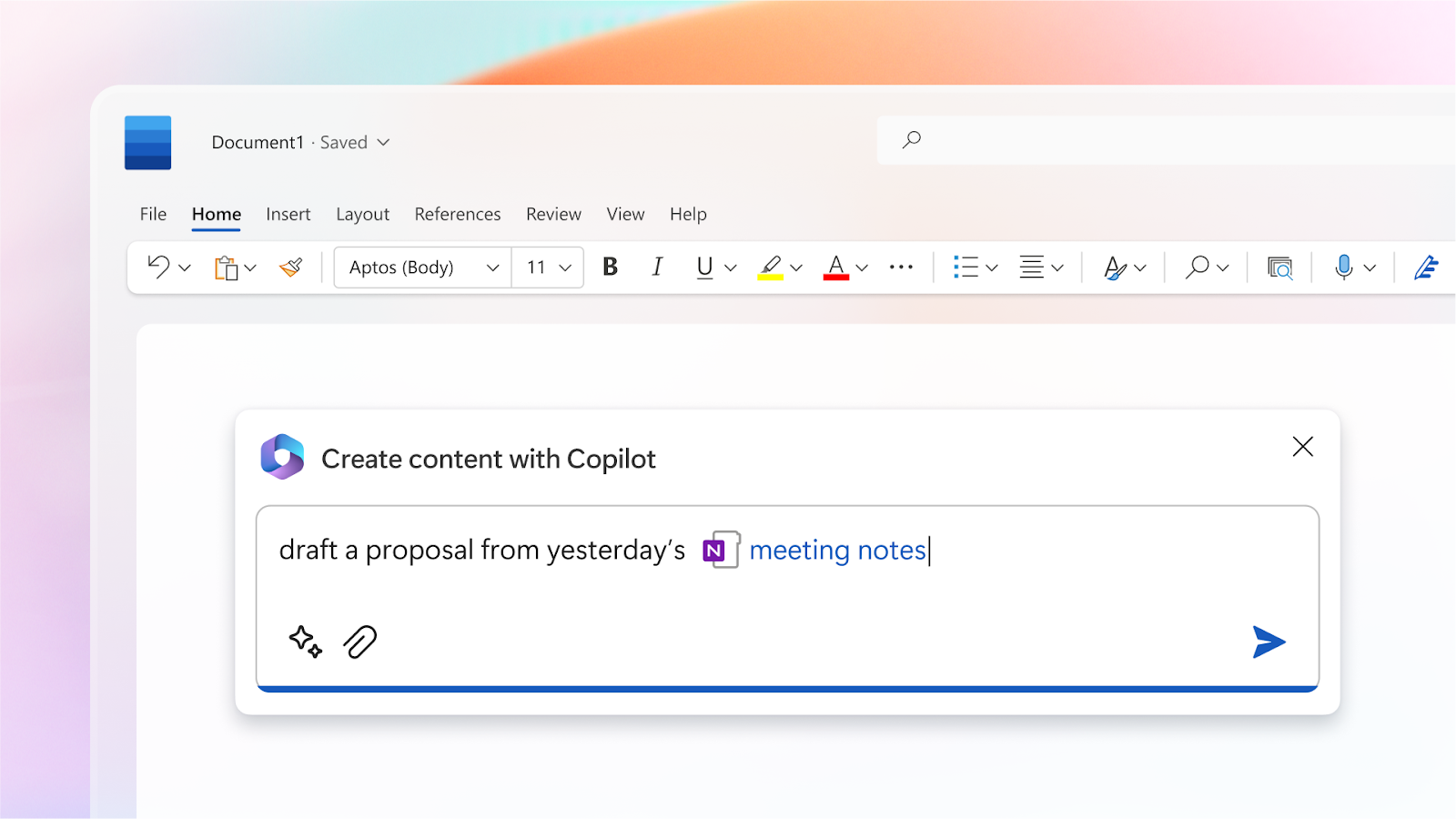
Ao abrir um novo documento em branco ou posicionar o cursor em uma nova linha dentro de um documento existente, a experiência "Criar um rascunho com o Copilot" aparece na tela . Ali, você pode escrever sua solicitação, também chamada de "instrução".
A qualidade do resultado dependerá muito da clareza e do nível de detalhamento do seu pedido inicial . Você pode pedir algo simples como "Escreva uma redação sobre beisebol" ou algo mais específico, por exemplo: "Crie um parágrafo sobre gestão de tempo para estudantes universitários".
Para aproveitar ao máximo sua solicitação, tente incluir o tipo de documento, o objetivo, o tom, o público-alvo e os pontos principais que deseja abordar em sua mensagem . Por exemplo: "Escreva um artigo para minha equipe sobre a importância de cuidar do bem-estar, usando um tom amigável e motivador, e incluindo dicas práticas."
Ao clicar em Gerar, o Copilot criará o conteúdo e o inserirá no documento. A partir daí, você poderá aceitar o rascunho (Mantê-lo), descartá-lo completamente ou solicitar que seja regenerado para obter uma versão diferente que melhor atenda às suas necessidades.
Utilize arquivos, e-mails e reuniões como base para o rascunho.
O Copilot não se limita a trabalhar com o que você digita na caixa de texto; ele também pode basear seus rascunhos em arquivos e dados existentes da sua organização . Isso é especialmente útil se você precisar de documentos alinhados com a terminologia interna e os KPIs, ajudando a otimizar o Copilot para fluxos de trabalho locais.
Na caixa de composição do Copilot, você pode digitar sua solicitação e, em seguida, adicionar uma barra “/” seguida do nome do arquivo que deseja usar como referência. O Word exibirá então uma lista de arquivos correspondentes no SharePoint ou no OneDrive para você selecionar.
Muitas versões do Copilot para empresas permitem que você referencie até algumas dezenas de itens relacionados (documentos, apresentações, e-mails ou reuniões) , possibilitando a criação de textos bem fundamentados em fontes internas, sem a necessidade de copiar e colar manualmente.
Ao adicionar esses arquivos, o Copilot consegue fornecer rascunhos mais precisos, incluindo dados, nomes de produtos e expressões que sua empresa usa diariamente . Isso reduz a quantidade de trabalho de edição necessário posteriormente, porque o banco de dados já está adaptado ao seu contexto profissional.
Todos esses materiais são usados de forma controlada: somente arquivos aos quais você já tem permissão de acesso no SharePoint ou no OneDrive podem ser referenciados , e as informações são mantidas dentro dos limites de segurança e conformidade estabelecidos pela sua organização.
Adicionar conteúdo a um documento existente
Se você já tem um documento em andamento, o Copilot também pode ajudá-lo a expandi-lo com novos parágrafos, seções ou exemplos sem interromper seu fluxo de escrita . Basta ir para uma nova linha em branco e chamar o Copilot.
Ao selecionar o ícone do Copiloto na margem ou na faixa de opções, uma caixa será aberta, onde você poderá explicar o tipo de conteúdo que deseja adicionar e o tom utilizado . Por exemplo: “Adicione uma seção com prós e contras em um tom profissional” ou “Inclua um exemplo prático de uso cotidiano”.
Após gerar esta extensão, o Copilot mostrará o texto proposto e você terá várias opções: Mantê-lo se gostar, Regenerar se quiser uma versão diferente ou Descartá-lo se não couber. Você também pode editá-lo manualmente, como qualquer outro documento do Word.
Além disso, você pode escrever instruções diretamente na janela do Copilot para aprimorar o que acabou de criar. Frases como "Deixe mais formal", "Encurte" ou "Adapte este rascunho para um público infantil" permitem refinar o conteúdo sem precisar começar do zero.
Dessa forma, o Copilot se integra ao processo de escrita como uma ferramenta para iterar rapidamente no texto , combinando sugestões automáticas com suas próprias correções manuais para alcançar o resultado desejado mais rapidamente.
Reescreva e transforme o texto com a função Transformar.
Uma das tarefas mais demoradas ao trabalhar com documentos é aprimorar o texto com o Copilot no Word : corrigir o estilo, simplificar frases e remover repetições. É aí que a opção de transformação do Copilot pode economizar horas de trabalho.
Para usar, basta selecionar o texto que deseja alterar e tocar no ícone do Copiloto que aparece na margem esquerda . No menu de contexto, você verá várias opções, incluindo a reescrita automática.
Ao escolher a reescrita automática, o Copilot sugere diferentes versões do texto original, geralmente com variações de estilo, concisão ou ordem das ideias . Você pode navegar por essas sugestões e decidir qual delas melhor se adapta às suas necessidades.
Se nenhuma das opções o convencer completamente, você tem a possibilidade de gerar um novo conjunto de alternativas ou refinar o que deseja por meio de instruções específicas na caixa de composição, como "Tornar mais persuasivo" ou "Usar um tom mais neutro".
Essa capacidade de transformação também se estende à conversão de texto em tabelas. Ao selecionar um bloco de texto e escolher a opção "Visualizar como tabela" no menu Copilot , a ferramenta reorganizará automaticamente os dados em um formato tabular.
Após a criação da tabela, você pode solicitar ajustes adicionais ao Copilot, como "Adicionar uma terceira coluna vazia", "Alterar a ordem das colunas" ou "Agrupar por categoria ". Se não gostar do resultado, você sempre pode descartá-lo e manter o texto como estava.
Converse com a Copilot sobre seu documento do Word.
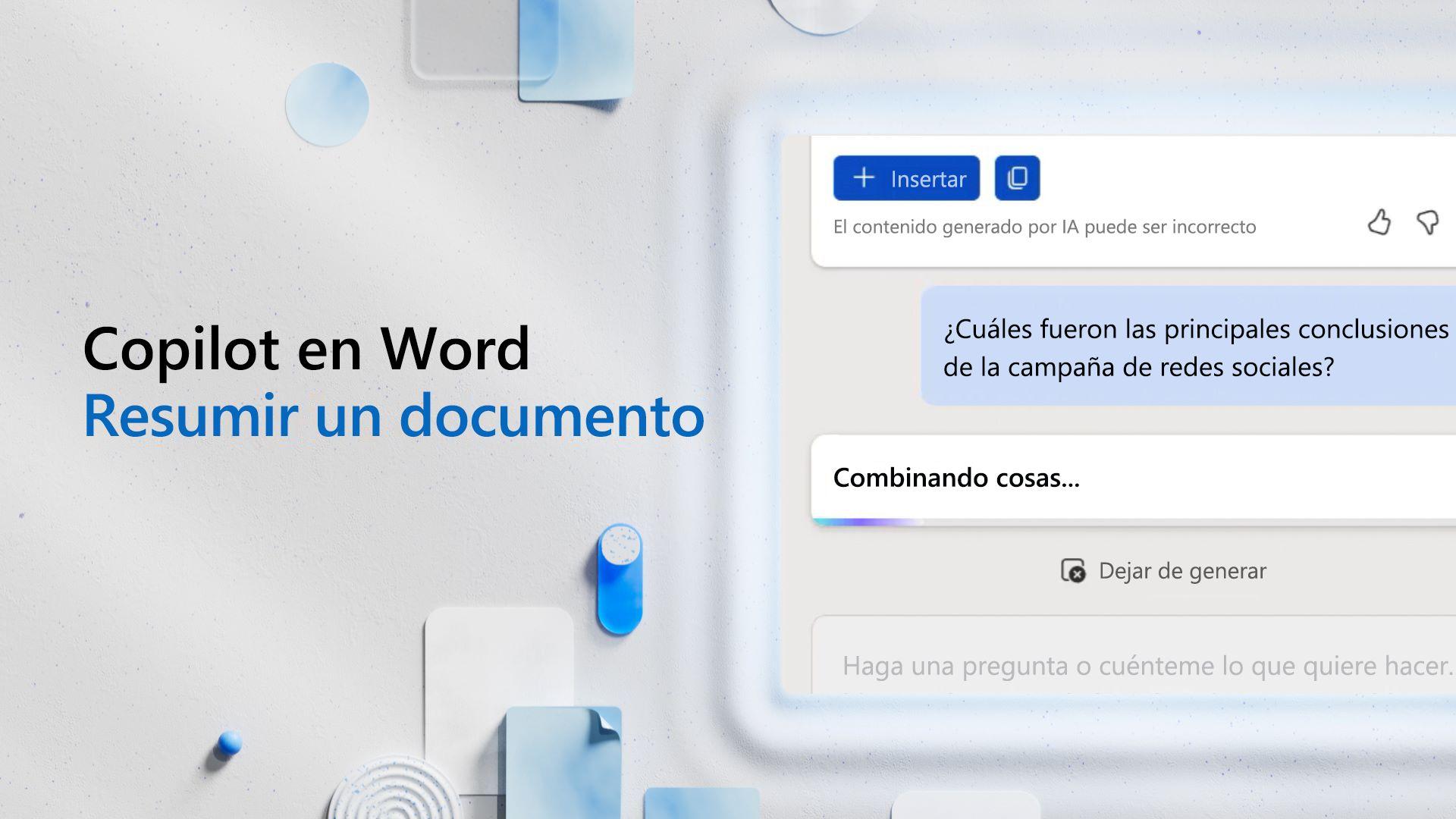
Além de ações pontuais, o Copilot também oferece um painel de bate-papo que permite manter uma conversa contínua sobre o documento . Geralmente, ele é aberto pelo ícone do Copilot na guia Início da faixa de opções.
Neste painel, você pode fazer perguntas abertas, como se fosse um assistente geral, mas seu verdadeiro valor reside na capacidade de compreender o conteúdo do seu documento atual e usá-lo como contexto, graças à busca semântica do Copilot . Isso permite que ele forneça respostas específicas sobre o que você está escrevendo.
Por exemplo, você pode perguntar: “Resuma o documento em cinco tópicos” ou “Quais são os principais objetivos deste relatório? ”. O Copilot retornará as informações juntamente com referências indicando de qual parte do documento elas foram extraídas.
Você também pode usar o chat para gerar elementos que serão copiados para o documento: listas de ideias, tabelas comparativas, exemplos de parágrafos alternativos ou até mesmo haicais ou outros textos criativos que você queira inserir ou adaptar.
Uma vantagem interessante é que os chats são salvos automaticamente no histórico , permitindo que você retorne a conversas anteriores, retome tópicos pendentes ou reutilize instruções que funcionaram bem em outros documentos.
Ideias para instruções práticas sobre como começar a usar o Copilot
Se você está começando agora, pode achar útil uma pequena coleção de sugestões ou mensagens que você pode copiar, adaptar e colar diretamente no Copilot para ver o que ele pode fazer no Word.
No caso de gerar conteúdo do zero, você pode tentar algo como: “Escreva um artigo sobre a importância de criar um equilíbrio entre a vida profissional e pessoal” , indicando se deseja um tom amigável, formal ou corporativo.
Outra ideia útil é solicitar documentos com uma estrutura mais técnica, por exemplo: “Redija um documento técnico sobre gestão de projetos com seções para introdução, metodologia e conclusões ”. O Copilot irá gerar um esboço razoavelmente organizado que você poderá refinar posteriormente.
Eles também podem te ajudar com documentos mais formais, como ofertas de emprego ou propostas comerciais. Por exemplo, você poderia pedir: “Redija uma carta de oferta de emprego para um cargo de vendas. Data de início: 1º de agosto. Salário: US$ 60.000 anuais mais bônus”, e então adaptar os detalhes específicos.
Se você quiser complementar informações anteriores, pode combinar o texto da solicitação com referências a arquivos usando “/”. Por exemplo: “Escreva uma proposta para um novo sabor na linha de lattes da Fourth Coffee usando /NewFlavorResearch.docx” , desde que o documento exista e contenha conteúdo relevante.
No painel de bate-papo, você também pode solicitar informações não encontradas no documento, dentro dos limites do seu ambiente. Frases como "Preciso de uma receita de biscoito com gotas de chocolate" ou "Mostre-me os ingredientes dessa receita em uma tabela" demonstram como ele transforma solicitações gerais em conteúdo estruturado.
Privacidade, segurança e limitações atuais do Copilot
O Copilot no Word utiliza a infraestrutura do Microsoft 365, herdando, portanto, as mesmas medidas de segurança, privacidade e conformidade já implementadas para seus dados nessa plataforma. Seus arquivos permanecem protegidos de acordo com as configurações da sua organização.
Quando o Copilot gera resumos ou responde a perguntas com base em um documento, ele inclui referências com citações que mostram de onde as informações foram retiradas . Isso ajuda a verificar se o conteúdo se baseia em trechos reais do documento e não foi inventado sem contexto.
Dito isso, é importante ter em mente que o Copilot depende de modelos de inteligência artificial que podem cometer erros, confundir conceitos ou produzir textos imprecisos . Às vezes, pode até gerar conteúdo que parece muito convincente, mas não é totalmente correto.
Por esse motivo, a Microsoft recomenda, e é prudente, que você sempre revise o que o Copilot produz, verificando dados confidenciais, números, nomes próprios ou qualquer informação crítica antes de aprovar o documento ou compartilhá-lo com outras pessoas.
Também podem surgir situações em que solicitações semelhantes de usuários diferentes gerem textos similares , especialmente se envolverem frases muito genéricas ou padrões comuns. Não é recomendável confiar no Copilot para criar conteúdo que precise ser completamente único ou confidencial sem revisão humana.
Se, em algum momento, o sistema produzir respostas que você considere inadequadas, inesperadas ou ofensivas, você pode enviar feedback diretamente da interface do Copilot , geralmente usando os ícones de "gostei" ou "não gostei" que acompanham cada resposta.
Como tirar o máximo proveito do Copilot com comentários e ajustes de estilo.
Uma das grandes vantagens do Copilot é que você não precisa se contentar com a primeira resposta que ele oferece; você pode moldar o que ele lhe retorna por meio de instruções adicionais , que funcionam quase como se você estivesse dando ordens a um escritor.
Depois que o Copilot gera um trecho de texto, você pode pedir para torná-lo mais conciso, mais longo, mais técnico, mais informal ou adaptado a um público específico . Um simples "Torne isso mais conciso" ou "Deixe com um tom mais profissional" pode mudar completamente o tom do conteúdo.
Essa abordagem iterativa se aplica tanto a conteúdo novo quanto a conteúdo baseado em seções selecionadas. Por exemplo, você pode selecionar um parágrafo do seu documento, solicitar uma reescrita e, em seguida, refiná-lo com nuances como "Reduzir jargões técnicos" ou "Adicionar um exemplo prático" até que fique exatamente como você deseja.
É importante lembrar que, embora o Copilot possa fazer grande parte do trabalho pesado, a palavra final é sempre sua: você pode editar, combinar versões, excluir o que não se encaixa e manter apenas as partes úteis . Pense no Copilot como um assistente útil que sugere ideias, não como um substituto completo para o autor.
Ao usar a ferramenta, você descobrirá suas frases e sugestões favoritas que funcionam bem para o seu estilo de escrita . Salvar essas ideias ou reutilizá-las do seu histórico de bate-papo pode tornar a preparação de cada novo documento muito mais rápida.
Com todos os recursos que o Copilot oferece no Word — rascunhos rápidos, reescritas inteligentes, bate-papo contextual, conversão de texto em tabela e suporte para arquivos de referência — fica muito mais fácil transformar ideias iniciais em documentos refinados em menos tempo e com menos bloqueios criativos , desde que você revise criticamente o que ele gera e combine isso com seu próprio julgamento profissional.

Escritor apaixonado pelo mundo dos bytes e da tecnologia em geral. Adoro compartilhar meu conhecimento por meio da escrita, e é isso que farei neste blog, mostrar a vocês tudo o que há de mais interessante sobre gadgets, software, hardware, tendências tecnológicas e muito mais. Meu objetivo é ajudá-lo a navegar no mundo digital de uma forma simples e divertida.