- Aprenda todos os modos de rede do VirtualBox (NAT, Network NAT, Bridge, Interno, Somente Host, Genérico e Não Conectado) e quando usá-los.
- Aplique as principais configurações: encaminhamento de porta, seleção de adaptador (Intel/AMD/virtio‑net), quadros promíscuos e jumbo.
- Otimiza e resolve: desempenho de rede, limitação de largura de banda, preparação de host e solução de problemas típicos.
- Escale seus laboratórios com snapshots, clonagem, várias NICs e Download de VMs prontas para uso.
Compreendendo como suas máquinas virtuais se conectam Faz a diferença entre um laboratório que funciona bem na primeira vez e horas de tentativa e erro. O VirtualBox oferece diversos modos de rede, adaptadores e opções avançadas que permitem simular tudo, desde uma rede doméstica simples até ambientes complexos com roteadores, servidores e segmentação.
Neste guia você encontrará uma explicação clara e detalhada de cada tipo de rede no VirtualBox, como e quando usá-las, exemplos com encaminhamento de portas, dicas de desempenho, solução de problemas e recursos extras para fazer suas VMs se comportarem como computadores reais, mas com total segurança e controle.
O que é o VirtualBox e por que sua rede é importante
O VirtualBox é um hipervisor tipo 2 que virtualiza OS completo sobre seu computador host (Windows, Linux, macOS, Solaris), com um excelente equilíbrio entre facilidade de uso e potência. Graças aos seus modos de rede, você pode conectar VMs entre si, ao host e à internet de diferentes maneiras, o que é essencial para testes, treinamento, desenvolvimento e simulação de infraestrutura.
Além de "ligar" um sistema operacional convidadoO VirtualBox permite clonar VMs, tirar instantâneos, compartilhar pastas e usar extensões para USB 2.0/3.0 ou RDP, facilitando tudo, desde o trabalho de laboratório até cenários empresariais mais complexos.
Vantagens e desvantagens do VirtualBox
Vantagens em destaque o que torna o VirtualBox uma escolha muito popular: ele é gratuito, multiplataforma, fácil de configurar, compatível com VT-x e AMD‑V, suporta Guest Additions, suporta personalização de CPU/RAM/discos/rede e até mesmo USB 3.0 com Extension Pack.
- Preço: gratuito e disponível para download no site oficial.
- Compatibilidade: Funciona em Windows, Linux, macOS (com nuances) e executa uma variedade de convidados.
- Troca com VMware: Capaz de abrir máquinas VMDK e OVF/OVA com configuração adequada.
- Desempenho razoável com suporte de virtualização por Hardwares (VT-x/AMD-V).
- Adições de Clientes: integração mouse/teclado, prancheta, pastas compartilhadas, vídeo melhor.
- Personalização de hardware virtual: redes, discos, RAM, CPU, 3D e muito mais.
Desvantagens a considerar: desempenho um pouco menor do que soluções de ponta, ritmo mais lento de novos lançamentos, algum atrito com gráficos 3D exigentes, interface poderia ser melhorada para iniciantes e suporte empresarial menos aprofundado do que alternativas comerciais.
Requisitos e preparação do equipamento
- CPU com VT‑x/AMD‑V habilitado É praticamente essencial para um bom desempenho. Aposte em processadores modernos de Intel ou AMD e verifique a ativação da virtualização no BIOS/UEFI.
- RAM suficiente É vital: deixe espaço para o sistema host. Como orientação, não aloque mais de 50-60% da RAM total para suas VMs e faça os ajustes necessários.
- armazenamento rápido melhora muito a experiência: uso SSD sempre que possível. Você pode dedicar um disco apenas para VMs e dimensionar os discos virtuais com base no uso real.
- Software de rede e host otimizado: Mantenha drivers/firmware atualizados, limite processos desnecessários e considere reservar largura de banda para VMs críticas se o seu cenário exigir.
Principais recursos que tornam sua vida mais fácil
- Snapshots (instantâneos): salvam o estado de uma VM e permitem que você reverta após um teste, atualização ou instalação problemática.
- Pastas partilhadas: Troque arquivos entre o host e o convidado sem configurar serviços de rede, com grande conveniência e segurança.
- Pacote de Extensão: Habilita USB 2.0/3.0, RDP e dispositivos adicionais; essencial se você for trabalhar com periféricos específicos.
- Integração de aplicativos: lança Aplicativos do convidado do menu do anfitrião e use o Modo Fluido para misturar janelas de convidados na sua área de trabalho.
- Suporte 3D (habilitado): Suficiente para interfaces aceleradas e aplicativos leves, mas não adequado para jogos muito exigentes ou 3D.
Tipos de adaptadores e compatibilidade
Cada VM pode ter até 8 NICs virtuais (4 configuráveis na interface gráfica). Com a CLI VBoxManage modifyvm você habilita mais adaptadores e ajusta todos os detalhes da rede.
Modelos de NIC virtuais Disponível e frequentemente usado: AMD PCnet (Am79C970A/FAST III), Intel PRO/1000 (82540EM/82543GC/82545EM) e virtio-net paravirtualizado para desempenho máximo (requer Drivers no convidado).
- AMD PCnet‑PCI II (Am79C970A): Útil para hóspedes mais velhos; não possui drivers nativos no Windows moderno.
- AMD PCnet‑FAST III (Am79C973): muito compatível, mesmo com gerentes Bota por rede.
- Servidor Intel PRO/1000 MT/T/MT: Excelente para Windows Vista e versões posteriores e para a maioria dos Linux.
- virtio-net: Desempenho melhorado evitando emulação complexa; instale drivers virtIO (Linux 2.6.25+ e Windows, mesmo versões mais antigas) para que funcione.
Quadros Jumbo: Suporte limitado. Use-os com adaptadores Intel no modo Bridge; adaptadores baseados em AMD não os suportam e descartam silenciosamente pacotes grandes.
Modo promíscuo Para auditoria e testes: Negar (padrão), Permitir VMs ou Permitir Tudo. Disponível em Bridge, Rede NAT, Rede Interna e Somente Host; observe que a maioria das redes Wi-Fi físicas não suporta promiscuidade real.
Modos de rede no VirtualBox
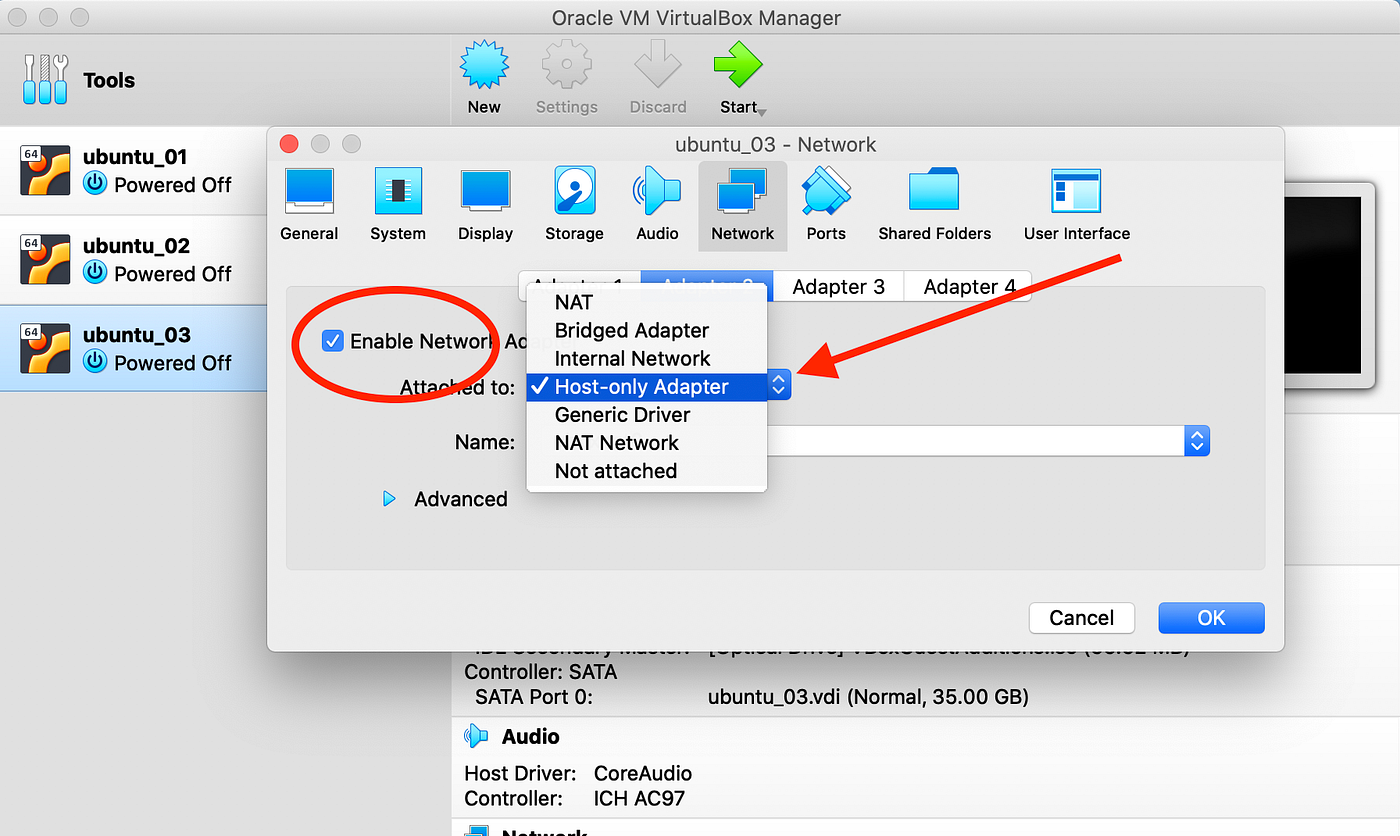
Cada adaptador em uma VM pode usar um modo. diferentes. Isso permite, por exemplo, que você tenha um adaptador NAT para acesso à Internet e outro adaptador somente host para administração.
Não conectado
Instalar uma NIC "desconectada", como se estivesse removendo o cabo. Útil para testes de desconexão controlada sem perder as configurações de IP da placa de convidado.
NAT
É o modo padrãoA VM é roteada para a LAN/Internet após uma tradução realizada por um mecanismo NAT interno; conexões externas para essa VM não podem ser iniciadas a menos que você configure o encaminhamento de porta.
Endereços padrão NAT: A VM normalmente recebe 10.0.2.15/24 via DHCP interno; o gateway é 10.0.2.2. Isso não pode ser modificado na interface gráfica do usuário (GUI) e é isolado por VM (cada convidado "vê" seu próprio NAT privado).
Ativação CLI: VBoxManage modifyvm NOMBRE_VM --nic1 nat Para o primeiro adaptador, ajuste o índice de acordo com o adaptador que você usa.
Encaminhamento de porta por VM em Configurações > Rede > Avançado > Encaminhamento de porta: essencial para expor serviços (SSH, HTTP, RDP, etc.).
Rede NAT
Como um roteador virtual compartilhado para um grupo de VMs. Elas se veem, acessam a rede física/internet, mas não aceitam conexões externas de entrada, a menos que haja regras de encaminhamento definidas na rede NAT global.
Endereços padrão: Rede 10.0.2.0/24 com gateway 10.0.2.1 e DHCP em 10.0.2.3. Você pode criar sua própria rede (por exemplo, 192.168.22.0/24) em Arquivo > Preferências > Rede.
CLI para criá-lo: VBoxManage natnetwork add --netname natnet1 --network "192.168.22.0/24" --enable. Em seguida, conecte a VM: VBoxManage modifyvm NOMBRE_VM --nic1 natnetwork.
Encaminhamento de Porta Global em Arquivo > Preferências > Rede > (sua rede NAT) > Encaminhamento de porta, comum a todas as VMs conectadas a essa rede.
Adaptador em ponte
A VM aparece como outro computador na sua LAN, usando o adaptador físico do host. Ele recebe um endereço IP DHCP real ou um endereço IP estático do mesmo intervalo do host e pode ser acessado de qualquer computador na rede.
Cuidado com o Wi-Fi: A ponte sem fio tem limitações (sem modo de monitor, sem seleção de rede pelo convidado, etc.). Se quiser controle total, use uma conexão Wi-Fi USB e uma passagem USB para o convidado.
Promíscuo Na Bridge, ele permite que você visualize mais tráfego para análise; ative-o criteriosamente e quando for apropriado por motivos de segurança.
Rede interna
Rede virtual isolada entre VMs com o mesmo nome de rede interna. Não há acesso ao host, à LAN ou à internet, a menos que você configure seu próprio roteador convidado.
Exemplo de um roteador com NIC dupla: VM1 com NIC1 = Rede Interna (192.168.23.1) e NIC2 = NAT (10.0.2.15/10.0.2.2). Se VM2 = 192.168.23.2 e VM3 = 192.168.23.3 usarem 192.168.23.1 como gateway, poderão acessar o exterior graças ao NAT da VM1 (configurando, por exemplo, o iptables ou uma solução de roteamento mais simples).
Adaptador somente host
Conecta VMs ao host em uma rede privada. Não há acesso à Internet por si só. O VirtualBox cria um adaptador virtual no host (192.168.56.1 por padrão) que atua como um switch privado.
Gerenciamento no Host Network Manager (Arquivo > Gerenciador de rede do host): defina a rede, o DHCP e várias redes somente de host se precisar de segmentações diferentes.
Controlador genérico
Para casos avançados onde você escolhe drivers externos: Túnel UDP (interconectando VMs em diferentes hosts por meio de uma rede existente) ou VDE (Virtual Distributed Ethernet) no Linux/FreeBSD, geralmente compilando a partir do código-fonte.
Rede em Nuvem
Funcionalidade experimental Visa conectar VMs ao Oracle Cloud e criar topologias híbridas. Se você não estiver trabalhando com o Oracle Cloud, pode pular esta etapa por enquanto.
Encaminhamento de porta em NAT e rede NAT
O encaminhamento de porta intercepta o tráfego de entrada para o IP/porta do host ou para a rede NAT e o redireciona para o IP/porta da VM, abrindo serviços internos para o exterior de forma controlada.
SSH (exemplo com NAT por VM): Assuma o host 10.10.10.72, VM Ubuntu em 10.0.2.15 (NAT). Instale SSH (apt-get install openssh-server), permite PasswordAuthentication yes en /etc/ssh/sshd_config e reinicie /etc/init.d/ssh restart. Em Configurações > Rede > Avançado > Encaminhamento de porta, adicione uma regra TCP IP do host 127.0.0.1, Porta do host 8022 → IP do convidado 10.0.2.15, Porta do convidado 22; conecte do host para 127.0.0.1:8022. Para acesso pela LAN, use o IP do host 10.10.10.72 na regra e conecte-se a 10.10.10.72:8022.
HTTP (exemplo da web em NAT): Instalar o Apache (apt-get install apache2) e faça o check-in http://127.0.0.1 dentro da VM. Crie uma regra TCP IP do host 10.10.10.72, porta do host 8080 → IP do convidado 10.0.2.15, porta do convidado 80; acesso de qualquer computador na LAN para http://10.10.10.72:8080.
Na rede NAT Defina regras em nível de rede em Arquivo > Preferências > Rede > sua Rede NAT > Encaminhamento de Porta. O mesmo conceito, mas compartilhado entre várias VMs conectadas a essa rede.
Construir laboratórios e redes complexas
O VirtualBox permite até 4 NICs por GUI e 8 por CLI, ideal para simular firewalls, roteadores, servidores e clientes em sub-redes separadas, com NAT, Bridge ou Host‑Only combinados.
Clonagem e snapshots Acelere implantações de topologias repetitivas; crie uma "imagem de ouro", classifique-a e aplique ajustes baseados em funções para configurar redes em minutos.
Recursos e escalabilidadeSe o seu host for poderoso ou você usar um servidor dedicado, você poderá configurar ambientes de múltiplas VMs para testes de carga, clustering ou validação de desempenho.
Integração entre VMs e hosts Usando pastas compartilhadas, áreas de transferência e passagem USB, ele simplifica o gerenciamento e o compartilhamento de dados de laboratório.
Conectividade entre sites: Se você precisar unir VMs de hosts diferentes, considere UDP Tunnels (driver genérico) ou um VPN SDN como ZeroTier para interconectar facilmente redes NAT e Bridge.
Melhore o desempenho da rede
Mais adaptadores de rede Eles podem ajudar a equilibrar o tráfego por serviço (por exemplo, uma NIC para gerenciamento e outra para dados), dentro do limite por VM.
limite de largura de banda Em VMs não críticas, ele evita que elas saturem o link, priorizando assim serviços sensíveis à latência ou à largura de banda.
Escolhendo o modo certo Importante: o bridging normalmente reduz a latência e simplifica a comunicação direta na LAN; o NAT/NAT de rede oferece isolamento e facilidade.
Use virtio-net quando o convidado oferece suporte a drivers: reduz a sobrecarga de emulação e melhora a produtividade.
Quadros Jumbo Somente com Intel Bridge e quando toda a rota os suportar; caso contrário, desative-os para evitar perdas silenciosas.
Solução de problemas comuns
A VM não tem rede: Marque o modo selecionado (NAT vs Bridge), a caixa “Cabo conectado”, se o host tem Internet em NAT e se em Bridge você escolhe o adaptador físico correto.
Sem acesso externo NAT/NAT de rede: cria regras de encaminhamento apropriadas; valida portas no host, corrige endereços IP e firewalls (host e VM) permitindo tráfego.
Motoristas Convidados: Instale o Guest Additions e os drivers de rede apropriados (por exemplo, virtio). Em sistemas mais antigos, escolha modelos Intel/AMD compatíveis.
desempenho ruim: Não sobrecarregue RAM/CPU (máx. 50-60% do host), habilite VT-x/AMD-V em BIOS, move VMs para um SSD e evita a limitação do host por processos desnecessários.
Problemas com adições de convidados Em problemas raros do Linux: Verifique a compatibilidade entre o VirtualBox e as versões convidadas; reinstale os cabeçalhos/módulos do kernel, se necessário.
Alternativas ao VirtualBox
VMware Compita de igual para igual com o Workstation Player (gratuito) e o Pro (pago), oferecendo recursos mais avançados e excelente desempenho.
Paralelos Desktop (macOS) Destaca-se pela sua integração e atuação em Mac; com base no foco aqui, ele é voltado principalmente para executar o Windows de forma suave e confortável.
QEMU Ele é aberto e altamente versátil, ideal para emulação e cenários leves, com amplo suporte arquitetônico e poderosas opções de rede.
Hyper ‑ V Ele vem com o Windows Pro/Enterprise; é gratuito, tem bom desempenho e criptografia, embora sua curva de uso seja um pouco mais técnica.
XEN É de código aberto e modular, ideal para paravirtualização e ambientes personalizáveis com foco em desempenho.
Formatos de disco e VMs pré-configuradas
O VirtualBox suporta VDI, VMDK, VHD e HDD, além de importar/exportar OVA/OVF. Há também QCOW/QED para compatibilidade com QEMU em certos casos.
- VDI É o formato nativo do VirtualBox; simples e eficaz para a maioria dos usos.
- VMDK facilita a interoperabilidade com o VMware sem dores de cabeça.
- VHD adapta-se bem às ferramentas da Microsoft; útil para reutilizar discos e recuperar arquivos.
- HDD (Paralelos) para cenários que cruzam o ecossistema Parallels no Mac.
Downloads úteis de VM Pronto para uso: imagens oficiais do Windows (incluindo compilações do Insider) de servidores Microsoft ou catálogos como Adguard; coleções Linux no OSBox e VirtualBox; catálogos de sistemas legados (Windows 95/98/ME/NT, MS-DOS, etc.) em repositórios como Virtual Disk Images; e VMs OVA publicadas no GitHub para VirtualBox.
Dominar os modos de rede do VirtualBox lhe dá controle cirúrgico Como suas VMs se comunicam: NAT e NAT de rede para isolamento flexível, Bridge para integração com LAN, Interno e Somente Host para laboratórios seguros e opções avançadas (promíscuo, virtio-net, quadros jumbo, túneis UDP ou VDE) para cenários exigentes. Com uma base sólida em requisitos, desempenho, encaminhamento de portas e solução de problemas, seu laboratório virtual se tornará uma ferramenta confiável para aprendizado, testes e implantação sem problemas.

Escritor apaixonado pelo mundo dos bytes e da tecnologia em geral. Adoro compartilhar meu conhecimento por meio da escrita, e é isso que farei neste blog, mostrar a vocês tudo o que há de mais interessante sobre gadgets, software, hardware, tendências tecnológicas e muito mais. Meu objetivo é ajudá-lo a navegar no mundo digital de uma forma simples e divertida.