- Windows 11 Ele coleta dados de diagnóstico e uso por meio de vários níveis de telemetria, que podem ser reduzidos desde a configuração e o registro.
- Desativar dados opcionais, experiências personalizadas, rastreamento de atividades e rastreadores de publicidade limita significativamente as informações enviadas à Microsoft.
- O controle avançado por meio de serviços, o valor AllowTelemetry e as políticas de grupo permitem um maior fortalecimento da telemetria sem recorrer a programas de terceiros.
- Reduzir a telemetria melhora ligeiramente o desempenho e o consumo de dados, ao custo de o sistema ter menos informações para detectar erros e incompatibilidades.
Se você acabou de atualizar para o Windows 11 e sua primeira preocupação é quais dados seu PC envia para a Microsoft , saiba que não está sozinho. Muitos usuários preferem evitar ferramentas de terceiros, como o O&O ShutUp10 ou aplicativos de desenvolvedores independentes, e querem ter controle total, ajustando cada configuração por conta própria, sem instalar nada extra.
A ideia é clara: você não quer que o Windows 11 leia, analise ou envie seus documentos , anotações do Bloco de Notas, arquivos do Word ou histórico de atividades para a nuvem. Você quer um sistema estável e funcional, mas com o mínimo de telemetria possível. Neste artigo, veremos, passo a passo e em detalhes, como revisar e reforçar manualmente a telemetria do Windows 11, o que pode ser desativado, quais são as limitações e como fazer isso sem comprometer o sistema.
O que é a telemetria do Windows 11 e por que ela afeta você?
No Windows 11, a telemetria é o conjunto de dados de diagnóstico e uso que o sistema coleta e envia para a Microsoft . Ela inclui tudo, desde informações básicas do dispositivo (modelo, hardware , drivers) até o comportamento dos aplicativos, quais erros ocorrem, com que frequência algo trava e quais recursos você usa com mais frequência.
A Microsoft usa essa telemetria para melhorar a estabilidade, detectar erros e aprimorar novos recursos . Por exemplo, se um driver estiver causando problemas em milhões de computadores, a empresa pode detectá-lo mais cedo e bloquear uma atualização conflitante. Ela também se baseia nesses dados para otimizar o desempenho geral e priorizar melhorias no Windows e nos aplicativos que acompanham o sistema.
O problema é que, da perspectiva do usuário, essas rotinas de envio de dados podem parecer um "Grande Irmão" digital coletando mais informações do que você gostaria de compartilhar . Embora a Microsoft afirme usar técnicas de anonimização e proteção, alguns usuários se sentem desconfortáveis com o volume de dados e com a ideia de que eles estejam constantemente saindo de seus dispositivos.
Além disso, toda essa infraestrutura de coleta e transmissão de dados funciona em segundo plano, consumindo recursos de CPU, memória e rede . Em um PC modesto, ou com conexões de dados limitadas ou tarifadas, cada serviço desativado pode fazer uma pequena diferença no desempenho e no uso da largura de banda.
Níveis de telemetria e tipos de dados coletados
O Windows categoriza os dados de diagnóstico em vários níveis, que determinam a quantidade de informações que podem ser enviadas do seu computador para os servidores da Microsoft . Em ambientes corporativos, isso é controlado pela Política de Grupo, mas esses níveis também são relevantes para usuários domésticos que desejam entender o que estão desativando.
Os níveis usuais que a Microsoft documenta para o Windows 10 e o Windows 11 são os seguintes, e definem tudo, desde o mínimo necessário até o nível máximo de detalhes de diagnóstico :
- 0 – SegurançaInformações estritamente necessárias para ajudar a proteger o Windows e algumas soluções da Microsoft, como: Windows DefenderEste nível concentra-se nos dados de segurança e na configuração do componente de experiência do usuário e telemetria. Isso inclui determinadas funções do System Center ou a Ferramenta de Remoção de Software Malicioso.
- 1 – Obrigatório (básico)Isso inclui informações básicas do dispositivo, compatibilidade de aplicativos, qualidade do sistema e também as informações já abordadas no nível de segurança. É o nível mínimo exigido em muitos cenários de consumo.
- 2 – MelhoradoEle fornece informações adicionais sobre como o Windows, o Windows Server, o System Center e outros aplicativos da Microsoft são usados, como eles funcionam e quando apresentam falhas, e incorpora dados de confiabilidade mais abrangentes, além de tudo o que já foi abordado nos níveis anteriores de segurança.
- 3 – Opcional (preencher)Coleta todos os dados necessários para ajudar a identificar e resolver problemas em detalhes, incluindo eventos avançados, rastreamentos específicos e as demais informações dos níveis de Segurança, Requerido e Avançado.
Em um ambiente doméstico, suas opções reais são minimizar os dados enviados, diminuir o nível de telemetria e desativar todas as "experiências personalizadas" que dependem desses dados, em vez de desligar absolutamente tudo, já que o sistema ainda requer um certo nível de informações básicas.
Motivos para desativar ou reduzir a telemetria no Windows 11
Para muitas pessoas, a principal razão é a privacidade e o controle sobre o que sai do seu computador . Embora, em teoria, conteúdo privado, como o texto completo de documentos, não deva ser enviado, metadados, estatísticas de uso, identificadores e outras informações que alguns usuários consideram excessivas são, de fato, transmitidas.
Outro fator é o desempenho do sistema, especialmente em computadores mais antigos ou de baixo custo . Serviços de diagnóstico, rastreamento de atividades, recursos de experiência do usuário e tarefas de telemetria agendadas consomem recursos, mesmo que em pequenas quantidades. Desativar muitas dessas funções pode resultar em uma leve melhoria na fluidez ou nos tempos de resposta.
O consumo de largura de banda também entra em jogo . Se você estiver usando uma conexão tarifada, um link 4G/5G com dados limitados ou uma conexão rural instável, cada processo que envia dados para a nuvem contribui para o consumo. Reduzir a telemetria e a personalização baseada em nuvem ajuda a conter esses envios recorrentes.
Em todo caso, é importante ser realista: nem tudo pode ser completamente desativado sem ajustar opções avançadas (registro, serviços, políticas) e, em alguns contextos, um certo nível de telemetria é recomendado para manter o sistema atualizado e protegido.
Desative os dados de diagnóstico opcionais e as experiências personalizadas.
O primeiro passo é dentro do próprio aplicativo Configurações do Windows 11, onde se concentram muitas opções de privacidade e dados de diagnóstico controláveis pelo usuário . Esta é a maneira mais acessível para quem deseja começar a limitar a telemetria sem se perder em políticas ou scripts complexos.
Para minimizar a quantidade de dados que o sistema envia voluntariamente, acesse Configurações > Privacidade e segurança > Diagnóstico e feedback . Lá, você pode controlar diversas seções relacionadas a dados adicionais, experiências personalizadas e limpeza de informações armazenadas.
- Enviar dados de diagnóstico opcionaisEssa opção, se ativada, permite que o Windows envie dados adicionais sobre o uso e o desempenho do dispositivo, além do estritamente necessário. Se você deseja reforçar a telemetria, recomenda-se desativá-la, deixando apenas o mínimo necessário.
- Experiências personalizadasEssas são funções que usam seus dados de diagnóstico para mostrar Anúncios, recomendações, sugestões e conteúdo personalizado. No sistema, na Loja e em outras áreas. Desativá-lo reduz o rastreamento para fins de personalização.
- Excluir dados de diagnósticoA partir daqui, você pode excluir os dados de diagnóstico já coletados e associados ao seu dispositivo. É recomendável usar esta opção após ajustar as configurações para Limpar dados históricos de telemetria armazenados em servidores da Microsoft..
Com essas alterações iniciais, você já está limitando significativamente a quantidade de informações que o Windows 11 compartilha sobre seu uso diário , sem precisar mexer nos serviços internos ou no registro.
Outras opções importantes de privacidade e rastreamento no Windows 11
Além dos dados de diagnóstico, o Windows 11 inclui diversos recursos que também enviam ou processam informações pessoais para aprimorar o reconhecimento de fala, o reconhecimento de escrita à mão, o histórico de atividades ou anúncios personalizados . Todas essas opções podem ser consultadas em Privacidade e Segurança.
Na seção de permissões do Windows, você encontrará diferentes opções que permitem desativar recursos nos quais você não confia ou que simplesmente não contribuem em nada para o uso diário do seu computador.
- reconhecimento de voz on-lineEm Configurações > Privacidade e segurança > Voz, você pode desativar essa opção. Isso impede que a ditagem e outros serviços de voz usem a nuvem da Microsoft, reduzindo a necessidade de recursos de voz. possibilidade de fragmentos de áudio serem processados fora do computador.
- Personalização de caligrafia e digitaçãoEm Privacidade e segurança > Personalização de escrita à mão e digitação, você pode desativar a dicionário pessoal e aprendendo seu estilo de escritaIsso limita a capacidade do sistema de coletar padrões da sua escrita para refinar as sugestões.
- Histórico de atividadesEm Privacidade e segurança > Histórico de atividades, você pode desmarcar “Armazenar meu histórico de atividades neste dispositivo” e excluir o histórico. Com isso, O Windows deixará de registrar e sincronizar ações recentes entre dispositivos., como documentos abertos ou aplicativos utilizados.
Analisar essas opções permite limitar recursos que, embora práticos para alguns usuários, dependem do rastreamento constante da sua interação com o sistema . Se a privacidade for sua prioridade, é melhor desativá-los.
Reduzir a publicidade e os rastreadores de localização de dispositivos
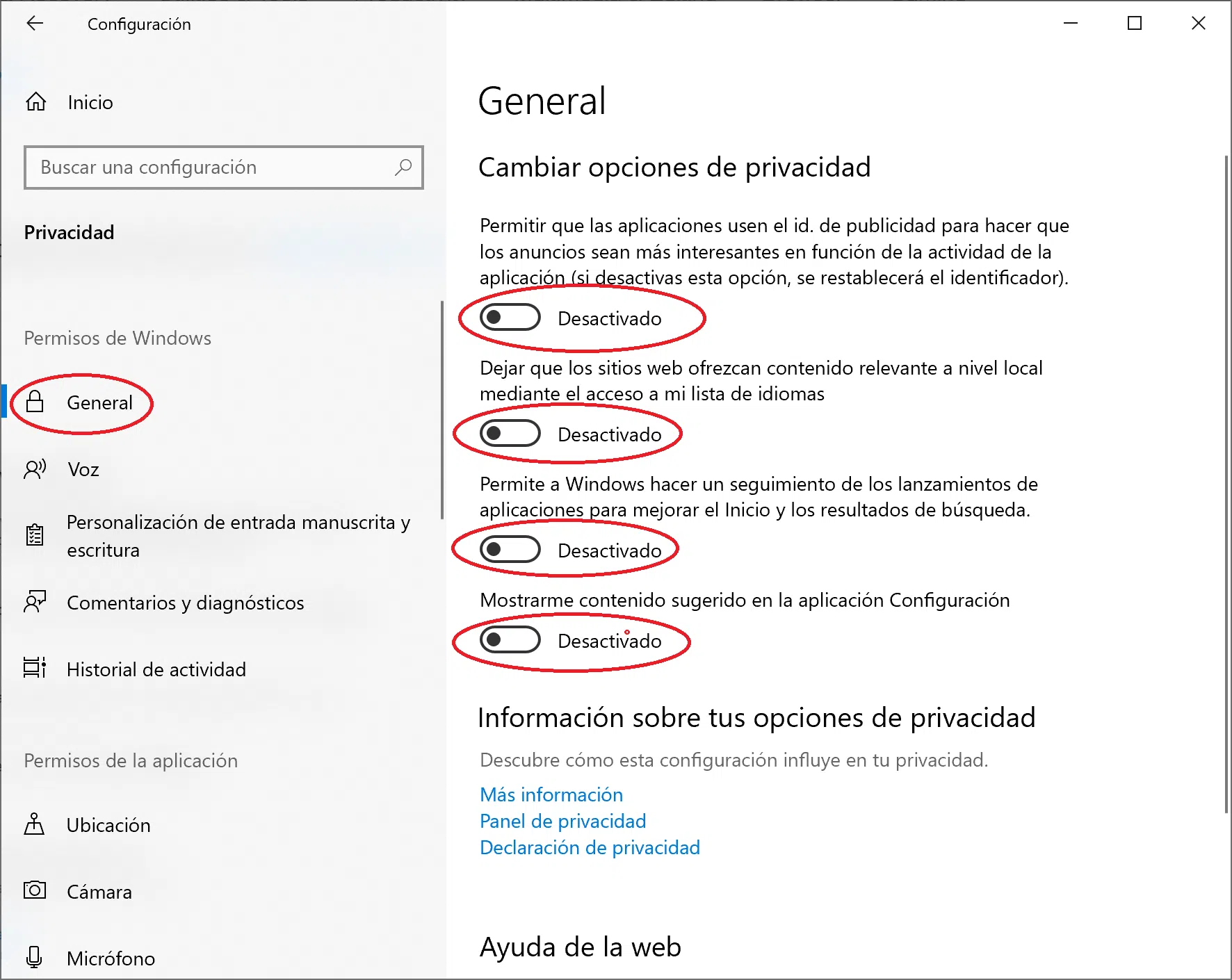
Outro conjunto importante de configurações encontra-se na seção Privacidade e segurança > Geral , onde as opções para anúncios, rastreamento de aplicativos e conteúdo recomendado estão agrupadas no Windows 11. É aqui que você deve ser particularmente rigoroso se quiser minimizar a telemetria.
Nesta seção, você pode desativar o identificador de publicidade e várias formas de rastreamento da sua atividade , que são usadas para exibir anúncios mais relevantes ou sugestões personalizadas.
- Desative a opção relacionada a uso de um identificador de publicidade específico para o seu dispositivoo que permite que os aplicativos criem um perfil de uso.
- Desative a permissão para que os sites exibam conteúdo. Conteúdo relevante com base na sua lista de idiomas ou seus hábitos, se você não os considerar necessários.
- Isso impede que o Windows execute acompanhar como os aplicativos são lançados para melhorar o menu Iniciar ou as recomendações internas.
- Desative a exibição de Conteúdo sugerido no aplicativo Configuraçõespara que o próprio painel pare de personalizar tantos alertas e recomendações comerciais.
Com relação ao rastreamento de localização, você pode desativar esse recurso em Privacidade e segurança > Encontrar meu dispositivo , caso seu computador seja um desktop ou laptop que você não se preocupe em recuperar fisicamente. Desativá-lo impede que o Windows envie periodicamente a localização aproximada do dispositivo para a conta Microsoft associada.
Após o ajuste dessas configurações, a sua instalação do Windows 11 terá reduzido significativamente a quantidade de dados coletados para fins de publicidade, recomendações e rastreamento de uso geral , deixando ativas apenas as funções estritamente necessárias para o funcionamento básico.
Reforce a telemetria editando o registro do Windows (AllowTelemetry)
Se você quiser ir além e forçar a telemetria em todo o sistema , precisará modificar o Registro do Windows. Essa parte é mais delicada, por isso é recomendável criar um ponto de restauração do sistema ou um backup do registro antes de fazer qualquer alteração.
O valor chave aqui é AllowTelemetry , que está localizado em um caminho específico no registro e permite especificar o nível máximo de coleta de dados aplicado ao sistema, mesmo acima de algumas configurações gráficas.
Para modificá-lo, você precisa abrir o menu Executar (com Win + R ), digitar regedit e clicar em OK. Uma vez dentro do Editor do Registro, navegue até o seguinte caminho, onde as políticas de coleta de dados são gerenciadas:
HKEY_LOCAL_MACHINE\SOFTWARE\Policies\Microsoft\Windows/ DataCollection
Dentro dessa chave, caso ainda não exista, você pode criar um novo valor DWORD (32 bits) chamado AllowTelemetry . Clique com o botão direito do mouse na DataCollection, escolha "Novo > Valor DWORD (32 bits)" e insira o nome. Um valor de 0 normalmente representa o nível mais baixo (segurança) , enquanto valores mais altos (1, 2, 3) correspondem a níveis de telemetria mais elevados.
Definir AllowTelemetry como 0 indica que o sistema deve operar com a telemetria reduzida ao mínimo necessário . Como essa chave está localizada em HKEY_LOCAL_MACHINE, é necessário reiniciar o sistema para que as alterações entrem em vigor.
Depois de verificar se o Windows 11 inicializa e funciona corretamente com essa configuração, você pode exportar esse ramo do registro para um arquivo .reg. Assim, você poderá executá-lo em outros computadores para automatizar a mesma política de baixa telemetria em várias máquinas, sem precisar repetir cada etapa manualmente.
Desativar serviços de telemetria em segundo plano
Além das configurações visíveis e entradas de registro, o Windows 11 executa diversos serviços relacionados à experiência do usuário, coleta de dados e transmissão de informações . Desativá-los reduz ainda mais a telemetria , mas isso deve ser feito com cuidado para evitar afetar outras funções que possam depender deles.
Para gerenciar esses serviços, use a caixa de diálogo Executar (Win + R), digite services.msc e pressione Enter. Isso abrirá o console de Serviços, onde você poderá visualizar e alterar o tipo de inicialização de cada serviço instalado no sistema.
Uma das mais conhecidas é “Experiências do Usuário e Telemetria Associada ”, cujo nome interno é DiagTrack . Clicar duas vezes nela abre a janela de propriedades, onde você pode alterar o tipo de inicialização para “Desativado” e, se estiver ativa, clicar em “Parar” para desativá-la imediatamente.
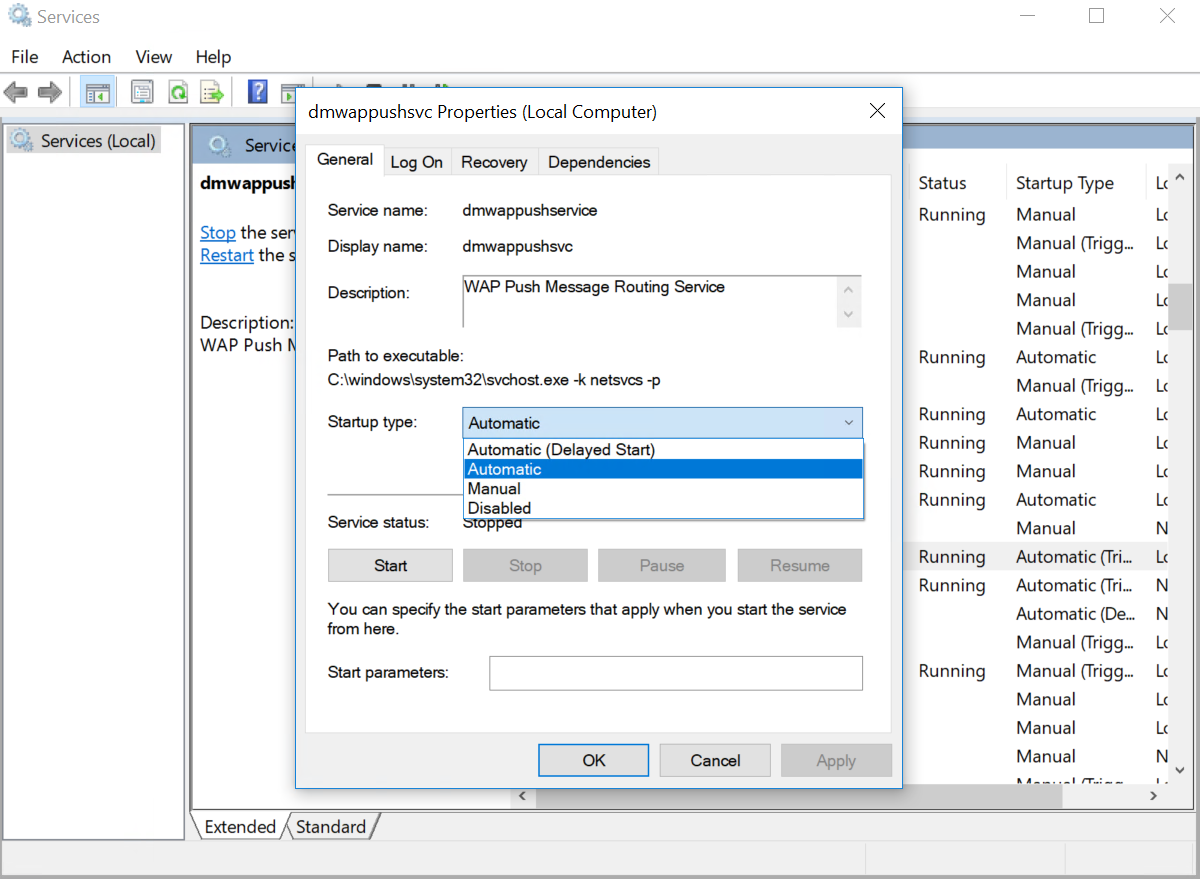
Outro serviço que geralmente é recomendado desativar para limitar a telemetria é o "Serviço de Roteamento de Mensagens Push do Protocolo de Aplicação Sem Fio (WAP) para Gerenciamento de Dispositivos ", internamente chamado de dmwappushservice . Novamente, você pode alterar seu tipo de inicialização para Desativado para impedir que ele seja iniciado automaticamente.
Se, em algum momento, um aplicativo ou componente do sistema precisar de um desses serviços, você sempre poderá retornar ao services.msc e restaurar o tipo de inicialização para Manual ou Automático . É importante anotar as alterações feitas para que você possa reverter as configurações caso encontre um comportamento inesperado.
Controle avançado usando políticas de grupo (gpedit.msc)
Nas edições do Windows 11 que incluem o Editor de Política de Grupo Local (por exemplo, Pro e Enterprise), você pode configurar políticas de telemetria mais rigorosas que se aplicam a todos os usuários do computador. Essas políticas gravam internamente os mesmos valores de registro, mas de forma mais organizada e com descrições integradas.
Para acessar o Editor de Política de Grupo, abra o Executar (Win + R), digite gpedit.msc e pressione Enter. Isso abrirá o Console de Política de Grupo, com ramificações separadas para Configuração do Computador e Configuração do Usuário. A seção que nos interessa para telemetria é a Configuração do Computador.
Dentro dessa seção, você precisa navegar até: Modelos Administrativos > Componentes do Windows > Coleta de Dados e Versões de Pré-visualização . Essa seção abrange diversas opções relacionadas à coleta de diagnósticos e à participação em programas Insider ou de análise corporativa.
A principal política a ser analisada é "Permitir telemetria ". Clicar duas vezes nela abre o painel de configurações. Se estiver definida como "Desativada", a política efetivamente define um nível de telemetria muito baixo (equivalente a PermitirTelemetria = 0) . Habilitá-la com um valor diferente pode aumentar o nível de coleta.
A descrição desta política indica que, no Windows 10 e no Windows 11, ao configurar a telemetria, os usuários finais não poderão selecionar manualmente um nível de dados superior no aplicativo Configurações. Em outras palavras, a organização (ou o usuário avançado) define o máximo permitido, e todas as outras opções são limitadas.
Além dessa diretriz central, dentro da mesma seção "Coleta de Dados e Compilações Preliminares", existem outras políticas recomendadas para aqueles que desejam fortalecer ainda mais o sistema:
- Alternar o controle do usuário sobre as versões InsiderDeixe desativado para impedir que um usuário se inscreva no programa Insider, o que aumenta a telemetria.
- Permitir o encaminhamento de dados comerciaisDesativado para impedir o envio de dados adicionais aos serviços de análise corporativos.
- Ativar o processamento de análises na área de trabalho y Configure o ID da empresaDesativado, bloqueando integrações com soluções avançadas de análise.
- Permitir que o nome do dispositivo seja enviado juntamente com os dados de diagnóstico.Desativado, reduzindo a identificação direta do equipamento na telemetria.
- Habilitar o processamento em nuvem WUfB (Windows Update (Para empresas): desativado, caso você não utilize esses recursos empresariais.
- Desabilitar Download da OneSettings: ativado, para interromper determinadas comunicações de configuração na nuvem.
- Ativar auditoria do OneSettings: desativado, para que esses eventos adicionais não sejam registrados.
- Configure as experiências de usuário de telemetria associadas.Desativado, reduzindo as experiências conectadas.
- Pare de exibir notificações de comentáriosAtivado para limitar as solicitações de feedback que dependem de dados de uso.
- Configure a coleta de dados de exploração para o Desktop Analytics.: desativado, impedindo novos envios.
Essas políticas, localizadas nas configurações do computador , exigem a reinicialização do Windows 11 para entrarem em vigor. Sua vantagem é centralizar as políticas de privacidade e telemetria em um único local , tornando-as especialmente úteis em computadores compartilhados ou gerenciados.
Telemetria e desempenho: impacto real no Windows 11
Além das preocupações com a privacidade, muitos usuários buscam reduzir a telemetria para melhorar o desempenho do sistema . Embora você não vá dobrar a velocidade do seu PC simplesmente ajustando essas configurações, poderá notar uma leve melhora na fluidez, especialmente se o seu hardware estiver sobrecarregado.
Cada serviço que você desativa, cada tarefa de diagnóstico agendada que você remove e cada módulo de experiência personalizada que você desativa reduz a quantidade de processamento em segundo plano . Em dispositivos com memória RAM limitada ou processadores modestos, reduzir essa carga de trabalho constante faz uma diferença significativa a longo prazo.
Você também notará uma diferença na sua conexão de internet, onde o envio periódico de dados de diagnóstico e uso não interferirá mais na sua navegação , downloads ou jogos online. Se você usa conexões com limite de dados ou pagamento por chamada, minimizar a telemetria ajuda a evitar o desperdício de dados em transmissões que não lhe trazem benefícios.
No entanto, é importante ter em mente que, ao restringir excessivamente certos dados, a Microsoft pode ter menos informações para detectar incompatibilidades e corrigir erros que afetam o modelo específico do seu dispositivo. É por isso que muitos guias recomendam encontrar um meio-termo: minimizar os dados não essenciais, mantendo, ao mesmo tempo, as informações básicas de segurança.
Para uso diário, uma boa abordagem é primeiro ajustar tudo no aplicativo Configurações , verificar o comportamento por alguns dias e só então partir para alterações mais profundas em serviços, registro ou políticas, caso ainda queira restringir ainda mais o controle.
É necessário usar programas de terceiros para desativar a telemetria?
Ferramentas como o O&O ShutUp10, utilitários do GitHub e pequenos scripts prometem desativar grande parte das opções de telemetria e rastreamento do Windows de uma só vez . Elas são populares porque consolidam em um único clique o que, de outra forma, teria que ser configurado manualmente em vários locais.
No entanto, se você preferir ter controle total e não gostar de conceder permissões elevadas a aplicativos externos que você não conhece em detalhes , poderá obter resultados muito semelhantes, ou até melhores, aplicando as etapas que vimos: Configurações, registro, serviços e políticas de grupo.
A vantagem de fazer isso manualmente é que você sabe exatamente o que está alterando e o que está deixando como veio de fábrica . Você não depende de um perfil predefinido que às vezes desativa coisas que você pode precisar (como funções de rede específicas, atualizações ou recursos de diagnóstico úteis para reparar o sistema).
Para muitos usuários avançados, a abordagem ideal é confiar nesses guias técnicos para criar sua própria configuração de privacidade e desempenho , adaptada às suas necessidades, em vez de aplicar o "bloqueio em massa" com ferramentas de terceiros sem revisar cada configuração.
Em última análise, quer opte por fazer isso manualmente ou utilizando uma aplicação especializada, o importante é que compreenda quais funcionalidades está a desativar e que impacto poderão ter na estabilidade, suporte e futuras atualizações do seu Windows 11.
Com todos esses ajustes, o Windows 11 pode ser muito mais contido em termos de telemetria, publicidade e experiências personalizadas, mantendo as funções básicas do sistema. Isso resulta em um ambiente um pouco mais leve, uma maior sensação de controle sobre sua privacidade e um pequeno aumento de desempenho sem a necessidade de instalar software adicional.


Escritor apaixonado pelo mundo dos bytes e da tecnologia em geral. Adoro compartilhar meu conhecimento por meio da escrita, e é isso que farei neste blog, mostrar a vocês tudo o que há de mais interessante sobre gadgets, software, hardware, tendências tecnológicas e muito mais. Meu objetivo é ajudá-lo a navegar no mundo digital de uma forma simples e divertida.