- O erro CRITICAL_PROCESS_DIED indica que um processo essencial do Windows falhou. Drivers, Hardwares ou arquivos de sistema corrompidos.
- O Windows inclui ferramentas como DISM, SFC, CHKDSK, inicialização limpa e Restauração do Sistema para reparar a maioria dessas falhas.
- Atualizar os drivers, gerenciar as atualizações do Windows e monitorar o status do hardware reduz bastante a ocorrência desse problema. BSOD.
- Se tudo mais falhar, redefinir ou reinstalar o Windows e descartar problemas físicos de hardware geralmente resolve o problema definitivamente.

Ver repentinamente uma tela azul com a mensagem CRITICAL_PROCESS_DIED pode ser assustador, especialmente se o seu PC estiver reiniciando em loop e você não souber por onde começar. Embora muitas pessoas pensem imediatamente em vírus, a realidade é que esse tipo de BSOD geralmente está mais relacionado a falhas de hardware, problemas de drivers e arquivos de sistema do que a malware propriamente dito . Se você quiser saber mais sobre como interpretar esses avisos, consulte " Interpretando Códigos de Tela Azul ".
Quando o Windows detecta que um processo essencial do sistema parou inesperadamente, ele exibe esse código de erro para evitar maiores danos ao sistema operacional . Isso pode bloquear drivers, aplicativos ou arquivos críticos que estejam se comportando de forma errática, resultando na infame tela azul da morte. Às vezes, uma simples reinicialização parece resolver o problema, mas se você não corrigir a causa subjacente, o erro acabará reaparecendo . Para identificar a causa, você pode usar o BluescreenView para analisar as telas azuis.
O que significa a tela azul da morte (BSOD) CRITICAL_PROCESS_DIED e por que ela aparece?
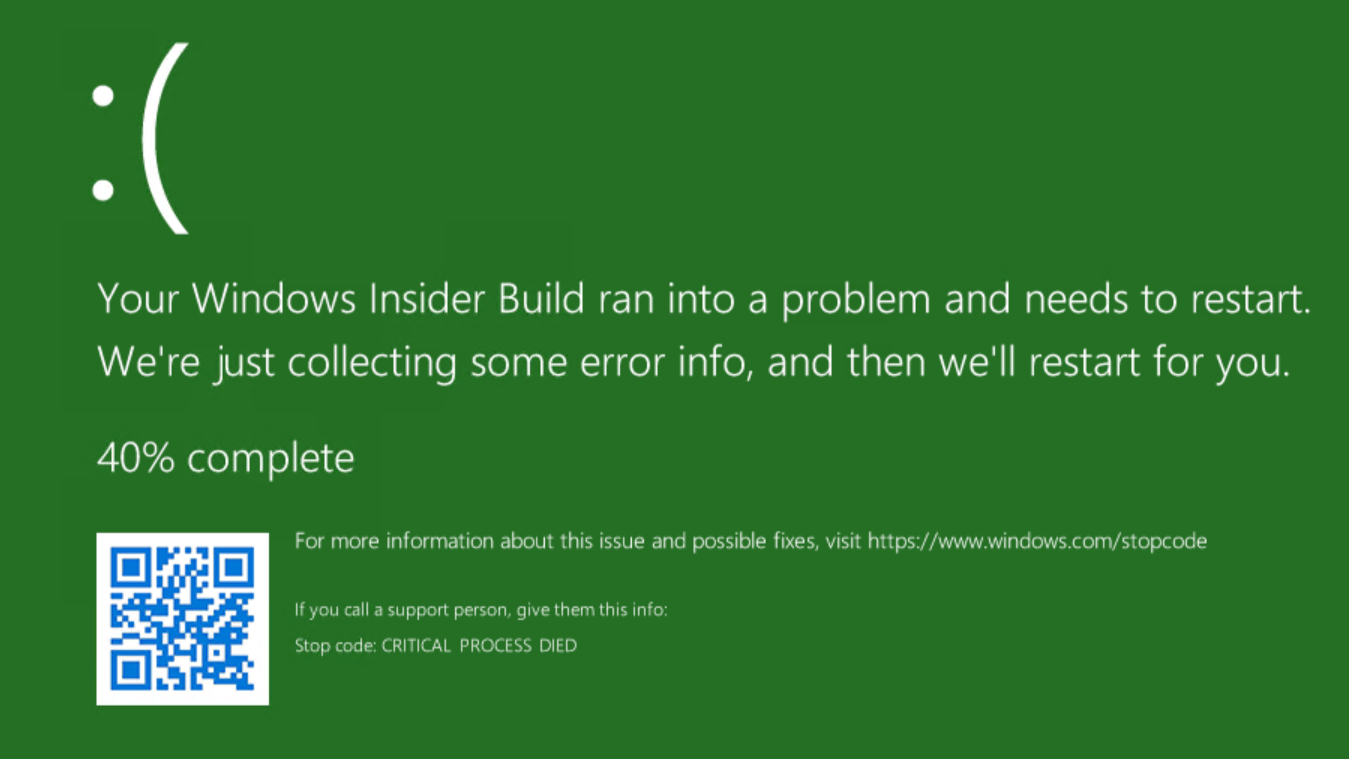
As causas comuns variam desde drivers de dispositivo defeituosos ou incompatíveis (placas gráficas, adaptadores Wi-Fi , USB, scanners, etc.) até erros de RAM, setores defeituosos no disco, atualizações defeituosas do Windows ou até mesmo um simples bug no próprio sistema. Processos em segundo plano corrompidos, modificações não autorizadas nos dados do sistema ou imagens do Windows danificadas também podem ser fatores contribuintes.
Tudo isso significa que o problema geralmente afeta componentes importantes do computador: drivers básicos, armazenamento , CPU, memória, serviços do sistema como svchost.exe, ntoskrnl.exe e outros processos críticos . Ignorar o erro porque "reiniciar resolverá o problema" é uma má ideia: se a falha estiver no hardware ou em arquivos de sistema corrompidos, o dano pode piorar com o tempo.
Além disso, o comportamento nem sempre é o mesmo: às vezes o sistema reinicia apenas uma vez e funciona por horas sem apresentar problemas, enquanto outras vezes fica preso em um ciclo de reinicializações constantes . Nesses casos, geralmente é necessário usar o Modo de Segurança ou o ambiente de recuperação para conseguir resolver o problema sem que o computador trave após alguns segundos.
Primeiros passos básicos antes de complicar sua vida
Antes de recorrer a comandos avançados e ferramentas incomuns, é melhor começar com as verificações mais simples que o Windows já oferece . Muitas vezes, um erro de tela azul isolado pode ser resolvido com medidas muito simples, e somente se o erro persistir é que vale a pena partir para métodos mais agressivos.
Reinicie o computador e verifique se o problema é temporário.
Por mais clichê que pareça, uma das soluções mais eficazes no Windows ainda é desligar e ligar o computador novamente . Se o sistema travar ou não responder ao menu Iniciar, mantenha o botão liga/desliga pressionado por alguns segundos até que ele desligue completamente e, em seguida, reinicie-o do zero.
Muitas vezes, a tela azul que aparece no meio de uma tarefa é causada por um erro esporádico na interpretação das instruções de um aplicativo ou por uma falha temporária do driver. Após reiniciar, use exatamente os mesmos programas que estavam abertos quando a tela azul apareceu e veja se o problema persiste.
Tente novamente com o mesmo aplicativo que você estava usando.
Se o erro ocorrer sempre que você realizar uma ação muito específica, como abrir um jogo ou um programa de escritório exigente, é bem provável que o problema esteja relacionado a esse aplicativo específico ou à sua interação com o sistema . O primeiro passo é verificar se há alguma atualização disponível e instalá-la.
Quando um aplicativo está desatualizado, é provável que ele contenha bugs que já foram corrigidos em versões posteriores. Se, após a atualização, você ainda receber o erro CRITICAL_PROCESS_DIED sempre que usar o programa, o próximo passo é desinstalá-lo completamente e verificar se o erro desaparece . Se a tela azul não aparecer mais após a desinstalação, você já tem um forte suspeito.
Inicie a ferramenta de solução de problemas de hardware e dispositivos.
O Windows inclui ferramentas integradas para detectar e corrigir problemas de hardware, embora algumas não estejam mais acessíveis pelo aplicativo Configurações. Uma ferramenta muito útil nesses casos é a solução de problemas "Hardware e Dispositivos" , que só pode ser aberta pela caixa de diálogo Executar ou pela linha de comando.
Para usá-lo, pressione Windows + R, escreve msdt.exe -id DeviceDiagnostic e pressione Enter. O assistente será aberto; clique em "Avançar" e deixe o sistema fazer o seu trabalho. Analise os componentes conectados por alguns minutos.Caso detecte algo incomum, exibirá um relatório e sugerirá correções automáticas, que em muitos casos são suficientes para evitar que as telas causem problemas no seu dispositivo.
Analise e ajuste as opções de energia.
Outra fonte de problemas menos óbvia são as políticas de energia do Windows , especialmente em laptops , mas também em desktops. Configurações agressivas de suspensão, desligamentos de disco ou gerenciamento do estado da CPU podem causar travamentos quando o computador sai do modo de suspensão ou muda de estado de energia.
Se você notar que a tela azul geralmente aparece quando você retoma o uso do seu PC após um período de inatividade , e não enquanto você o está usando, acesse as Opções de Energia no Painel de Controle, verifique o plano de energia ativo e tente modificar configurações como modo de suspensão, desligamento da tela ou gerenciamento de disco. Não existe uma solução mágica: você terá que tentar combinações mais conservadoras e ver se o problema desaparece. Se isso não funcionar, pode haver um problema mais sério e talvez seja necessário reinstalar o Windows.
Desinstale o último programa que você instalou.
Instalamos e desinstalamos programas quase sem pensar, e alguns deles podem causar sérios conflitos com o hardware ou outros softwares já instalados. Se o erro CRITICAL_PROCESS_DIED começou logo após a instalação de um novo aplicativo ou jogo , o mais seguro é desinstalá-lo e verificar se as telas azuis param de aparecer.
Esses conflitos não ocorrem apenas com programas desconhecidos: eles também podem vir de suítes de segurança, VPNs, clientes de torrent ou utilitários populares de privacidade. Se a remoção do aplicativo problemático estabilizar o sistema, procure alternativas equivalentes ou versões mais antigas que não apresentem o erro.
Outras soluções recomendadas antes de se submeter a uma cirurgia de grande porte.
Se o problema persistir após tentar os passos anteriores, é hora de investigar mais a fundo. O Windows 10 e 11 oferecem diversas ferramentas para diagnosticar drivers, dispositivos USB, atualizações recentes e serviços em segundo plano que podem estar causando a falha de processos críticos.
Desconecte os dispositivos USB não essenciais.
Com o tempo, é normal que o PC acabe cheio de dispositivos USB: impressoras, webcams, microfones, discos rígidos externos, adaptadores Wi-Fi, etc. Qualquer um deles pode ter um driver defeituoso ou um mau funcionamento que cause incompatibilidades com o Windows e telas azuis da morte aleatórias.
Para descartar essa possibilidade, deixe conectados apenas os periféricos essenciais (mouse e teclado, e pouco mais) e desligue o restante. Trabalhe dessa forma por um tempo e verifique se o erro CRITICAL_PROCESS_DIED persiste ou desaparece completamente . Se o problema retornar ao reconectar um dispositivo específico, você encontrou a causa.
Desative temporariamente o Wi-Fi e o Bluetooth.
Os recursos sem fio do Windows, especialmente o Bluetooth e alguns adaptadores Wi-Fi , também podem entrar em conflito com determinados drivers ou dispositivos. Você pode desativar rapidamente a conectividade sem fio na bandeja do sistema para testar isso.
Se o sistema estabilizar ao desconectar o Wi-Fi e o Bluetooth, é recomendável verificar se os drivers de rede estão atualizados , remover dispositivos Bluetooth emparelhados que você não usa mais e, se necessário, reinstalar os drivers do zero, baixando-os do site oficial do fabricante do notebook ou da placa-mãe.
Desinstale a atualização mais recente do Windows
As atualizações cumulativas do Windows às vezes trazem uma surpresa na forma de uma "atualização problemática" que causa travamentos em alguns computadores. Se o problema começou logo após a instalação de uma atualização do Windows 10 ou 11, tente removê-la.
No Windows 10, acesse Configurações > Atualização e Segurança > Windows Update e clique em "Exibir histórico de atualizações". Em seguida, vá para "Desinstalar atualizações", selecione a atualização mais recente e escolha Desinstalar para reverter a alteração . No Windows 11, o processo é semelhante: Configurações > Windows Update > Histórico de atualizações > Desinstalar atualizações. Após remover a atualização, reinicie o computador e verifique se a tela azul da morte (BSOD) desapareceu.
Atualize ou repare drivers corrompidos.
Drivers defeituosos ou corrompidos são uma das causas mais comuns desse código de parada. Para verificar o status dos seus drivers, abra o Gerenciador de Dispositivos pressionando Windows + X e procure por dispositivos com um ícone de ponto de exclamação amarelo.
Se estiver lá, clique com o botão direito do mouse e selecione "Atualizar driver" para que o Windows possa procurar automaticamente por versões mais recentes . Se não encontrar nada, acesse o site do fabricante (GPU, placa-mãe, impressora etc.) e baixe a versão estável mais recente, instalando-a manualmente. Você também pode usar ferramentas de terceiros para atualizar drivers, embora seja sempre recomendável priorizar as fontes oficiais e o Windows Update por questões de segurança.
Em alguns casos, o driver não está desatualizado, mas sim corrompido. Nessas situações, pode ser útil desinstalar e reinstalar completamente o driver , ou até mesmo selecionar a opção "Reverter Driver" na guia "Driver" do dispositivo, caso o problema tenha surgido logo após uma atualização do driver.
Verifique o estado do hardware principal.
Se o problema persistir após verificar os drivers e atualizações, você deve começar a suspeitar da memória RAM, CPU, placa de vídeo ou disco rígido/SSD . Essas falhas de hardware podem causar telas azuis com vários códigos de erro, incluindo CRITICAL_PROCESS_DIED.
Para a memória e o processador, ferramentas como o Memtest86 permitem detectar erros complexos executando testes fora do Windows. Para a placa gráfica, você pode usar benchmarks exigentes para verificar se o problema se reproduz sob carga. Para o disco rígido, programas como o CrystalDiskInfo mostram o status SMART e possíveis setores defeituosos, e softwares como o AIDA64 fornecem informações sobre voltagens, temperaturas e outros parâmetros que podem indicar uma fonte de alimentação ou componente instável . Se você suspeitar de erros específicos no processador ou na placa-mãe, consulte também guias sobre o erro WHEA não corrigível.
Soluções avançadas: Repare o Windows por dentro.
Quando as medidas "suaves" não funcionam, é hora de usar ferramentas avançadas como DISM, SFC ou CHKDSK para reparar arquivos danificados, imagens de sistema corrompidas e erros do sistema de arquivos . Isso requer o uso do prompt de comando com privilégios de administrador, às vezes até mesmo inicializando em Modo de Segurança ou a partir de uma mídia de instalação.
Reparar a imagem do Windows com o DISM
O DISM (Deployment Imaging Servicing and Management) é um utilitário de linha de comando capaz de analisar e restaurar a imagem do Windows usada para reparar o sistema. Se essa imagem estiver corrompida, muitas outras tentativas de reparo falharão.
Abra o Prompt de Comando como administrador (pesquise “cmd” no menu Iniciar, clique com o botão direito do mouse e selecione “Executar como administrador”) e execute o seguinte comando:
DISM /Online /Cleanup-Image /RestoreHealth
O processo pode levar de 10 a 30 minutos, e é normal que a porcentagem fique travada em torno de 20% por um tempo. Assim que terminar, reinicie o computador e verifique se a tela azul da morte (BSOD) parou de aparecer com tanta frequência.
Encontre e repare arquivos corrompidos com o SFC.
O Verificador de Arquivos do Sistema (SFC) examina arquivos protegidos do Windows e substitui quaisquer arquivos modificados ou corrompidos por uma cópia íntegra. É uma das ferramentas essenciais quando há suspeita de danos no sistema.
Usando o mesmo Prompt de Comando em modo administrador, digite o seguinte comando :
sfc /scannow
Deixe o processo de verificação ser concluído (isso pode levar vários minutos). Ao terminar, o SFC mostrará se encontrou e corrigiu algum erro. Recomenda-se reiniciar o computador após a verificação e, se o problema persistir, repetir o comando SFC mais uma ou duas vezes até que ele pare de detectar problemas.
Execute o CHKDSK para corrigir erros do sistema de arquivos.
Se o disco do sistema tiver setores defeituosos ou erros no sistema de arquivos, isso pode causar travamentos durante a inicialização ou logo após o login. O CHKDSK permite forçar uma verificação completa do volume para localizar e isolar esses problemas.
Novamente, a partir de um console com privilégios de administrador, execute:
chkdsk c: /f /r /x
Altere a letra da unidade se o seu sistema estiver em uma partição diferente. O parâmetro /f corrige erros lógicos , /r verifica a presença de setores defeituosos e /x força a desmontagem da unidade antes de iniciar. Se for a unidade do sistema, o Windows solicitará que você agende a verificação para a próxima inicialização. Aceite, reinicie e deixe o processo terminar.
Configure uma inicialização limpa para isolar conflitos.
Quando você suspeita que o problema vem de um programa ou serviço de terceiros que é carregado com o Windows, uma técnica muito útil é realizar uma inicialização limpa do sistema , iniciando apenas com os serviços da Microsoft e sem programas de inicialização desnecessários.
Pressione Windows + R, digite msconfig e pressione Enter. Na guia “Serviços”, marque “Ocultar todos os serviços da Microsoft” e clique em “Desativar tudo” para desativar temporariamente serviços de terceirosEm seguida, acesse a guia “Inicialização do Windows” (ou abra o Administrador de tarefas na guia “Inicialização”) e desative todos os itens de inicialização.
Reinicie o seu PC e verifique se o erro CRITICAL_PROCESS_DIED persiste. Se desaparecer, reative gradualmente os serviços e programas de inicialização até localizar aquele que está causando o conflito.
Restaura o sistema para um ponto anterior
Se o seu computador começou a apresentar problemas recentemente e a Proteção do Sistema estava ativada, você pode tentar reverter para um estado anterior usando a Restauração do Sistema . Esse recurso desfaz as alterações feitas nos arquivos, drivers e configurações do sistema, mas preserva seus documentos pessoais.
Procure por “Painel de Controle” no menu Iniciar, abra-o, altere a visualização para “Ícones pequenos” e abra “Sistema”. Na lateral, clique em “Configurações avançadas do sistema” e acesse a guia “Proteção do Sistema”. Clique em “Restauração do Sistema”, escolha um ponto de restauração anterior ao início dos problemas e siga o assistente. Seu computador será reiniciado e as alterações serão aplicadas, o que geralmente é suficiente para impedir que a tela azul apareça.


Escritor apaixonado pelo mundo dos bytes e da tecnologia em geral. Adoro compartilhar meu conhecimento por meio da escrita, e é isso que farei neste blog, mostrar a vocês tudo o que há de mais interessante sobre gadgets, software, hardware, tendências tecnológicas e muito mais. Meu objetivo é ajudá-lo a navegar no mundo digital de uma forma simples e divertida.