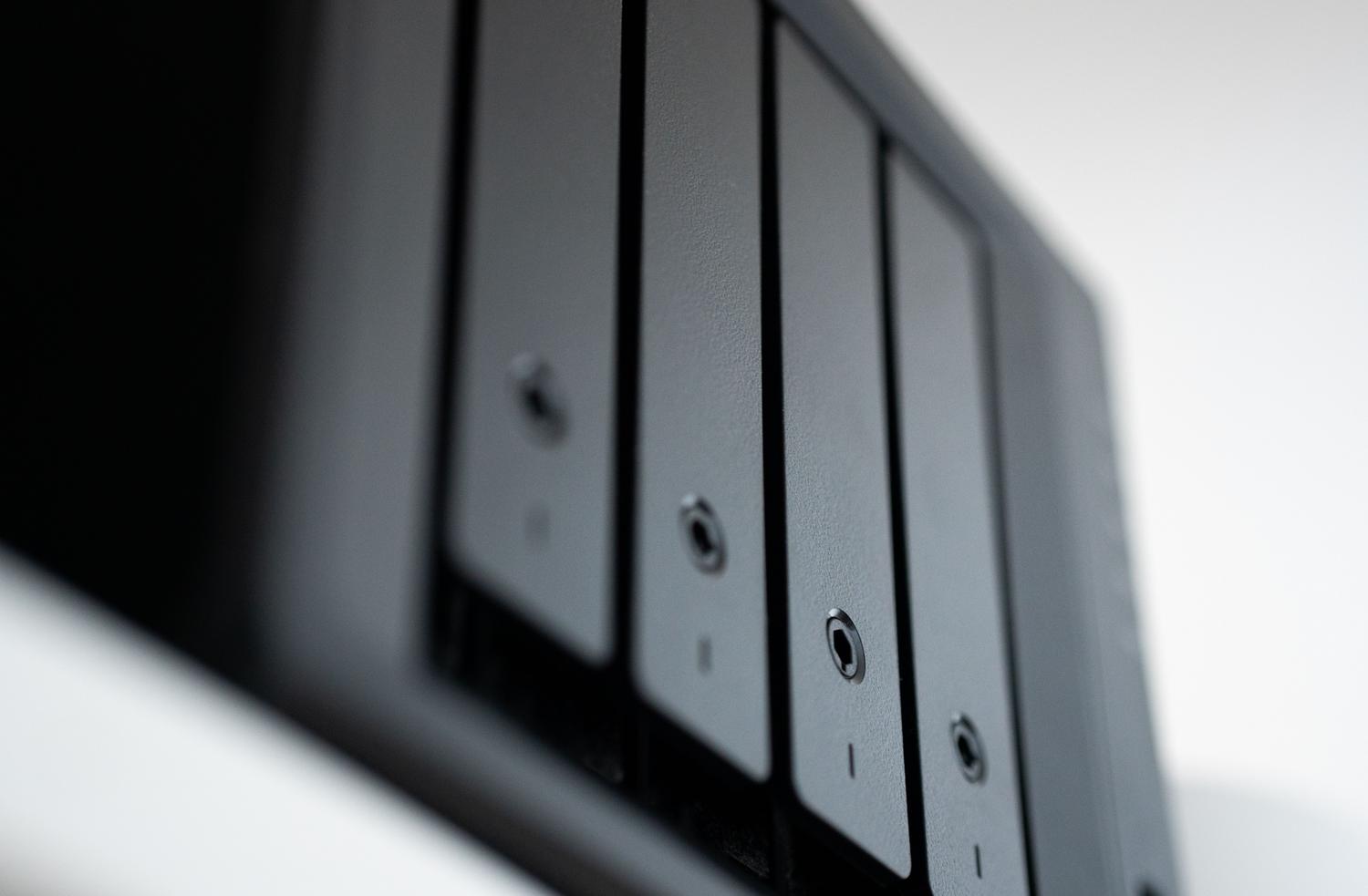
Ter um servidor NAS em casa ou no escritório é fantástico para gerenciar arquivos, mas quando começam a surgir erros de permissão e acesso , as coisas podem se tornar uma verdadeira dor de cabeça. Não há nada mais frustrante do que tentar mover um arquivo e o sistema informar que você não tem autorização, principalmente quando você sabe que o dispositivo lhe pertence.
Neste artigo, vamos analisar detalhadamente como corrigir esses problemas de permissão em servidores , desde problemas típicos de propriedade root no Docker até configurações de rede e segurança, para que você possa recuperar o controle de seus dados sem o risco de excluí-los acidentalmente.

Gerenciamento de permissões em ambientes virtualizados e CasaOS

Ao montar aplicativos como Deluge, qBittorrent ou Sonarr em sistemas como o CasaOS, é muito comum encontrar problemas de permissão. Frequentemente, pastas montadas a partir de um NAS Synology parecem estar atribuídas ao usuário root , impedindo que os aplicativos gravem dados corretamente.
Para resolver isso, é crucial verificar o PUID e o PGID (ID de usuário e ID de grupo). Alguns aplicativos são exigentes; por exemplo, enquanto alguns funcionam com o ID 0, outros exigem o ID 1000 apenas para abrir a interface web. Se alterar o proprietário da pasta não funcionar, uma alternativa eficaz é usar contêineres sem privilégios de root para gerenciar as permissões por meio de um script de montagem (.sh) que é executado na inicialização do sistema para impor as permissões corretas nas pastas compartilhadas.
Outro ponto crítico é a velocidade de transferência. Se você perceber que mover um arquivo de 36 GB leva quase uma hora, pode não ser um problema de disco, mas sim um gargalo na rede ou uma configuração ineficiente entre o armazenamento interno e o NAS.

Conectividade SSH e acesso de administrador

Se você estiver tentando recuperar dados ou gerenciar o sistema pelo terminal e a conexão falhar, a primeira coisa a verificar é se o serviço SSH está em execução . Em dispositivos Synology, isso é gerenciado no Painel de Controle, na seção Terminal e SNMP. Sem ele habilitado, é impossível fazer login pelo console.
Além disso, estar conectado não é suficiente; você precisa privilégios de rootSe sua conta não tiver privilégios de administrador, você ficará bloqueado. Em ambientes Linux puros, isso pode ser corrigido editando o arquivo / etc / sudoers para permitir que o grupo 'wheel' execute comandos administrativos e, em seguida, atribuir o usuário a esse grupo usando o comando usermod.
Se o erro persistir, não ignore o básico: verifique se o endereço IP está correto e se a porta SSH não foi alterada. Às vezes, excluir e reinserir a configuração da porta resolve erros de leitura do protocolo.

Otimização de desempenho e integridade do NAS
Um NAS lento nem sempre tem um problema de permissões; às vezes, a causa é hardware insuficiente . Se a CPU ou a memória estiverem constantemente sobrecarregadas, o sistema responderá lentamente. É recomendável monitorar o uso de recursos e, se possível, atualizar a RAM ou migrar para uma configuração de armazenamento híbrida , combinando HDDs para capacidade e SSDs para velocidade.
A estabilidade dos dados depende diretamente do sistema RAID . Usar RAID 5 ou 6 é a melhor maneira de evitar a perda de dados caso um disco falhe. É fundamental realizar testes regulares de integridade dos discos e substituir qualquer unidade que apresente setores defeituosos antes que o volume entre em colapso.
Segurança, acesso remoto e sincronização.

Abrir seu NAS para o mundo externo é útil, mas perigoso. Para evitar que ransomware destrua suas fotos, você deve habilitar a autenticação de dois fatores (2FA) e restringir o acesso apenas a endereços IP conhecidos. Usar uma VPN ou DDNS (como o myQNAPcloud) é muito mais seguro do que abrir portas aleatoriamente no seu roteador.
Em relação à sincronização, se os arquivos não estiverem sendo atualizados entre a nuvem e o seu servidor, verifique se os aplicativos nativos (como o Qsync) possuem as permissões de gravação necessárias no conjunto de dados. Além disso, certifique-se de que o tipo de permissão (Unix, Windows ou Mac) seja compatível com o sistema operacional do cliente que você está usando para evitar conflitos de leitura.
Manter o firmware atualizado é a principal proteção contra vulnerabilidades. No entanto, sempre atualize a partir de fontes oficiais para evitar falhas do sistema. Se o espaço de armazenamento ficar muito cheio, o NAS pode se tornar instável; portanto, definir cotas de armazenamento por usuário é uma estratégia inteligente para manter a organização.
Para garantir o bom funcionamento do sistema, a abordagem ideal é combinar um gerenciamento rigoroso de IDs de usuário, manter o SSH configurado corretamente para emergências e não negligenciar a integridade física dos discos, assegurando sempre que o firewall esteja seguro para que seus dados estejam protegidos e acessíveis de qualquer lugar.


Escritor apaixonado pelo mundo dos bytes e da tecnologia em geral. Adoro compartilhar meu conhecimento por meio da escrita, e é isso que farei neste blog, mostrar a vocês tudo o que há de mais interessante sobre gadgets, software, hardware, tendências tecnológicas e muito mais. Meu objetivo é ajudá-lo a navegar no mundo digital de uma forma simples e divertida.