Imagine que um dia, sem aviso prévio, seu MacBook decide parar de funcionar prematuramente devido a um derrame de café, uma batida acidental ou uma falha na placa lógica. Nesse exato momento, a única pergunta que realmente importa é se você tem um backup dos seus dados. Perder o computador é um incômodo, mas perder dez anos de memórias, teses ou projetos profissionais é uma tragédia que pode ser evitada com alguns cliques.
Felizmente, o macOS vem com ferramentas integradas poderosas para evitar esse tipo de problema. Não se trata apenas de copiar arquivos de um lugar para outro, mas de configurar uma estratégia de segurança robusta que combine backups locais, armazenamento em nuvem e criptografia de dados para que, aconteça o que acontecer, seu trabalho esteja seguro e você possa recuperar sua vida digital em minutos.

Time Machine: a tábua de salvação oficial da Apple

O Time Machine é essencialmente uma máquina do tempo para seus dados. Ele não apenas cria um backup completo na primeira vez, mas também funciona incrementalmente, salvando apenas as alterações feitas desde a última sessão . Isso torna o processo muito mais rápido e eficiente em termos de espaço de armazenamento.
O aspecto mais brilhante deste sistema é a sua hierarquia de armazenamento: ele mantém backups horários do dia anterior, backups diários do mês atual e backups semanais dos meses anteriores. Isso permite que você volte no tempo para recuperar um documento que você apagou acidentalmente há três semanas ou reverter para uma versão anterior de um projeto antes de você estragá-lo.
Como configurar seu sistema de backup passo a passo
Para começar, você precisará de um disco rígido externo. A melhor recomendação é escolher um com pelo menos o dobro da capacidade do armazenamento interno do seu Mac. Se você tiver um SSD de 512 GB, procure um disco de 1 TB ou maior. Em termos de hardware, um SSD externo é ideal devido à sua velocidade e durabilidade, mas um HDD tradicional é mais do que suficiente e muito mais barato se você estiver procurando apenas um disco para backup.
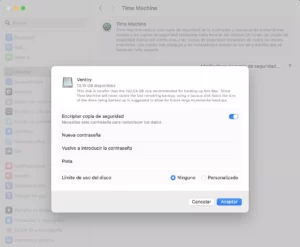
Para configurar, basta conectar o disco rígido e acessar Configurações do Sistema > Geral > Time Machine . Lá, selecione o disco e, muito importante, marque a caixa "Criptografar backup" . Isso é crucial porque, se alguém roubar seu disco rígido, não conseguirá acessar seus arquivos sem a senha.
Se você já possui um disco com backups não criptografados e deseja protegê-los agora, clique com o botão direito do mouse no disco no Finder e selecione a opção Criptografar . Lembre-se de que, se você alterar um disco de rede (como um Time Capsule) de não criptografado para criptografado, os backups antigos serão apagados para criar novos backups seguros, mas em discos locais seus dados serão preservados e criptografados usando um backup seguro e criptografado.

Recuperação de dados: de um único arquivo a todo o sistema.
Quando você precisa recuperar algo, tem várias opções. Se for apenas um arquivo, vá até a pasta onde ele estava localizado e abra a interface do Time Machine na barra de menus. Você verá uma linha do tempo à direita que permite navegar entre as datas até encontrar o arquivo e clicar em Restaurar.
Se o desastre for mais extenso e você precisar restaurar todo o sistema para um Mac novo ou reparado, use o Assistente de Migração ao ligar o computador. Selecione a opção para transferir dados do Time Machine, escolha o backup mais recente e deixe o sistema fazer a sua mágica. Seu Mac ficará idêntico ao original , com todos os seus aplicativos, configurações e senhas intactos.
Além da Máquina do Tempo: A Estratégia 3-2-1
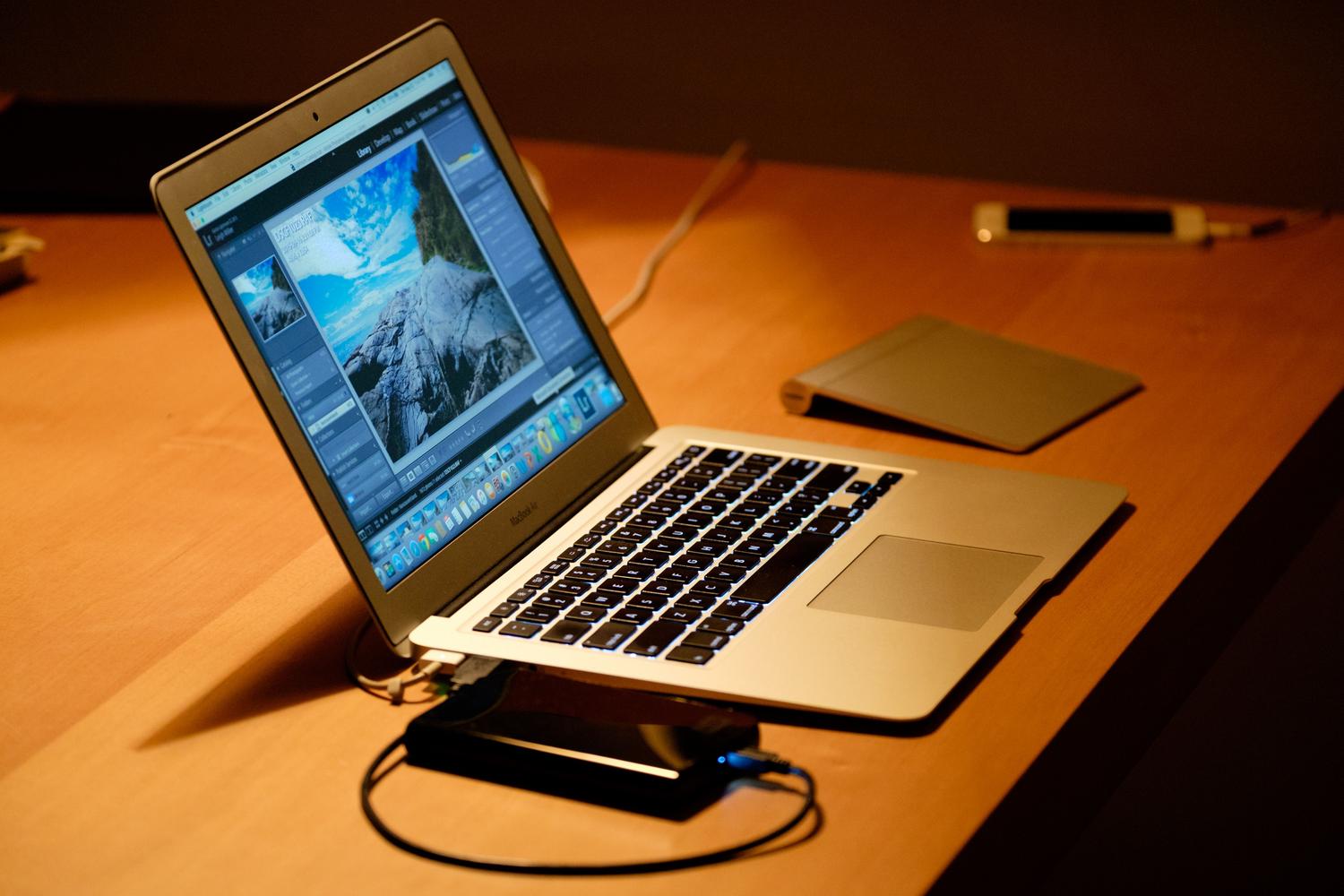
Confiar em um único método é como jogar roleta russa. Os profissionais usam a regra 3-2-1: três backups, em duas mídias de armazenamento diferentes , e um externo (na nuvem). O Time Machine é ótimo para restaurações rápidas, mas não o protegerá se sua casa for completamente assaltada.
Para complementar isso, você pode usar o iCloud Drive para sincronizar documentos importantes em tempo real ou serviços de terceiros como Google Drive, OneDrive ou Backblaze para arquivos grandes. Para quem gerencia grandes parques de computadores em empresas, a solução ideal é integrar isso a um sistema de Gerenciamento de Dispositivos Móveis (MDM) , que permite o controle centralizado das políticas de segurança e backups.

Truques avançados e otimização do sistema
Se você perceber que o Time Machine está muito lento, existem alguns truques no terminal. Você pode desativar a limitação de CPU usando o comando sudo sysctl debug.lowpri_throttle_enabled=0 para que ele processador funcionando a plena capacidade durante a cópia inicial. No entanto, lembre-se de redefinir para 1 ao terminar para evitar impacto no desempenho geral.
Também é aconselhável excluir pastas desnecessárias (como downloads temporários ou caches) do menu Opções do Time Machine. Isso tornará os backups menores e mais rápidos. E se você excluir algo que nem o Time Machine conseguiu salvar, ferramentas como o Disk Drill podem ajudar a recuperar dados que estão fisicamente presentes no disco, mesmo que o sistema não os reconheça.
Segurança global no macOS
Os backups são apenas uma peça do quebra-cabeça. Para sua tranquilidade, ative o FileVault , que criptografa todo o disco rígido interno do seu Mac, e configure o firewall nas configurações de Segurança e Privacidade. Você pode aprender mais sobre isso em um guia de segurança do macOS e do FileVault . Não se esqueça de usar a autenticação de dois fatores (2FA) com seu ID Apple e manter seu software atualizado para eliminar quaisquer falhas de segurança.
Ter um plano de backup bem executado é a diferença entre um dia ruim e uma catástrofe profissional. Combinando criptografia do Time Machine, sincronização com o iCloud e boas práticas de segurança de senhas, você garante que seus dados sejam praticamente indestrutíveis contra falhas de hardware, erros humanos ou ataques cibernéticos.


Escritor apaixonado pelo mundo dos bytes e da tecnologia em geral. Adoro compartilhar meu conhecimento por meio da escrita, e é isso que farei neste blog, mostrar a vocês tudo o que há de mais interessante sobre gadgets, software, hardware, tendências tecnológicas e muito mais. Meu objetivo é ajudá-lo a navegar no mundo digital de uma forma simples e divertida.