- O CloneApp copia e restaura as configurações do programa (Registro e pastas) para migrações limpas em Windows.
- Suporta de 119 a mais de 240 Aplicativos e 247 plugins e permite cópias personalizadas.
- Funciona sem instalação, com opções principais: caminhos, pastas separadas, compactação 7z e gerenciamento de conflitos.
- Inclui restauração fácil e plugins essenciais; ideal para parear com instaladores em lote como o Ninite.
Se você já configurou um computador novo ou fez uma instalação limpa e se viu reconfigurando tudo manualmente, sabe o quão tedioso isso pode ser. Perder perfis, preferências e ajustes finos em seus programas é exatamente o que transforma uma migração em um pesadelo, especialmente quando você é meticuloso com cada detalhe.
Para acabar com esse problema, existe uma ferramenta muito específica: o CloneApp. Este software gratuito e portátil para Windows sabe onde seus aplicativos armazenam suas configurações (pastas, arquivos e, principalmente, o Registro) e permite que você faça backup e restaure esses dados ao trocar de computador ou reinstalar o sistema. Não é mágica, mas é uma automação muito inteligente que economiza horas de trabalho.
O que é CloneApp e como ele funciona?
O CloneApp é uma ferramenta projetada para fazer backup das configurações de diversos aplicativos do Windows. Ele não cria uma imagem do sistema nem move arquivos executáveis; seu foco está nos dados que definem suas preferências. Ele detecta o que você tem instalado , sabe quais chaves e pastas do Registro copiar e gera um backup pronto para restauração posterior.
O aplicativo se destaca por ser portátil (não requer instalação) e muito leve. Diversas avaliações mencionam que a versão 2.0 pesa apenas 300 KB , enquanto outros downloads mostram que tem cerca de 1 MB. De qualquer forma, ele cabe em qualquer pen drive de manutenção e funciona em todas as versões modernas do Windows, desde que seja executado como administrador.
O suporte a programas cresceu ao longo do tempo . Alguns testes mostram compatibilidade com 119 aplicativos ; outros mencionam mais de 240 aplicativos e 247 plugins para expandir suas capacidades. Na prática, você verá duas listas principais: Suportados (todos os aplicativos que ele pode clonar) e Instalados (aqueles que você tem no seu PC), e a partir daí você escolhe o que salvar.
Importante: O CloneApp não substitui um backup completo do sistema. Seu objetivo é recuperar configurações e personalizações. No entanto, ele faz isso muito bem com programas populares como CCleaner, Google Chrome , Firefox, FileZilla, GIMP , Microsoft Office e reprodutores de mídia e utilitários amplamente utilizados.
Vantagens e limitações reais
A principal vantagem é óbvia: economiza tempo e evita erros humanos . Em vez de procurar caminhos no AppData programa por programa ou exportar manualmente partes do Registro, o CloneApp já inclui essas "receitas" para centenas de aplicativos e realiza o backup em lotes.
Dito isso, não faz milagres. Se você usa um software muito incomum (aquele tipo de software raro), pode ser que não haja um script predefinido . Também não migrará licenças magicamente: você precisará das suas chaves e, se necessário, reativá-las. Mesmo assim, você pode criar backups personalizados para salvar diretórios e ramificações do Registro de aplicativos não suportados.
Outra boa notícia é a sua estabilidade. Em vários testes , ele se mostrou confiável ao clonar o Registro de aplicativos conhecidos, embora, como em qualquer backup de configuração , possam ocorrer casos ocasionais que exijam ajustes manuais ou uma segunda tentativa.
O desempenho é bom, mas o processo não é instantâneo. Dependendo da quantidade de aplicativos e configurações a serem copiadas, o backup pode demorar. Para migrações grandes, reserve bastante tempo e deixe o processo rodar sem pressa.

Pré-requisitos e preparação
Antes de começarmos, é essencial abrir o CloneApp com privilégios de administrador . Isso faz toda a diferença entre um backup incompleto e um backup realmente útil. Clique com o botão direito do mouse no arquivo executável e selecione "Executar como administrador".
O planejamento também ajuda. Faça uma lista dos programas essenciais (navegadores, suítes de escritório, editores, clientes FTP, reprodutores de mídia, utilitários de sistema), localize as licenças e, se for trocar de computador, mantenha um pen drive ou pasta na nuvem à mão para levar sua cópia com você.
Download, execução e primeiras visualizações
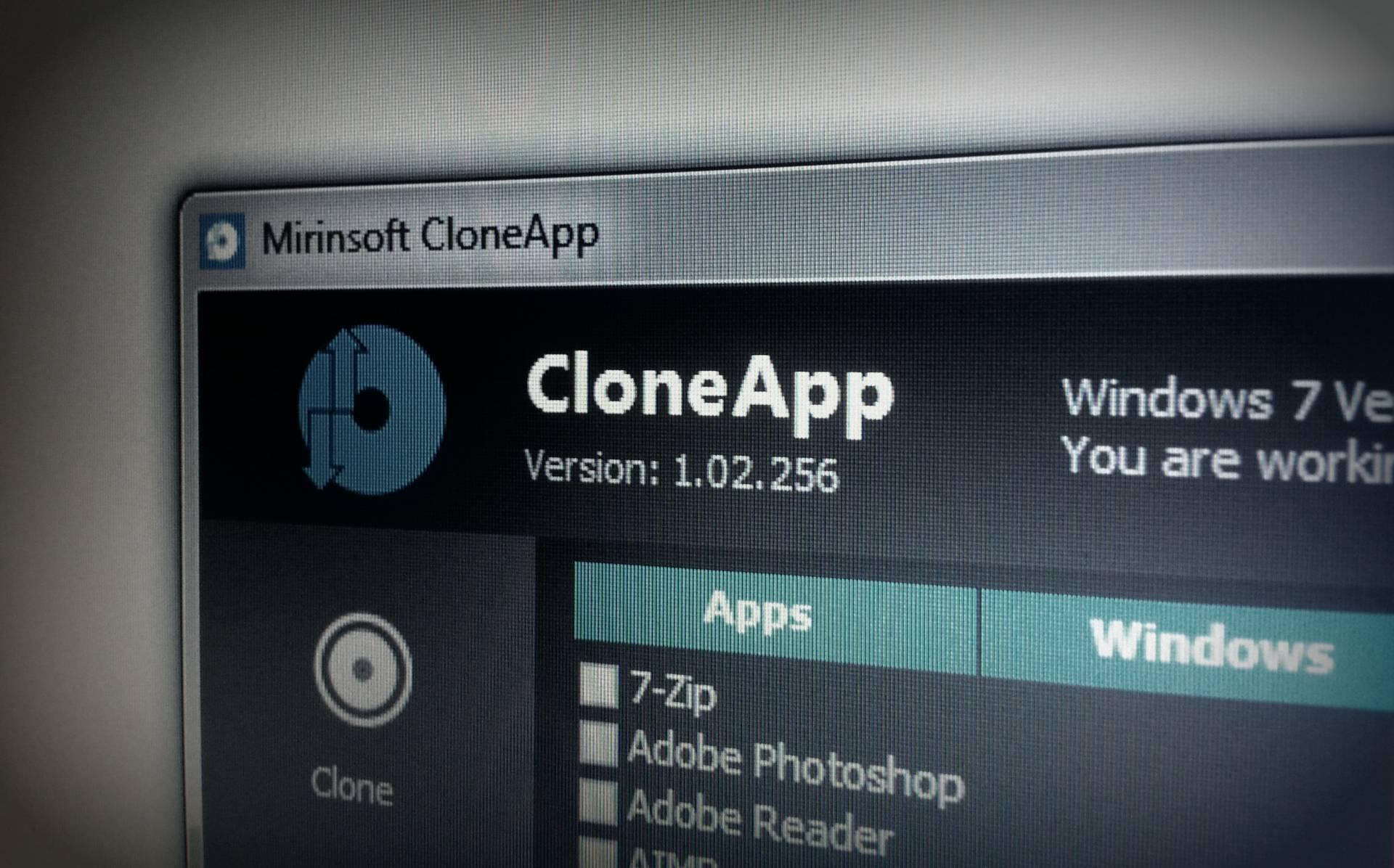
Baixe a versão mais recente do site oficial e extraia o arquivo ZIP. Não é necessária instalação: basta executar o arquivo EXE . Ao abri-lo, você verá que ele identifica sua versão e arquitetura do Windows. À esquerda está o menu principal; à direita, as abas com a lista de aplicativos.
A navegação é simples: Início, Clonar, Restaurar, Personalizar e Opções . Você se familiarizará rapidamente com as opções "Compatível" e "Instalado" para escolher o que clonar, e com botões de ação como "Backup", "Iniciar CloneApp" e "Restaurar".
Configurar opções críticas (Opções)
Antes de alterar qualquer coisa, acesse as Opções e ajuste as configurações importantes. Definir o caminho de backup evita surpresas e simplifica a transferência dos seus dados posteriormente. Por padrão, é criada uma pasta "Backup" no mesmo diretório do programa; é conveniente deixá-la assim, mas você pode alterá-la com a opção "Procurar".
No mesmo painel, configure o caminho para o arquivo de log que contém todas as ações realizadas pelo backup. Isso é útil para auditoria, revisão do que foi copiado e diagnóstico de avisos ou conflitos.
Decida como deseja organizar os dados: “Clonar aplicativos em pasta separada” força a criação de um subdiretório para cada aplicativo, facilitando a inspeção ou restauração seletiva. Se você desativar essa opção, tudo será copiado junto, o que resulta em menos organização, mas é aceitável em ambientes controlados.
Se você estiver preocupado com espaço, habilite a "Compressão 7z" . Isso comprime o backup para economizar megabytes, ideal para uploads na nuvem ou para uso em um pen drive com armazenamento limitado. Lembre-se de que a compressão adiciona algum tempo ao processo.
Em caso de conflitos, você pode optar por visualizar todos os conflitos ou usar a abordagem automatizada. A opção "Exibir diálogo em conflitos de clones" exibirá alertas na tela; alternar para "Responder silenciosamente a todos os conflitos de clones" responderá automaticamente "Sim" a todos os conflitos sem interação, o que é útil para processos não supervisionados.
O que exatamente o CloneApp salva?
O botão “O que está sendo copiado?” é essencial. Ele mostra a lista de caminhos e chaves que serão copiados, para que você saiba exatamente o que está sendo salvo. De modo geral, a ferramenta costuma fazer backup de:
- Chaves de Registro onde residem a preferência e as licenças locais.
- Pastas de configuração em AppData (Roaming/Local) e em diretórios de programas.
- Arquivos de configurações (por exemplo, XML, INI, JSON e similares).
Essa abordagem centrada em dados significa que, após reinstalar o sistema ou migrar para outro computador, você pode restaurar a mesma "personalidade" de seus aplicativos sem precisar reconfigurar tudo.
Configurações de clonagem passo a passo
Acesse a aba Clonar e verifique "Compatível" (tudo o que o CloneApp consegue lidar) versus "Instalado" (o que foi detectado no seu computador). O fluxo de trabalho típico é selecionar os programas que você deseja clonar em Compatível ou usar "Selecionar Instalado" para que o sistema selecione todos os programas compatíveis instalados de uma só vez.
Se quiser ter certeza de que não deixou nada passar, volte à pasta "Instalados" e revise a lista de aplicativos que você tem. É comum se surpreender com utilitários esquecidos; é melhor instalá-los agora do que descobri-los no seu novo computador.
Clique em “Iniciar CloneApp” (ou “Backup”, dependendo da visualização) para iniciar o processo. A partir desse momento, o programa copiará as chaves e pastas de cada aplicativo selecionado. Dependendo do tamanho do aplicativo, isso pode levar algum tempo; para migrações grandes, espere que demore um pouco.
Ao terminar, você terá uma estrutura organizada dos seus dados no caminho de backup. Se tiver habilitado pastas separadas, verá um diretório por aplicativo, facilitando a revisão e, se necessário, o descarte manual de tudo o que não deseja mover.
Restaurar para o novo computador ou após uma instalação limpa
Chegou a hora da verdade: migrar tudo para o seu novo ambiente. Copie a pasta CloneApp e o diretório de backup para um pen drive ou para a nuvem, transfira-os para o seu novo computador e execute o CloneApp como administrador.
Acesse a seção “Restaurar” . A ferramenta detectará automaticamente o backup (caso contrário, solicitará o caminho). Com um clique, ela recriará as entradas do Registro e as pastas em seus locais originais. Ao concluir, abra seus aplicativos: eles deverão aparecer com as mesmas configurações do computador original.
Se preferir restaurações seletivas (por exemplo, apenas navegadores e aplicativos do Office), você pode desmarcar as opções que não deseja e realizar a restauração em partes. Mantenha o registro à mão caso precise revisar exatamente o que foi restaurado.
Cópias personalizadas para aplicativos não compatíveis
Nem tudo está na lista de itens suportados, e é aí que entra a aba Personalizado . Ela permite que você defina suas próprias fontes de backup: pastas, arquivos individuais ou chaves do Registro. É um plano de backup para ferramentas menos comuns.
Um exemplo típico: localize a pasta do aplicativo (por exemplo, em Arquivos de Programas ou AppData), clique em "Pastas", depois em "Procurar" e em "Adicionar" para adicionar os caminhos. Repita o processo para arquivos de configuração específicos ou ramificações do registro. Em seguida, clique em "Iniciar Backup" e você terá seu backup personalizado.
Essa abordagem garante que, mesmo que o CloneApp não venha com um script pré-configurado, você ainda poderá recuperar as configurações de praticamente qualquer programa que salve sua configuração no disco ou no Registro.
CloneApp UA para aplicativos UWP
Se você precisar clonar configurações da Plataforma Universal do Windows (UWP) , existe uma variante chamada CloneApp UA, desenvolvida para esse ecossistema. Ela é útil para aplicativos da Microsoft Store, onde a localização e as permissões diferem dos aplicativos Win32 tradicionais.
A filosofia é a mesma: faça backup e restaure as configurações para não perder suas personalizações ao reinstalar o sistema ou trocar de dispositivo. Considere combinar o CloneApp e o CloneApp UA se você usa aplicativos Win32 e UWP.
Plugins e recuperação de chaves
Além da ferramenta principal de clonagem, o CloneApp oferece suporte a plugins como Product KeyFinder e Backup Product Keys . Estes são perfeitos para recuperar chaves de produto do Windows, Office, Adobe e outros produtos, desde que estejam disponíveis no sistema.
Não confie apenas na cópia de configuração da sua licença: mantenha chaves duplicadas . Os plugins facilitam esse processo e completam o "pacote de migração", de forma que, se algo precisar ser ativado, você terá a chave prontamente disponível.
Comparação com outras ferramentas
Ferramentas como o Ninite são ótimas para instalações em lote, mas não lidam com a configuração. A combinação ideal para migrações geralmente é: Ninite (ou seu gerenciador preferido) para instalações rápidas e CloneApp para restaurar suas configurações . Um instala os programas; o outro, seu toque pessoal.
Os backups de imagem tradicionais (como a clonagem de disco) são uma história diferente. Eles são úteis para duplicar tudo , mas geram arquivos grandes, e nem sempre você quer transferir softwares desnecessários ou outros problemas. O CloneApp se destaca quando você busca uma instalação limpa com suas preferências , sem o ônus adicional de outros programas.
Boas práticas e dicas
- Sempre execute o CloneApp como administradorParece um pequeno detalhe, mas determina se o backup será capaz de tocar em todos os caminhos críticos e gravar todas as chaves necessárias durante a restauração.
- Usar pastas separadas Por aplicativo, sempre que possível. É mais fácil auditar conteúdo, excluir o que você não deseja mover e resolver conflitos específicos sem alterar o restante do backup.
- Ative o Compressão 7z se você trabalha com cópias grandes ou armazenamento Limitado. Em troca de alguns segundos extras de processamento, você ganhará espaço e achará a sincronização na nuvem mais conveniente.
- Aproveite “Selecione Instalado"para pré-selecionar tudo o que for compatível e que você realmente tiver no seu sistema. Em seguida, desmarque tudo o que não lhe interessa; você economizará tempo e evitará descuidos.
- Antes de fechar a migração, abra alguns programas importantes e verifique se a configuração é “como está”. Se algo falhar, verifique o log, execute o CloneApp novamente e restaure seletivamente o aplicativo em questão e, se necessário, use ferramentas para recuperar arquivos do disco rígido.
Quais aplicativos geralmente funcionam melhor
Na prática, o CloneApp se destaca especialmente com navegadores (Chrome, Firefox, Edge), suítes de escritório (Microsoft Office), utilitários (CCleaner), clientes FTP (FileZilla), editores, reprodutores de mídia e jogos ( backup de jogos salvos ). Esses são aplicativos com locais de configuração bem conhecidos e scripts consolidados.
Se você trabalha com softwares altamente especializados, experimente primeiro. O botão "O que está sendo copiado?" mostrará o que será copiado. Se você encontrar algo faltando, complete usando a guia Personalizado, adicionando manualmente os caminhos e as chaves.
Limitações a considerar
Lembre-se: o CloneApp não é um instalador . Instale seus programas primeiro (melhor ainda, com o Ninite ou seus próprios scripts) e depois restaure a configuração com o CloneApp. Essa é a ordem lógica para evitar conflitos.
Algumas aplicações armazenam parte da sua identidade em pastas de utilizador ou serviços na nuvem (perfis sincronizados). Nestes casos, o processo de restauração pode sobrepor-se aos seus próprios mecanismos; decida se é melhor usar apenas um dos dois para evitar a mistura de estados.
Em ambientes corporativos, políticas ou restrições de grupo podem bloquear determinadas gravações ou caminhos no registro. Valide em uma máquina de teste e, se necessário, execute a restauração com a conta apropriada ou com permissões elevadas.

Escritor apaixonado pelo mundo dos bytes e da tecnologia em geral. Adoro compartilhar meu conhecimento por meio da escrita, e é isso que farei neste blog, mostrar a vocês tudo o que há de mais interessante sobre gadgets, software, hardware, tendências tecnológicas e muito mais. Meu objetivo é ajudá-lo a navegar no mundo digital de uma forma simples e divertida.