- As falhas do Windows Update geralmente são causadas por corrupção nos catálogos, no repositório CBS e no repositório de componentes, bem como por serviços ou políticas mal configurados.
- As ferramentas DISM e SFC permitem analisar e reparar a imagem do Windows, restaurando arquivos e manifestos danificados que bloqueiam as atualizações.
- A análise do arquivo CBS.log, juntamente com o uso do Catálogo do Microsoft Update, permite identificar pacotes corrompidos e reconstruir manualmente os componentes.
- Ferramentas de resolução de problemas, scripts de redefinição e backups regulares ajudam a manter o Windows Update estável e a recuperar rapidamente de erros graves.
Quando o Windows Update para de funcionar corretamente e códigos de erro estranhos começam a aparecer, as atualizações não são instaladas ou os computadores ficam travados indefinidamente em "Procurando atualizações...", a causa geralmente está nos catálogos e componentes internos do sistema. Não se trata de uma falha simples e isolada: frequentemente há corrupção no repositório de componentes, arquivos danificados ou políticas mal configuradas que bloqueiam o processo.
A boa notícia é que, se você souber como lidar com o problema , poderá reparar os catálogos do Windows Update e recuperar seu sistema sem precisar formatar ou realizar procedimentos complicados. Este guia mostrará, passo a passo, o que a ferramenta de solução de problemas integrada faz, como usar o DISM e o SFC para reparar danos profundos, como trabalhar com o arquivo CBS.log, como acessar o Catálogo do Microsoft Update e, se necessário, como usar scripts especializados e backups para restaurar o Windows ao seu estado original.
Qual é o verdadeiro problema com os catálogos do Windows Update?
O Windows Update depende de um conjunto de serviços, catálogos e arquivos (como o CBS Store e o repositório de componentes WinSxS) que precisam estar perfeitamente sincronizados. Quando algo nesses sistemas é corrompido, o sistema não consegue mais procurar, baixar ou instalar atualizações, mesmo com uma boa conexão de internet e espaço suficiente em disco.
A Microsoft inclui uma ferramenta de solução de problemas do Windows Update que é executada automaticamente em alguns computadores (por exemplo, nas versões 1903 e 1909 do Windows 10, quando detecta certos problemas internos). Essa ferramenta redefine o processo de detecção de atualizações e corrige configurações comuns para que o sistema possa verificar e aplicar novamente as correções de segurança críticas.
Essa ferramenta automática de solução de problemas não pode ser iniciada manualmente nesses casos específicos, mas você pode verificar se ela foi acionada em Iniciar > Configurações > Atualização e Segurança > Solução de problemas > Exibir histórico de solução de problemas, onde você verá uma entrada como "Solução de problemas do Windows Update – Reparar automaticamente arquivos e configurações do sistema para melhorar a segurança do dispositivo".
O objetivo de todo esse mecanismo é muito claro : garantir que o sistema continue recebendo atualizações mensais de segurança e manutenção, mesmo que ocorram falhas internas ocasionais. Mesmo assim, existem muitos cenários em que será necessário intervir manualmente usando ferramentas mais avançadas.
Erros de corrupção típicos e códigos mais frequentes
Quando os catálogos e arquivos do sistema são corrompidos , o Windows Update frequentemente exibe códigos de erro que se repetem continuamente. Alguns dos mais comuns, relacionados a danos no repositório CBS ou no repositório de componentes, são:
- 0x80070002 (ERRO_ARQUIVO_NÃO_ENCONTRADO)O sistema não conseguiu encontrar um arquivo necessário para a atualização.
- 0x800f0831 (CBS_E_STORE_CORRUPTION)O armazenamento CBS está danificado e não consegue validar os componentes.
- 0x8007000D (ERRO DE DADOS INVÁLIDOS)Existem dados corrompidos ou formatados incorretamente.
- 0x800F081F (CBS_ERROR_MISSING_SOURCE)A origem de algum pacote ou arquivo necessário está faltando.
- 0x80073712 (ERROR_SXS_COMPONENT_STORE_CORRUPT)O repositório de componentes está em um estado inconsistente.
- 0x800736CC / 0x800705B9 / 0x80070246Problemas com hash, XML malformado ou caracteres inválidos nos metadados.
- 0x8007370D, 0x8007370B, 0x8007370A: erros com identidades de componentes e atributos de manifesto.
- 0x800B0100, 0x800B0101, 0x80092003: falhas de assinatura digital e certificados vencidos ou ilegíveis.
- 0x800f0982, 0x800f0984, 0x800f0986Erros PSFX relacionados a binários ausentes ou problemas na aplicação de deltas.
- 0x800f0906Baixe relatórios de falhas em recursos sob demanda ou correções diretamente da caixa de entrada.
Muitos desses códigos basicamente indicam que existem arquivos de sistema que não correspondem ao esperado: binários corrompidos, manifestos danificados, pacotes incompletos, metadados inconsistentes… E é aí que o DISM e o SFC entram em cena como ferramentas essenciais para desvendar esse quebra-cabeça.
Vale lembrar também que muitos erros são causados por fatores externos ao próprio catálogo: software antivírus bloqueando processos, drivers incompatíveis , discos com setores defeituosos, uma conexão de internet ruim ou até mesmo uma instalação do Windows que não atende aos requisitos (especialmente no Windows 11). Mesmo que o sintoma seja "a atualização não instala", a causa raiz nem sempre é o CBS ou o WinSxS.
DISM e SFC: a dupla ideal para reparar catálogos e componentes.
O DISM (Deployment Image Servicing and Management) é um utilitário de linha de comando projetado para manter e reparar imagens do Windows: instalação, ambiente de recuperação (WinRE), Windows PE e, muito importante, a imagem local que você já utiliza no seu computador. Sua função é analisar a integridade da imagem e substituir os componentes corrompidos por versões corretas.
Ao executar o DISM com as opções de reparo , a ferramenta verifica principalmente:
- Arquivos de pacote e manifesto em rotas como %SYSTEMROOT%\Servicing\Packages y %SYSTEMROOT%\WinSxS\Manifests.
- Dados de registro relacionados ao Component Based Servicing (CBS) em chaves como HKEY_LOCAL_MACHINE\Components, HKEY_LOCAL_MACHINE\Schema y HKEY_LOCAL_MACHINE\Software\Microsoft\Windows\CurrentVersion\Component Based Servicing.
Se encontrar manifestos, arquivos CAB ou entradas de registro defeituosos , o DISM pode substituí-los usando fontes íntegras (Windows Update, mídia de instalação ou caminhos especificados por você). Durante o processo, ele gera um log bastante detalhado em %SYSTEMROOT%\Logs\CBS\CBS.log e CBS.persist.log , onde você pode ver o que foi detectado e o que foi reparado.
Para um usuário comum, o uso básico do DISM para reparar o Windows Update envolve abrir um Prompt de Comando com privilégios de administrador e executar os seguintes comandos, nesta ordem:
DISM.exe /Online /Cleanup-image /Restorehealth
sfc /scannow
O primeiro comando verifica e repara a imagem do sistema , enquanto o SFC (Verificador de Arquivos do Sistema) compara os arquivos protegidos com suas versões de referência e restaura aqueles que foram modificados ou excluídos. Cada operação pode levar vários minutos, portanto, tenha paciência.
Em cenários mais complexos, por exemplo, quando o Windows Update não consegue baixar componentes da Internet ou o armazenamento interno está gravemente corrompido, você pode indicar ao DISM uma pasta de origem com arquivos íntegros, usando um comando como:
DISM.exe /Online /Cleanup-Image /RestoreHealth /Source:C:\temp\Source /LimitAccess
Essa abordagem é especialmente útil ao trabalhar com ambientes isolados ou quando você baixou manualmente as atualizações necessárias do Catálogo do Microsoft Update e extraiu os arquivos ausentes para completar o conjunto de componentes.
Guia avançado: Reparando danos e catálogos do CBS passo a passo
Se os comandos automáticos DISM e SFC não forem suficientes e os erros do Windows Update persistirem, você pode ir um passo além, analisando o arquivo CBS.log, identificando os componentes danificados e reparando-os manualmente com a ajuda do Catálogo do Microsoft Update.
Etapa 1: Analise o arquivo de log CBS.log
Após executar o DISM, a primeira coisa a fazer é abrir o arquivo %WinDir%\Logs\CBS\CBS.log . Lá você encontrará um resumo da verificação e uma lista dos problemas detectados: manifestos corrompidos, pacotes ausentes, DLLs danificadas, etc.
Os resumos típicos incluem seções que mostram o número total de corrupções detectadas, quantas foram reparadas com sucesso e quantas permanecem pendentes. Normalmente, também exibem a última etapa executada com sucesso e o código de resultado geral (por exemplo, 0x800f081f quando a fonte de reparo está ausente).
Etapa 2: Localize os arquivos e pacotes danificados
No arquivo CBS.log, você precisa procurar por entradas como “CSI Payload Corrupt”, “CBS MUM Missing” ou “CSI Manifest Corrupt”. Cada uma delas geralmente é acompanhada por um caminho com o nome do componente e a versão específica, por exemplo:
(p) CSI Payload Corrupt (n) amd64_microsoft-windows-a..modernappmanagement_31bf3856ad364e35_10.0.19045.3636_none_23b3b3ece690d77b\EnterpriseModernAppMgmtCSP.dll
(p) CBS MUM Missing (n) Microsoft-Windows-Client-Features-Package~31bf3856ad364e35~amd64~~10.0.19045.4291
O importante aqui é observar o número da versão UBR nesses caminhos (por exemplo, 10.0.19045.3636 ou 10.0.19045.4291). Esse número indica a qual atualização específica o arquivo ou pacote corrompido pertence.
O próximo passo é acessar a página do histórico de atualizações da sua versão do Windows (por exemplo, Windows 10 22H2) e encontrar qual KB corresponde a esse UBR. O UBR 3636 pode estar vinculado a um KB como o KB5031445, e o UBR 4291 a um como o KB5036892, para citar alguns exemplos comuns.
Passo 3: Baixe e extraia as atualizações necessárias.
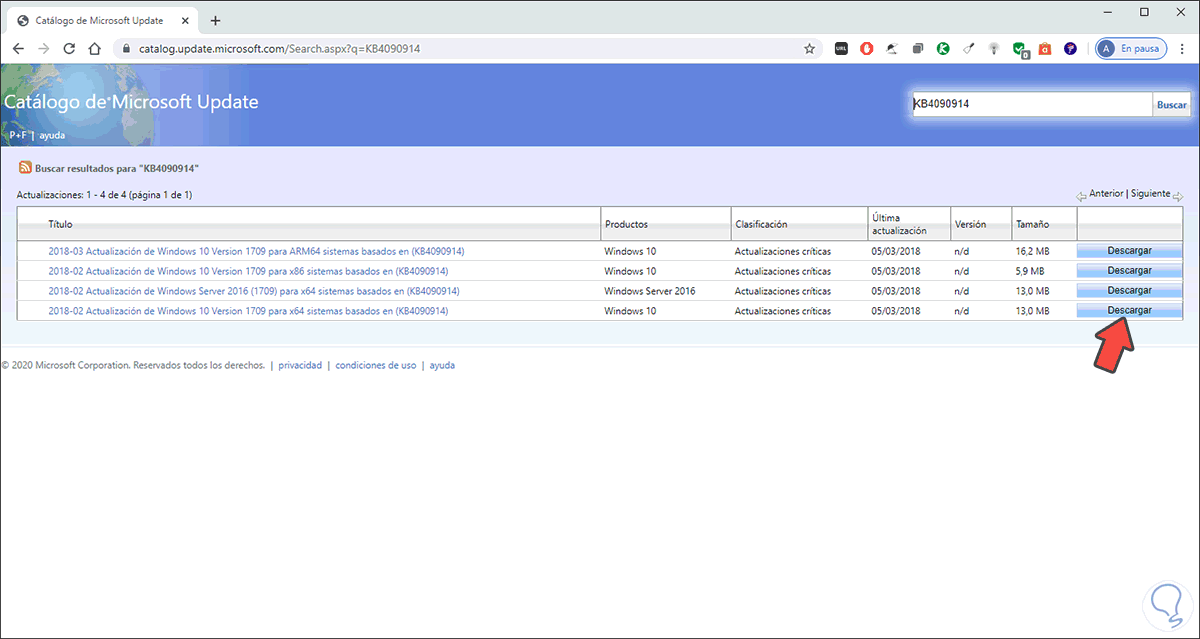
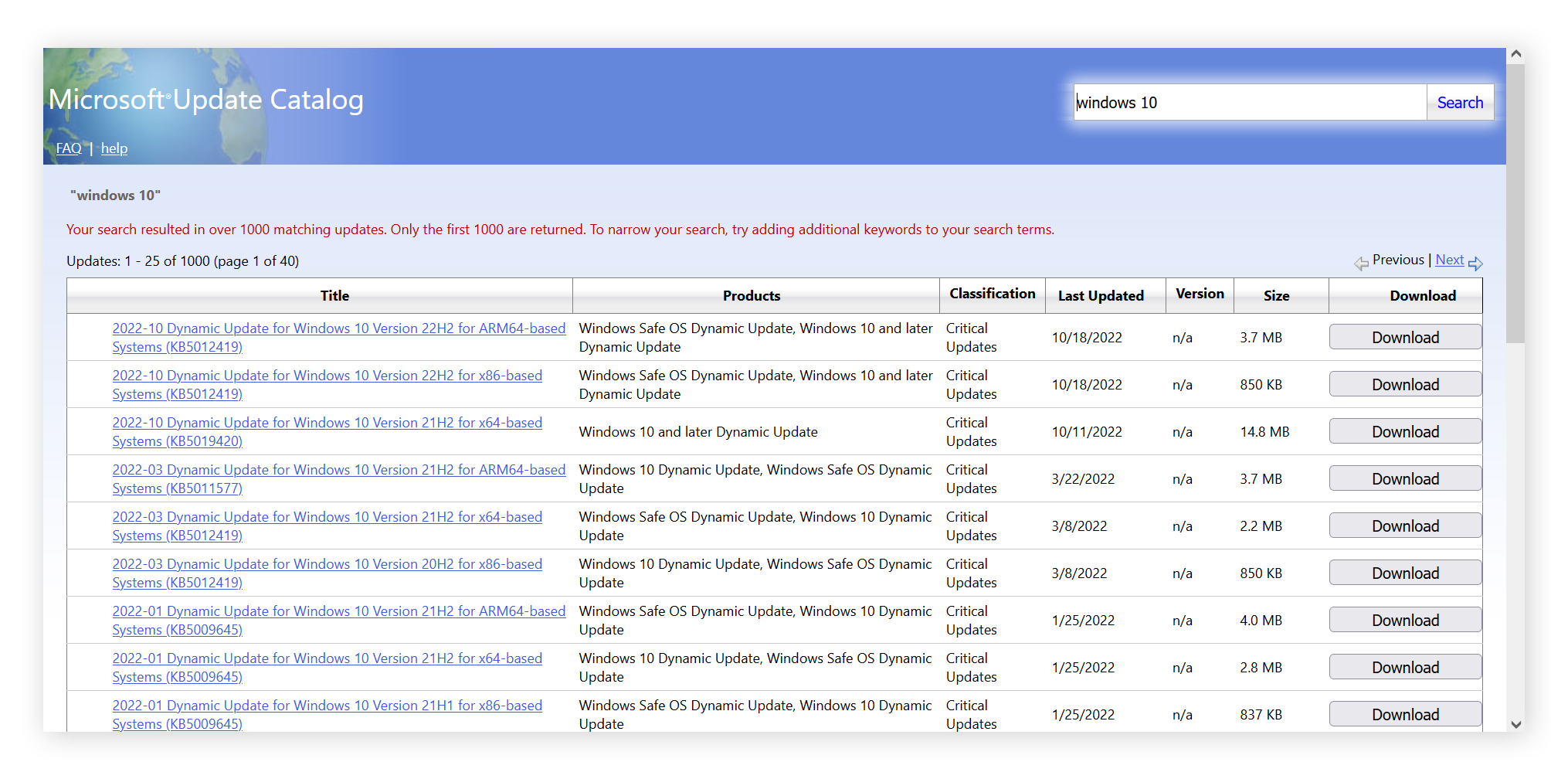
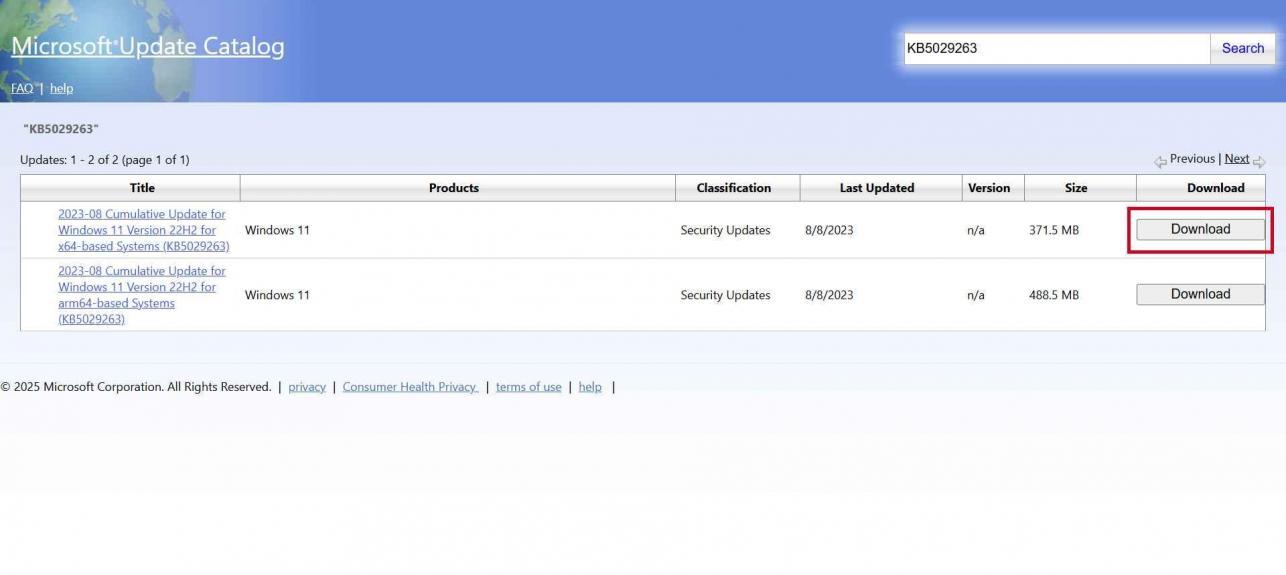
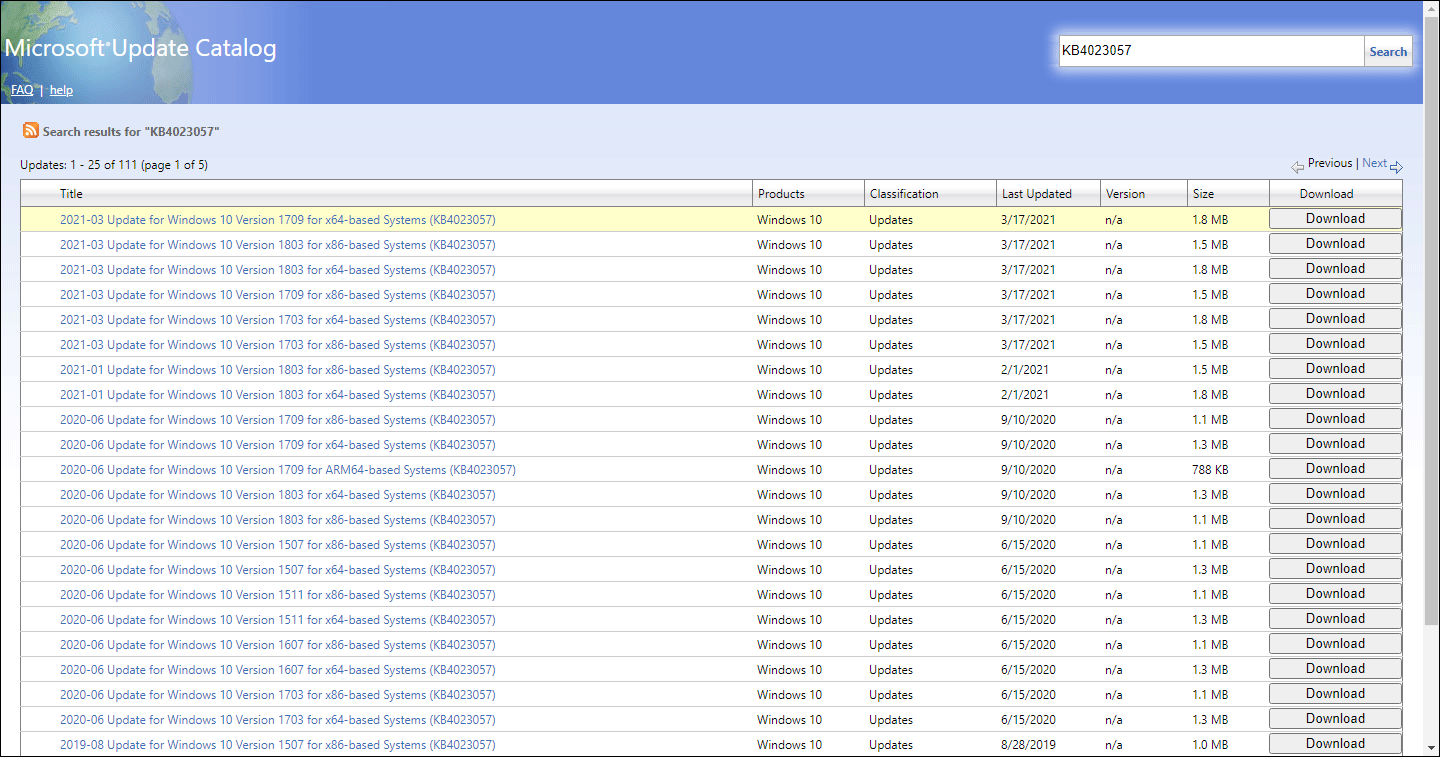
Após identificar qual KB contém os componentes corrompidos , utilize o Catálogo do Microsoft Update para baixar a atualização no formato .msu. Você pode pesquisar diretamente pelo número da KB e escolher o pacote correto com base na sua arquitetura (x64, x86, ARM64).
Para manipular os arquivos internos dessa atualização , primeiro crie uma pasta de trabalho, por exemplo:
mkdir C:\temp\Source
Em seguida, extraia o conteúdo dos arquivos .msu e .cab (usando ferramentas integradas ou scripts dedicados do PowerShell) e copie as versões íntegras de cada arquivo corrompido identificado no CBS.log para C:\temp\Source.
Por exemplo, você pode usar um comando do PowerShell para despejar um arquivo DLL específico na pasta de origem:
Copy-Item "C:\ruta\extractedFiles\corruptedfile.dll" -Destination "C:\temp\Source"
Etapa 4: Reutilize esses arquivos como fonte para o DISM.
Depois de reunir todos os arquivos corretos em C:\temp\Source , abra um console com privilégios de administrador e execute o DISM apontando para esse caminho:
DISM /Online /Cleanup-Image /RestoreHealth /Source:C:\temp\Source\ /LimitAccess
Este comando força o DISM a usar seus arquivos como referência, em vez de pesquisar na internet ou em fontes padrão. Isso permite reparar corrupções que, de outra forma, não seriam resolvidas devido à falta de uma fonte adequada.
Passo 5: Verifique novamente o estado da imagem.
Após a conclusão do reparo da origem local , é recomendável repetir uma análise de integridade da imagem com:
DISM /Online /Cleanup-Image /ScanHealth
Em seguida, verifique novamente o arquivo CBS.log para confirmar que não aparecem novas entradas de corrupção e que os componentes problemáticos estão listados como "Corrigidos" ou simplesmente pararam de ser relatados.
Se o resumo indicar que nenhuma corrupção foi detectada e não houver pacotes pendentes de reparo, você poderá executar o Windows Update novamente com relativa tranquilidade, sabendo que o catálogo e a base de componentes estão novamente consistentes.
Ferramentas adicionais: solucionadores de problemas, scripts e limpeza de cache.
Embora o DISM e o SFC sejam a base técnica para reparar catálogos , existem outras ferramentas úteis para se ter à disposição quando o Windows Update apresenta problemas: solucionadores de problemas integrados, scripts de redefinição e limpeza de pastas importantes.
A primeira ferramenta útil é a Solução de Problemas do Windows Update , acessível em Configurações > Atualização e Segurança > Solução de problemas > Soluções de problemas adicionais (Windows 10) ou Configurações > Sistema > Solução de problemas > Outras soluções de problemas (Windows 11). Este utilitário verifica serviços, reinicializações pendentes, conexão com a internet, BITS, configurações do Windows Update e aplica correções comuns sem exigir que você insira nenhum comando.
Se você quiser ir um pouco além sem digitar comandos um por um , existem scripts como o Reset Windows Update (ResetWUSpa.cmd), que automatizam tarefas como:
- Redefinir todos os componentes do Windows Update (serviços, registros, permissões).
- Exclua os arquivos temporários relacionados às atualizações..
- Corrigir valores inválidos no registro que afetam o serviço.
- Execute o comando SFC /scannow e a análise DISM. Para reparar arquivos protegidos e a imagem do sistema.
- Limpe os componentes substituídos. da loja do Windows para reduzir ruídos e possíveis conflitos.
É fácil de usar: extraia o arquivo ZIP para a sua área de trabalho , clique com o botão direito do mouse em ResetWUSpa.cmd e selecione "Executar como administrador". A partir daí, o script se encarregará de realizar todas as ações necessárias para restaurar o Windows Update ao seu estado de "instalação limpa".
Outra técnica muito eficaz é limpar manualmente o cache do Windows Update , que fica armazenado em pastas como C:\Windows\SoftwareDistribution e C:\Windows\System32\catroot2. Recomenda-se primeiro interromper os serviços de atualização (Windows Update, BITS, criptografia, instalador MSI), renomear ou esvaziar essas pastas e, em seguida, reiniciar os serviços para que sejam regenerados do zero.
Outras causas comuns de falhas e como gerenciá-las
Nem todos os problemas que afetam os catálogos do Windows Update são causados por corrupção interna. Muitas vezes, fatores externos entram em jogo e vale a pena verificá-los antes de recorrer ao DISM:
- Reinicializações pendentes ou instalações incompletas que bloqueiam novas atualizações.
- Antivírus e firewalls de terceiros que interferem nos serviços do Windows Update ou no acesso aos servidores da Microsoft.
- Programas de “otimização” ou limpeza que excluem arquivos críticos ou modificam o registro sem controle.
- Drivers desatualizados ou incompatíveis (gráficos, áudio, Bluetooth, armazenamento, etc.) que geram erros durante grandes atualizações de recursos.
- Conexões de rede instáveis ou conexões configuradas como “medidas”, que limitam os downloads automáticos ou causam erros de comunicação (exemplo: 0x80072EE2, 80072EFE).
- Discos com setores defeituosos que corrompem arquivos de sistema ao serem lidos ou gravados.
- Instalações do Windows 11 que não atendem aos requisitos oficiaiso que pode interromper o fluxo normal de patches.
Nesses casos, além dos reparos no catálogo , é aconselhável:
- Desative temporariamente os softwares antivírus e de segurança de terceiros.Deixando apenas o Windows Defender enquanto você testa as atualizações.
- Execute comandos como
chkdsk C: /F /RDetectar e marcar setores danificados no disco. - Usar a Restauração do Sistema para retornar a um ponto anterior em que as atualizações funcionavam corretamente.
- Atualize informações sobre motoristas suspeitos No Gerenciador de Dispositivos ou no Windows Update > Atualizações Opcionais.
- Verifique a conexão com ferramentas simples como
pingou limpando o cache DNS comipconfig /flushdns.
Erros comuns do Windows Update e sua relação com os catálogos
A lista de códigos de erro do Windows Update é muito longa , mas muitos deles se agrupam em padrões claros. No nível do catálogo e do componente, vários aparecem repetidamente:
- 0x80073712, 0x800f081f, 800F0A13Indica arquivos ausentes na pasta WinSxS ou manifestos corrompidos; nesse caso, o DISM com a fonte adequada geralmente é essencial.
- 0x80070490, 0x80070422, 0x80240035Problemas com o próprio cliente do Windows Update ou com serviços desativados.
- 0x8024401f, 0x8024402f, 80072EFEErros de comunicação, frequentemente causados por proxies, VPNs, antivírus ou caches corrompidos.
- 0x8e5e03fa, 0x80248014Danos ao repositório de componentes do CBS ou aos arquivos internos de gerenciamento de atualizações.
- 0x800f0906, 0x80246001, 0x80246013Conteúdo que não pode ser baixado ou caminhos de atualização inacessíveis.
- 0x80070541, 0xc19001e1, 0xa0000400Erros associados a grandes atualizações de recursos, geralmente devido a drivers, espaço ou processos interrompidos.
Outros códigos como 0xc0000017, 0x80070643, 0x800706b5, 0x8024A003 podem indicar problemas de licenciamento, memória marcada como defeituosa, erros no WinRE ou clientes desatualizados, mas a solução geralmente inclui três ingredientes: verificar os serviços, limpar os caches e executar o DISM/SFC para organizar os diretórios.
Quando o sistema retorna um simples "erro desconhecido" (como C80003F3 ou similar), a estratégia geralmente envolve usar a ferramenta de solução de problemas, redefinir os componentes do Windows Update e, se o problema persistir, baixar manualmente a atualização do Catálogo do Microsoft Update usando o código KB associado.
Redefinir manualmente os componentes do Windows Update
Se preferir ter controle total e fazer tudo manualmente , você pode redefinir os componentes do Windows Update com uma série de comandos. A ideia básica é interromper os serviços, renomear pastas críticas, limpar as configurações e reiniciar tudo do zero.
Uma versão simplificada desse processo seria (sempre no CMD como administrador):
net stop wuauserv
net stop cryptSvc
net stop bits
net stop msiserver
ren C:\Windows\SoftwareDistribution SoftwareDistribution.old
ren C:\Windows\System32\catroot2 catroot2.old
net start wuauserv
net start cryptSvc
net start bits
net start msiserver
Isso força o Windows a recriar as pastas SoftwareDistribution e catroot2 , que armazenam catálogos, downloads temporários e dados de instalação de atualizações. Se alguma dessas estruturas estiver corrompida, essa regeneração geralmente resolve muitos erros de "arquivo não encontrado" ou downloads travados.
Se você quiser encapsular tudo em um único clique , pode colar esses comandos em um arquivo .bat, salvá-lo e executá-lo como administrador quando o Windows Update começar a falhar. Essa é essencialmente a funcionalidade principal de muitos scripts de "Redefinir o Windows Update" que circulam online e já são usados em ambientes técnicos.
Prevenção e backups: sua rede de segurança
Reparar catálogos e componentes do Windows Update é ótimo , mas é ainda melhor não ter que lidar com cada problema como se fosse uma tragédia. É aí que entra algo que muitos usuários ignoram: backups regulares do sistema e manutenção básica do computador.
Uma estratégia simples é agendar backups do sistema usando uma ferramenta dedicada como o AOMEI Backupper Standard ou uma solução similar. Dessa forma, se uma atualização causar um problema grave (erro de tela azul 0xc000021a, problemas com a Inicialização Segura, falha na atualização do WinRE, etc.), você poderá restaurar o Windows para um estado funcional anterior em minutos.
Além disso, é importante ficar atento a alguns pontos básicos :
- Mantenha sempre uma margem de 20 a 30 GB de espaço livre. na unidade do sistema, para que as atualizações tenham espaço para serem baixadas, descompactadas e aplicadas.
- Nunca interrompa uma atualização importante. Desligar o equipamento à força, a menos que seja absolutamente necessário.
- Certifique-se de que o sistema esteja devidamente ativado.Porque algumas funcionalidades e atualizações podem ser limitadas em instalações não ativadas.
- Atualize os drivers principais regularmente. (chipset, placa gráfica, rede, armazenamento) para evitar incompatibilidades com novas configurações do sistema.
- Utilize as ferramentas de "ajuste" do sistema com extrema cautela. que prometem acelerar o Windows excluindo itens do registro ou pastas do sistema.
Ao combinar todas essas práticas com o uso inteligente do DISM, SFC, ferramentas de solução de problemas e scripts de redefinição, você terá um amplo caminho a percorrer: a maioria dos erros do Windows Update pode ser resolvida em casa sem precisar formatar o computador, e os diretórios internos do seu sistema permanecerão em boas condições por muito mais tempo.


Escritor apaixonado pelo mundo dos bytes e da tecnologia em geral. Adoro compartilhar meu conhecimento por meio da escrita, e é isso que farei neste blog, mostrar a vocês tudo o que há de mais interessante sobre gadgets, software, hardware, tendências tecnológicas e muito mais. Meu objetivo é ajudá-lo a navegar no mundo digital de uma forma simples e divertida.