- A maioria dos erros do Office pode ser corrigida com as ferramentas de reparo incluídas.
- Erros comuns geralmente têm uma causa específica e há soluções específicas para cada um.
- Atualizar o Office e Windows e evitar versões duplicadas ajuda a prevenir problemas.
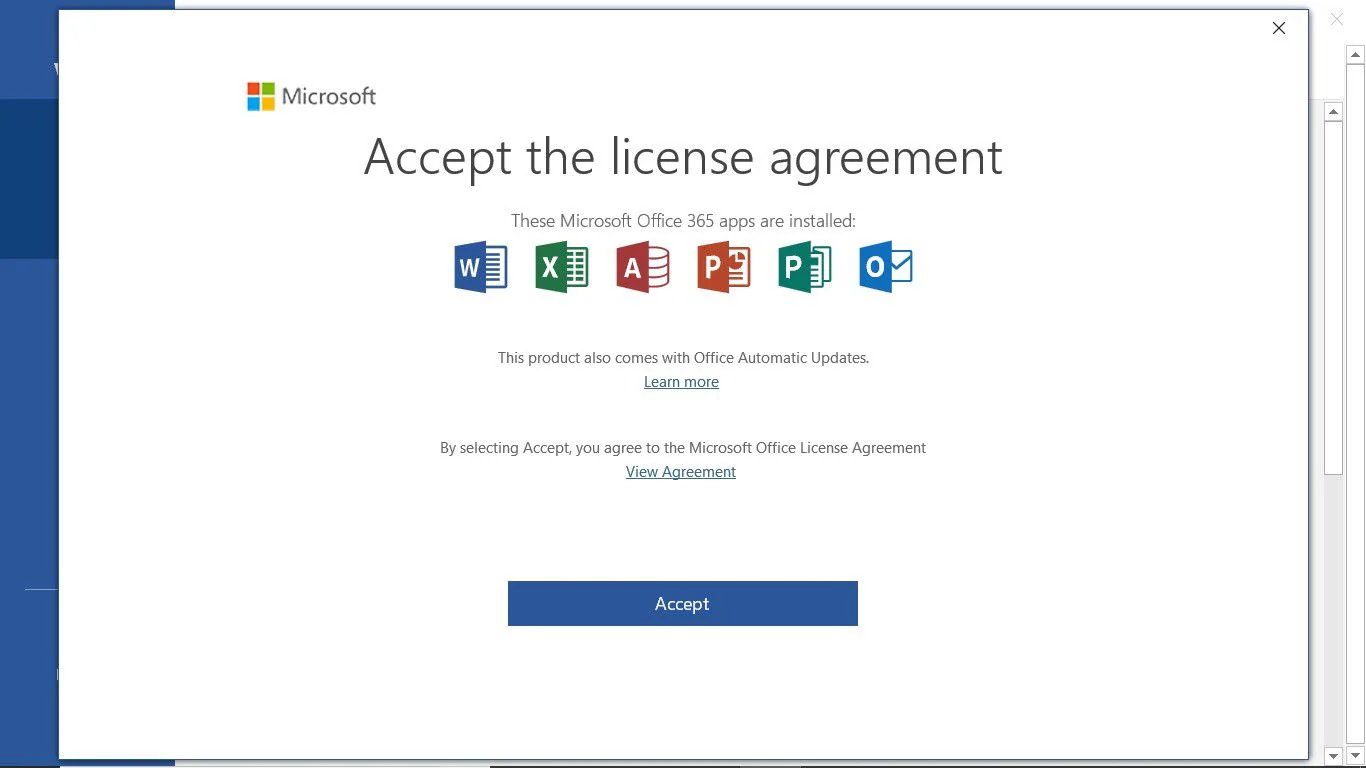
As instalações do Microsoft Office podem ser corrompidas por diversos motivos : desde problemas durante uma atualização e erros do sistema operacional até conflitos com outros aplicativos ou a presença de malware . Para quem usa o Office diariamente, essas falhas podem levar à perda de documentos, interrupções no trabalho ou erros de ativação. Neste artigo, vamos analisar detalhadamente como corrigir uma instalação corrompida do Office , seja do Microsoft 365 ou de versões anteriores, e como proceder se os próprios arquivos do Word , Excel, PowerPoint ou Outlook estiverem danificados .
Os sinais mais comuns de que o Office não está funcionando corretamente são travamentos inesperados, erros ao abrir programas como Word ou Excel, ou mensagens indicando que a ativação é inválida . Isso pode ser frustrante, mas a boa notícia é que existem várias maneiras de reparar uma instalação corrompida do Office , tanto pelo Painel de Controle do Windows quanto usando ferramentas especializadas, como verificar o registro ou solucionar problemas comuns passo a passo. Se o seu caso for mais grave e os arquivos do Office estiverem danificados, também existem utilitários específicos para repará-los.

Por que uma instalação do Microsoft Office pode ser corrompida?
Antes de entrarmos em detalhes, vale a pena conhecer alguns dos motivos mais comuns pelos quais sua instalação do Office pode parar de funcionar corretamente :
- Falha nas atualizações do próprio Office ou do Windows.
- Erros durante o processo de instalação (desligamentos repentinos, falta de permissões, espaço insuficiente, etc.).
- Conflitos com antivírus, firewalls ou software de segurança.
- Danos ao registro do Windows ou nos arquivos do sistema.
- Vários Office instalados ao mesmo tempo, o que pode causar erros de ativação ou operação.
- Arquivos de programas do Office corrompidos ou excluídos acidentalmente.
Como identificar uma instalação corrompida do Office?
Antes de tentar qualquer reparo, é importante determinar se o problema está na própria instalação do Office ou em outro componente . Alguns sintomas comuns incluem:
- O Office não inicia ou exibe mensagens de erro ao abrir qualquer aplicativo (Word, Excel, Outlook…)
- Mensagens de produtos sem licença ou “Para uso não comercial/produto sem licença” na barra de título.
- Funções desabilitadas ou incapacidade de salvar, imprimir ou editar documentos.
- Fechamentos inesperados ou trava ao tentar acessar arquivos.
- Erros de atualização ou instalações repetidas que nunca são concluídas com sucesso.
Etapa anterior: salvar e fazer backup dos seus documentos
Se possível, antes de iniciar qualquer reparo, faça um backup dos seus documentos importantes . Isso garantirá que, aconteça o que acontecer, seus arquivos não sofram mais danos.
Maneiras de reparar uma instalação corrompida do Microsoft Office
A Microsoft oferece diversas maneiras de solucionar problemas de instalação do Office . Dependendo do tipo de erro (e da versão do programa), você precisará seguir um método ou outro. Abaixo, analisamos todas as opções úteis:
1. Reparar o Office a partir do Painel de Controle
Este é o método mais simples e geralmente corrige a maioria dos problemas sem precisar reinstalar nada do zero.
- Pressione Windows + R, escreve appwiz.cpl e pressione Enter para abrir Programas e Recursos.
- Pesquisar Microsoft Office na lista, selecione-o e pressione Mudar.
- Será aberto um menu onde você poderá escolher entre diversas opções de reparo:
Reparo rápido: Verifica e substitui arquivos danificados (não requer conexão com a internet).
Reparo on-line: : reinstalar completamente o Office (requer internet e geralmente é o mais eficaz). - Siga as instruções na tela e aguarde a conclusão do processo.
- Quando terminar, reinicie o computador.
Observação: Se o Office ainda não funcionar após o reparo, repita o processo, mas escolha Reparo Online.
2. Reparo por tipo de instalação: Clique para Executar vs. MSI
Dependendo de como o Office foi instalado, suas opções podem variar:
- Instalação com um clique: Selecione “Reparo Online” e depois “Reparar”.
- Instalação MSI: Selecione “Reparar” e pressione “Continuar”.
Após escolher a opção adequada, siga as instruções até que o processo esteja concluído.
3. Verifique a ativação e a conta
Quando o Office exibe erros de "Produto sem licença", pode ser porque ele não está ativado corretamente ou há um conflito com a conta associada:
- Inicia sesión com a conta correta (geralmente aquela com a qual você comprou o Office ou o Microsoft 365). Se você tiver várias contas, tente todos os seus endereços de e-mail.
- Verifique sua assinatura para garantir que ele esteja ativo e renovado, especialmente no Microsoft 365.
- Desinstale versões antigas ou duplicadas do Office em Programas e Recursos se várias instalações aparecerem.
4. Execute o Office como administrador
Às vezes, os problemas são causados por permissões insuficientes no Windows. Certifique-se de tentar o seguinte:
- Feche todos os aplicativos do Office.
- Clique com o botão direito do mouse no atalho do Office (por exemplo, Word) e selecione Executar como administrador.
- Permita alterações se o Windows solicitar.
5. Verifique a data, a hora e o fuso horário do dispositivo
Pode parecer um detalhe insignificante, mas se a data e a hora do seu computador estiverem incorretas , o Office pode se recusar a ativar ou apresentar mau funcionamento: Verifique suas configurações de data e hora.
6. Atualize o Office e o Windows
Muitas vezes, os erros são resolvidos instalando as atualizações mais recentes do Office e do Windows . Em qualquer aplicativo do Office, acesse Arquivo > Conta > Opções de atualização > Atualizar agora. Manter o sistema atualizado é fundamental para evitar incompatibilidades.
7. Revise o Firewall, o Antivírus e o Proxy
Alguns erros de instalação ou ativação podem ser causados pelo seu firewall ou antivírus, que podem estar bloqueando o Office . Tente desativá-los temporariamente e, em seguida, tente reparar a instalação novamente. Se você estiver usando um proxy (muito comum em empresas), verifique as configurações do seu navegador ( Microsoft Edge , Internet Explorer) e desative o proxy, se necessário.
8. Analisar e solucionar erros com arquivos de log MSI
Quando a reparação padrão falha e você continua recebendo erros de instalação , a chave pode estar nos registros de instalação : revise os arquivos de log do MSI.
Essas etapas geralmente são mais voltadas para usuários experientes, mas podem ser uma salvação para instalações que exibem erros enigmáticos. Se você estiver com dificuldades, procurar o código de erro específico no site de suporte da Microsoft geralmente fornece a causa e uma solução detalhada.
9. Usando ferramentas de reparo de arquivos do Office
Se o seu problema não for com a instalação, mas sim com arquivos do Word, Excel ou PowerPoint que não abrem ou apresentam erros de corrupção , existem aplicativos especializados (como o EaseUS Fixo Document Repair ou o Stellar Toolkit) capazes de restaurar o conteúdo de arquivos danificados, preservando o formato original. Essas ferramentas permitem:
- Reparar arquivos do Word, Excel, PowerPoint, PDF, etc. individualmente ou em lotes.
- fazer uma vista prévia antes de salvar os arquivos reparados.
- Recupere até mesmo elementos complexos, como gráficos, tabelas, imagens e formatos originais.
- Atue em arquivos PST do Outlook, restaurando e-mails, contatos e outros dados em caso de corrupção.
10. Soluções adicionais para erros conhecidos
Existem erros muito comuns durante a instalação do Office que possuem soluções específicas, tais como:
- Erro 1935: Isso geralmente está relacionado aos componentes do .NET Framework. Tente remover versões anteriores do Office e reinstalar a versão mais recente.
- Erro 1406 ou 1719: Problemas de permissão no Registro do Windows. Verifique se o seu usuário possui permissões suficientes ou importe chaves de um computador em boas condições.
- Erro 1920: Conceda permissões totais às contas de serviço.
- Erros de ativação e serviço: Verifica a conexão com a internet, corrige usuários e permissões de rede.
Em todos esses casos, os guias oficiais da Microsoft geralmente fornecem etapas e scripts detalhados para automatizar a solução de problemas.

Escritor apaixonado pelo mundo dos bytes e da tecnologia em geral. Adoro compartilhar meu conhecimento por meio da escrita, e é isso que farei neste blog, mostrar a vocês tudo o que há de mais interessante sobre gadgets, software, hardware, tendências tecnológicas e muito mais. Meu objetivo é ajudá-lo a navegar no mundo digital de uma forma simples e divertida.