- A maioria dos arquivos excluídos em NTFS Eles podem ser restaurados se não tiverem sido substituídos, portanto, interromper o uso da unidade é fundamental.
- Windows oferece caminhos rápidos (Lixeira, Versões Anteriores, Cópias) antes de passar para utilitários especializados.
- As ferramentas do DiskInternals combinam assistentes simples com análises aprofundadas para recuperar arquivos e partições.

Perder documentos, fotos ou projetos devido a uma exclusão acidental pode ser devastador, mas, na maioria dos casos, os dados não desaparecem imediatamente e ainda é possível recuperá-los se você agir com cuidado e paciência. Abaixo, você encontrará um guia completo em espanhol, com métodos nativos do Windows e um passo a passo usando os utilitários do DiskInternals para recuperar arquivos e partições NTFS com segurança .
Antes de começar, é prudente seguir duas regras de ouro: evite usar a unidade afetada e, se for instalar um software de recuperação, faça-o sempre em uma unidade diferente daquela onde os dados foram perdidos. Essas precauções aumentam suas chances de sucesso e minimizam o risco de sobrescrita, o que é crucial na recuperação de dados.
O que é NTFS e por que arquivos e partições podem ser recuperados?
O NTFS (New Technology File System) é o sistema de arquivos moderno do Windows que organiza e localiza informações com grande eficiência; cada item possui uma entrada na MFT (Master File Table), o que facilita o gerenciamento de metadados e, se necessário, a recuperação de arquivos NTFS . Quando você exclui um arquivo ou mesmo uma partição, o conteúdo geralmente não é apagado instantaneamente: o espaço é marcado como disponível para novos dados e, até que seja sobrescrito, esse conteúdo pode ser reconstruído.
Isso explica por que é importante agir rapidamente, evitar formatação precipitada e não copiar nada para a unidade afetada. No caso de partições excluídas ou danificadas, ferramentas especializadas podem reconstruir a estrutura do volume e restaurar o acesso às suas pastas, desde que a superfície do disco permaneça intacta.

As causas comuns de perda de dados incluem erro humano (formatação ou exclusão acidental), falhas lógicas do sistema de arquivos, infecções por malware , desligamentos repentinos e danos físicos. Em todos esses casos, se os dados não tiverem sido sobrescritos , há uma chance de recuperar as informações com software especializado ou, se houver danos físicos, buscando ajuda profissional.
HDD vs SSD: O que muda na recuperação de dados
Existe um equívoco comum de que os dados de um SSD ou HDD danificado são irrecuperáveis, mas a experiência mostra que, em casos de erros lógicos e exclusão acidental, o software de recuperação pode ser muito eficaz em ambos os tipos de unidades. Quando o problema é físico (impactos, setores ilegíveis devido ao desgaste, etc.), a melhor opção é interromper o uso do dispositivo e consultar um serviço técnico especializado.
No que diz respeito ao software, você notará uma variedade maior de soluções focadas em discos rígidos tradicionais; no entanto, para incidentes comuns do usuário (exclusão, volume inacessível, formatação rápida), os utilitários modernos verificam minuciosamente SSDs e HDDs e permitem visualizar e restaurar uma grande variedade de tipos de arquivo.
Em qualquer caso, se suspeitar de uma falha de hardware (ruídos, congelamentos de leitura, temperatura anormal), desligue o computador o mais rápido possível. Continuar a forçar leituras pode agravar o problema e reduzir as chances de uma recuperação bem-sucedida.
Métodos nativos do Windows para recuperar arquivos excluídos
Antes de recorrer a ferramentas de terceiros, o Windows oferece opções que valem a pena explorar. Elas não exigem instalação e, se você tiver sorte, permitem restaurar arquivos em segundos.
1) Lixeira de reciclagem
Se você excluir arquivos do Explorador de Arquivos sem esvaziar a Lixeira, basta abrir a Lixeira, localizar o item, clicar com o botão direito do mouse e selecionar Restaurar. É fácil esquecer isso no calor do momento, mas pode evitar uma verificação completa e recuperar seus documentos instantaneamente.
2) Versões anteriores (Windows 7)
O Windows 7 inclui a opção "Versões Anteriores" para pastas e arquivos, caso pontos de restauração ou backups tenham sido criados. Navegue até a pasta onde o arquivo perdido estava localizado, clique com o botão direito do mouse > Restaurar versões anteriores , escolha uma data adequada e clique em Restaurar. Com esse recurso, você pode recuperar o conteúdo de um ponto de restauração anterior sem precisar de software adicional.
3) Versões anteriores e histórico de arquivos (Windows 8/8.1/10)
No Windows 10 (e 8/8.1), abra a pasta onde o arquivo estava localizado e clique no botão Histórico de Arquivos. Você pode navegar pelos backups anteriores usando os controles Anterior/Próximo e recuperar o que precisar. Se você habilitar esse recurso com um disco rígido externo, automatizará os backups incrementais , facilitando muito a recuperação quando algo for excluído ou corrompido.
4) Restaurar do backup
Se você utiliza o recurso Backup e Restauração, conecte sua unidade de backup e acesse Painel de Controle > Sistema e Manutenção > Backup e Restauração. Em seguida, clique em "Restaurar meus arquivos" e siga o assistente. Esse método é muito útil quando você precisa recuperar pastas inteiras sem passar por longos processos de verificação.
Recuperação com DiskInternals passo a passo
O DiskInternals oferece diversas ferramentas projetadas como assistentes passo a passo fáceis de usar para usuários de todos os níveis de habilidade. Com elas, você pode restaurar arquivos e pastas individuais e até mesmo reconstruir partições perdidas em vários sistemas de arquivos.
O Partition Recovery foi projetado para recuperar partições e seus dados. Ao executá-lo, abra o "Assistente" e selecione "Assistente de Recuperação de Partições". Escolha o disco físico em "Unidades Físicas" e decida se prefere o modo automático (recomendado para a maioria dos usuários) ou o modo manual (que oferece mais controle para usuários avançados). O programa verifica o disco em busca de partições excluídas ou danificadas e, se encontradas, permite que você selecione qual restaurar para continuar o processo.
O software analisa cada setor individualmente, buscando estruturas de dados e assinaturas recuperáveis, e exibe o que pode ser reconstruído. Ao final, você verá os elementos encontrados e poderá copiá-los para um local seguro de sua escolha. Lembre-se de não salvar no mesmo disco rígido do qual está recuperando os dados para evitar sobrescrevê-los.
Além disso, o DiskInternals inclui um modo "Recuperação" que reconstrói o sistema de arquivos quando necessário, bem como outros modos como "Leitor" ou "Recuperador", dependendo do cenário. O sistema de arquivos geralmente é detectado automaticamente, embora você sempre possa verificá-lo e ajustá-lo, se julgar necessário, para melhorar a precisão da verificação.
O Uneraser é uma ferramenta para "apagar" arquivos. Ele funciona com um assistente que guia você pelo processo: você abre o programa, seleciona a pasta ou unidade a ser escaneada e escolhe o tipo de arquivos a serem procurados (você pode selecionar todos). Existem dois níveis de análise: uma varredura rápida para itens excluídos recentemente e uma "varredura profunda" que examina minuciosamente a unidade para encontrar arquivos mais antigos.
Os arquivos encontrados são listados e você verá que os arquivos excluídos são marcados com um pequeno "x" vermelho no canto, facilitando a identificação. Você pode visualizá-los clicando com o botão direito do mouse e selecionando "Visualizar em nova janela" ou usando o atalho "Ctrl + P" para garantir que está recuperando os arquivos corretos. Depois de selecionar os arquivos, clique em "Recuperar", escolha um destino em outra unidade e deixe o programa transferir os dados com segurança . A versão de avaliação permite que você verifique e visualize os arquivos; para salvar os arquivos no seu computador, você precisará ativar a licença.

Entre seus pontos fortes, o DiskInternals realiza análises detalhadas de cada setor, exibe tudo o que pode ser recuperado e funciona com múltiplos sistemas de arquivos. Graças aos seus assistentes, é fácil de usar mesmo para quem não tem experiência prévia e, em caso de dúvidas, você sempre pode repetir o processo em outros volumes para comparar os resultados.
Outras formas de reparo de partições NTFS
Além dos utilitários do Windows e do DiskInternals, existem alternativas e procedimentos úteis para resolver problemas lógicos e recuperar dados de partições NTFS que não montam ou que se tornaram RAW.
Comandos no Windows: CHKDSK e ATTRIB
Quando o problema for lógico (erros na tabela de arquivos, entradas corrompidas), você pode abrir um prompt de comando com privilégios de administrador e usar o CHKDSK para detectar e corrigir erros . Após abrir o CMD , execute uma verificação com reparo automático:
Dica importante: Se o Windows solicitar que você agende a verificação para uma reinicialização, aceite e deixe-a terminar. O CHKDSK ajudará a reparar as estruturas do sistema e, com sorte, você poderá acessar seus dados novamente.
chkdsk X: /fPara recuperar arquivos ocultos ou arquivos com atributos de sistema ocultos, você pode usar o comando ATTRIB no mesmo console , especificando a letra da unidade. Esse comando remove recursivamente os atributos ocultos, somente leitura e de sistema, facilitando a recuperação da visibilidade de arquivos que "não estão aparecendo".
X:>attrib -h -r -s /s /d *.*Atribuir uma letra à partição
Às vezes, uma partição está íntegra, mas não lhe foi atribuída uma letra de unidade, razão pela qual não aparece no Explorador de Arquivos. Com o DISKPART, você pode atribuir uma letra de unidade a partir do Prompt de Comando (Administrador) e recuperar a visibilidade em segundos.
diskpart
list disk
select disk N
list volume
select volume M
assign letter=Z
Após sair do console, verifique o Explorador de Arquivos para ver se agora você consegue acessar o volume normalmente; se ele abrir, você já pode copiar seus arquivos com segurança.
TestDisk para recuperação de partição
Quando as partições recuperáveis forem exibidas, selecione a correta e salve as alterações para consolidar a nova estrutura. Reinicie o computador e verifique se agora você consegue acessar seus dados normalmente.
Assistente de partição AOMEI para recuperação
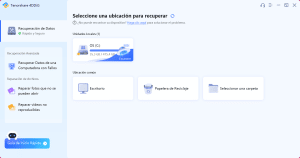
Outra opção profissional é o AOMEI Partition Assistant for Recovery . Seu fluxo de trabalho recomendado é muito claro: pare de usar a unidade afetada, instale o programa em outro disco, escolha a partição ou o disco a ser analisado, faça uma varredura para localizar arquivos perdidos , selecione o que você precisa e recupere para outro local. Sua interface é amigável, permite visualizar antes de restaurar e funciona com HDDs, SSDs, unidades USB e cartões de memória em uma ampla variedade de versões do Windows.
Recuperar Dados Recuperação
Partição RAW para NTFS
Se um volume aparecer como RAW, tente primeiro recuperar os arquivos usando uma ferramenta de recuperação. Depois de garantir a segurança dos arquivos, você pode formatá-lo para NTFS em Este Computador (clique com o botão direito > Formatar > NTFS). Isso restaurará o sistema para o formato original, sem corrupção, e você terá preservado seus dados essenciais.
Sistemas de arquivos suportados e glossário essencial
As ferramentas modernas de recuperação funcionam com uma ampla variedade de sistemas de arquivos. Compreendê-los ajuda você a escolher a estratégia correta e a entender o que está acontecendo nos bastidores quando você analisa um disco.
- NTFS: Sistema de arquivos avançado para Windows NT e sucessores, com alto desempenho e registro no diário.
- refs: alternativa moderna da Microsoft com tolerância a falhas e foco na integridade; útil em ambientes onde la confiança primeiro.
- FAT12/16/32 e VFAT: clássicos muito populares em unidades removíveis; ótima compatibilidade com várias versões do Windows.
- exFAT: Projetado para pen drives com arquivos grandes, ideal para troca entre equipes.
- Ext2/Ext3/Ext4: família Linux; Ext3 e Ext4 incorporam registro no diário, enquanto Ext2 ainda é usado em certas mídias flash.
- HFS / HFS +: Sistemas Apple para Mac em gerações anteriores à APFS; muito comum em computadores macOS mais antigos.
- APFS: Sistema operacional moderno da Apple para macOS 10.13 e superior, sucessor do HFS+, com melhorias desempenho e segurança.
- XFS: Sistema de 64 bits com alta escalabilidade e desempenho, presente desde a década de 90 em Ambientes Linux.
- ZFS: 128 bits, integra gerenciador de volume lógico e replicação, altamente valorizado por sua robustez e escalabilidade.
- ReiserFS/Reiser4: opções de registro no diário para Linux com recursos de desempenho e flexibilidade de tamanho.
- RomFS: sistema simples somente leitura, útil para cenários incorporados.
- Imagens de disco forenses (EnCase, ProDiscover): formatos e ferramentas orientadas à investigação forense para coletar, analisar e evidência documental.
Dicas para evitar passar pela mesma coisa novamente
Após recuperar seus dados, vale a pena reforçar bons hábitos. Ative o Histórico de Arquivos com um disco externo, mantenha backups regulares e, ao trabalhar com partições, certifique-se de ter um backup recente . Evite instalar softwares de recuperação no disco afetado, use um nobreak (UPS) para evitar quedas de energia e mantenha seu sistema livre de malware.
Se algo der errado novamente, lembre-se: pare de usar a unidade, diagnostique o tipo de incidente (lógico ou físico), tente primeiro as opções nativas do Windows e, se elas não forem suficientes, recorra a ferramentas especializadas, como as da DiskInternals, ou, em incidentes graves de hardware, a serviços profissionais para aumentar suas chances de sucesso.
Com um pouco de método e as ferramentas certas, a maioria das perdas de dados devido a exclusão ou corrupção lógica pode ser revertida: o Windows oferece opções rápidas (Lixeira, Versões Anteriores, Backups), e soluções como Partition Recovery e Uneraser da DiskInternals, juntamente com alternativas comprovadas, abrangem tudo, desde simples exclusões até a reconstrução de partições; todas com a mesma premissa: aja rapidamente, não sobrescreva os dados e salve os dados recuperados em outra unidade.

Escritor apaixonado pelo mundo dos bytes e da tecnologia em geral. Adoro compartilhar meu conhecimento por meio da escrita, e é isso que farei neste blog, mostrar a vocês tudo o que há de mais interessante sobre gadgets, software, hardware, tendências tecnológicas e muito mais. Meu objetivo é ajudá-lo a navegar no mundo digital de uma forma simples e divertida.
Índice
- 1 O que é NTFS e por que arquivos e partições podem ser recuperados?
- 2 HDD vs SSD: O que muda na recuperação de dados
- 3 Métodos nativos do Windows para recuperar arquivos excluídos
- 4 Recuperação com DiskInternals passo a passo
- 5 Outras formas de reparo de partições NTFS
- 6 Sistemas de arquivos suportados e glossário essencial
- 7 Dicas para evitar passar pela mesma coisa novamente