- O rascunho generativo no Microsoft Fotos usa IA Remover objetos e preencher o fundo de forma realista, como uma evolução avançada do Spot Fix.
- O recurso integra-se ao Microsoft Designer, requer uma conta Microsoft, uma conexão com a internet e está disponível em idiomas como espanhol, inglês ou francês.
- Permite apagar distrações, corrigir imperfeições e combinar com desfoque e alteração de fundo, com resultados especialmente bons em fundos simples.
- A Microsoft complementa esses recursos com políticas de IA responsável, controles de abuso e credenciais C2PA para identificar imagens editadas por IA.
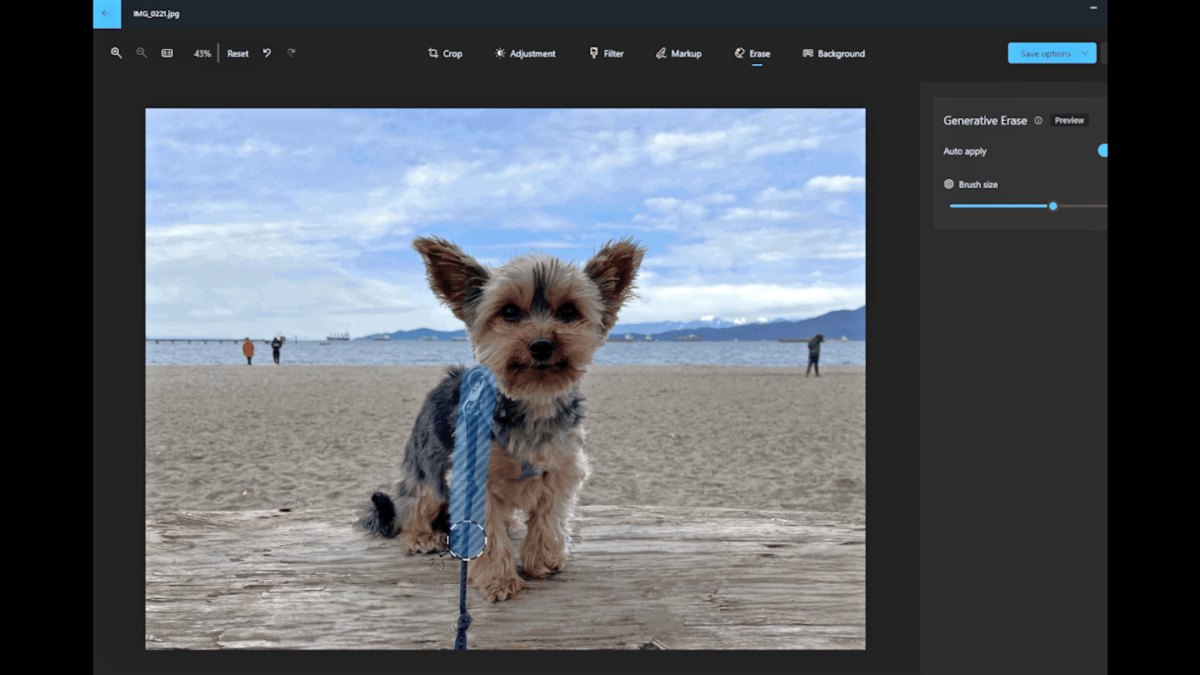
Se você já tirou uma foto que adorou, mas que ficou arruinada por um detalhe — uma pessoa passando ao fundo, uma lata de lixo, um brinquedo no chão —, a nova ferramenta de borracha generativa do Microsoft Fotos foi criada especialmente para você. Esse recurso com inteligência artificial permite remover esses elementos indesejados em segundos, com resultados muito naturais.
A combinação do Microsoft Fotos, do Microsoft Designer e da IA generativa transformou o antigo visualizador de imagens do Windows em uma poderosa ferramenta de edição. Sem precisar ser um especialista em design ou Photoshop, agora você pode retocar suas fotos , remover objetos, desfocar fundos e muito mais, diretamente do seu PC com Windows 10 ou 11.
O que é o rascunho generativo no Microsoft Fotos?
A ferramenta de borracha generativa do Microsoft Fotos é um recurso de edição com inteligência artificial que permite remover objetos, pessoas ou imperfeições de uma foto e preencher automaticamente o espaço deixado, de forma consistente com o fundo, as texturas e a iluminação originais.
Ao contrário das ferramentas clássicas que simplesmente clonavam pixels próximos, este recurso usa IA generativa para criar novos pixels com base no contexto da imagem, resultando em um resultado muito mais suave e menos "remendado". A ferramenta analisa a cena, detecta padrões e reconstrói a área editada como se o objeto nunca tivesse estado ali.
Essa funcionalidade é uma evolução direta da antiga ferramenta Correção de Manchas do aplicativo Fotos do Windows, que já permitia correções menores, mas agora foi aprimorada com modelos generativos de IA para alcançar resultados muito mais realistas, mesmo ao excluir áreas relativamente grandes.
Na prática, isso coloca a borracha generativa da Microsoft em pé de igualdade com soluções como o Preenchimento Generativo do Photoshop ou a Borracha Mágica do Google , e para aqueles que procuram outras opções, existem alternativas ao Photoshop , mas integradas em um aplicativo gratuito pré-instalado no Windows, sem curvas de aprendizado complexas.
Relação entre o Microsoft Fotos e o Microsoft Designer
O mais interessante é que muitos desses recursos avançados dependem do Microsoft Designer , uma experiência de edição com inteligência artificial que se integra diretamente ao aplicativo Fotos. Ao selecionar a opção Editar com o Designer no Microsoft Fotos, você obtém acesso a um editor online com ferramentas de IA mais abrangentes sem precisar sair do seu fluxo de trabalho habitual.
O Designer permite fazer edições rápidas, como recortar, girar, ajustar cores ou aplicar filtros , mas também adiciona recursos mais avançados: adicionar texto, desfocar ou remover o fundo e aplicar ações específicas a objetos específicos da imagem, como a própria borracha generativa.
Ao usar recursos com inteligência artificial — como borracha generativa, desfoque automático de fundo ou substituição de fundo — o Designer utiliza os serviços em nuvem da Microsoft para processar a imagem e gerar o resultado. Isso requer que você faça login com uma conta da Microsoft e tenha uma conexão com a internet.
A partir do aplicativo Fotos, acessar o Designer é muito simples: basta abrir uma imagem na visualização única, tocar no ícone do Designer na barra de título e a foto será aberta na experiência de edição integrada , onde você poderá usar a borracha generativa juntamente com as demais ferramentas.
Como acessar o rascunho generativo no Microsoft Fotos
Antes de começar a apagar coisas sem parar, é uma boa ideia entender como acessar essa função no Windows. Embora o processo seja simples, há algumas coisas a ter em mente.
O primeiro passo é abrir o aplicativo Microsoft Fotos no seu computador. Você pode fazer isso de várias maneiras: digitando “Fotos” na caixa de pesquisa da barra de tarefas e selecionando o aplicativo nos resultados, ou acessando Iniciar > Todos os aplicativos e encontrando-o na lista.
Após acessar o aplicativo, selecione uma imagem na seção Todas as Fotos e abra-a para visualizá-la individualmente. Se o Microsoft Fotos for seu visualizador padrão, qualquer imagem que você abrir pelo Explorador de Arquivos aparecerá automaticamente neste aplicativo em sua própria janela.
Ao visualizar a foto, você encontrará o ícone do Microsoft Designer na parte superior . Clicando nele, a imagem será enviada para a experiência de edição integrada do Designer, onde você poderá usar ferramentas de IA, incluindo a borracha generativa. Aqui você também encontrará opções de recorte, rotação, filtros, ajustes básicos e outros utilitários de edição.
No Designer, você verá um painel lateral com o menu de edição. A seção Ações Rápidas ou Edição Seletiva contém opções com inteligência artificial, como selecionar objetos específicos, desfocar fundos ou usar a função de borracha para remover elementos.
Requisitos para visualizar a opção Designer e o rascunho generativo
Nem todos veem imediatamente a opção Designer no aplicativo Fotos, o que às vezes pode causar confusão. Para que o ícone e os recursos de IA apareçam corretamente, certos requisitos técnicos e de configuração devem ser atendidos.
Primeiro, você precisa ter aberto uma imagem individual . Se você estiver apenas na visualização da galeria "Todas as Fotos" sem ter selecionado uma foto específica, a experiência de edição do Designer não será exibida. Certifique-se de clicar em uma imagem e visualizá-la em tela cheia dentro do aplicativo.
Além disso, o dispositivo precisa estar conectado à internet , pois muitas das funcionalidades de IA — como a própria ferramenta de borracha generativa — utilizam serviços em nuvem. Sem conexão com a internet, o aplicativo poderá exibir ferramentas básicas de edição, mas não os recursos de IA.
Outro ponto importante é o idioma. O recurso Editar com o Designer e suas ferramentas de IA estão disponíveis atualmente apenas em alguns idiomas: inglês, espanhol, francês, português brasileiro, alemão e italiano. Se o seu sistema estiver configurado para um idioma não compatível, a opção pode não aparecer ou pode ter funcionalidades limitadas.
Por fim, a versão do aplicativo Fotos e a edição do Windows também influenciam . A Microsoft indicou que a versão preliminar do recurso está sendo inicialmente disponibilizada para usuários do programa Windows Insider no Windows 10 e Windows 11 , e que seu uso requer a versão 2024.11020.21001.0 ou superior do Fotos . Com o tempo , o recurso será disponibilizado para mais usuários fora do programa Insider.
Como usar o rascunho generativo passo a passo
Depois de saber onde tudo está, usar a borracha generativa do Microsoft Fotos é bastante intuitivo. A ideia geral é selecionar o que você deseja excluir e deixar a IA fazer o resto , mas existem algumas nuances que vale a pena conhecer para tirar o máximo proveito dela.
No Designer, você encontrará uma seção de edição seletiva ou similar no painel lateral, geralmente abaixo de um bloco de ações rápidas. Selecionar essa opção ativa ferramentas com inteligência artificial que permitem trabalhar apenas em áreas específicas da imagem.
Entre essas ferramentas, você encontrará a função de borracha ou borracha generativa . Ao selecioná-la, você poderá escolher diferentes maneiras de marcar o objeto ou a pessoa que deseja remover: geralmente, oferece modos de seleção rápida e seleção por pincel, que se complementam muito bem.
Com a seleção rápida , basta posicionar o cursor sobre o elemento e a ferramenta detectará automaticamente suas bordas, tentando se ajustar ao formato do objeto para selecioná-lo completamente. Esse modo é ideal para elementos bem definidos que contrastam com o fundo.
Se precisar de mais precisão, você pode alternar para o modo pincel . Nesse caso, você pinta à mão (ou com uma mesa digitalizadora ) sobre a área que deseja apagar, ajustando o tamanho do pincel e o zoom para trabalhar com mais detalhes. Isso é útil quando os contornos não estão claros ou quando você deseja incluir ou excluir partes muito específicas da seleção.
Depois de selecionar a área, geralmente basta pressionar o botão "apagar tudo" ou executar a ferramenta de apagamento . A IA generativa processa a imagem, remove o conteúdo selecionado e preenche a lacuna, levando em consideração o fundo, o foco, a iluminação e as texturas próximas.
Dependendo dos recursos gráficos do seu computador e do tamanho da área a ser apagada, o processo pode levar mais ou menos tempo, mas geralmente é bastante otimizado. Ao concluir, você verá o resultado aplicado à imagem e, se estiver satisfeito, poderá salvar ou baixar a foto final do Designer e automatizar as exportações.
Seleção rápida vs. pincel: quando usar cada um
Escolher a combinação certa de seleção rápida e pincel muitas vezes faz a diferença entre um bom resultado e uma borracha excessivamente visível. Ambas as opções foram projetadas para se complementarem, não para competirem entre si.
A seleção rápida costuma ser perfeita para objetos bem definidos : uma pessoa em pé, uma placa de trânsito, uma lata de lixo, um brinquedo no chão… Nesses casos, a IA identifica as bordas com bastante precisão com um simples gesto do mouse, economizando seu tempo.
No entanto, quando o objeto está misturado com outros elementos, está muito próximo do assunto principal ou aparece em fundos com padrões complexos (azulejos, grades, geometrias repetitivas), a seleção rápida pode não abranger a área necessária ou a abrangência pode ser maior do que a necessária.
É aí que entra o pincel, permitindo que você pinte com precisão a área a ser removida . Você pode usá-lo para refinar o resultado da seleção rápida, adicionando pequenas partes que foram deixadas de fora ou apagando porções que a ferramenta selecionou em excesso.
Um exemplo típico seria a remoção de objetos secundários e suas sombras . Imagine que você remove vários brinquedos de uma prateleira usando a ferramenta de seleção rápida, mas uma sombra estranha permanece no centro da prateleira. Nesse caso, a ferramenta pincel permite selecionar apenas a sombra para que a IA possa reconstruir essa parte da imagem.
Na prática, a abordagem mais eficiente costuma ser começar com uma seleção rápida e recorrer ao pincel apenas para os retoques finais ou áreas delicadas, reduzindo assim o tempo gasto em ajustes manuais.
Outras opções de edição de fundo no Microsoft Fotos
Além do recurso de rascunho generativo associado ao Designer, o aplicativo Microsoft Fotos integra diretamente um painel de fundo , que é muito útil para separar o assunto do fundo e aplicar diferentes efeitos sem complicações.
Ao ativar essa opção, o aplicativo tenta selecionar automaticamente o fundo da imagem, diferenciando-o do objeto principal. Se o resultado não for perfeito, você pode ativar a ferramenta de pincel de fundo para refinar a máscara.
Com a ferramenta pincel, você pode usar recursos como Adicionar Máscara para incorporar mais áreas ao fundo ou Remover Máscara para eliminar partes que a IA destacou por engano. Você também pode ajustar o tamanho e a suavidade do pincel , o que ajuda a criar bordas mais naturais.
Depois de definir o fundo, você tem várias ações possíveis: desfocar, remover ou substituir . Desfocar permite criar um estilo de "modo retrato", onde o objeto está em foco e o fundo fica desfocado; remover elimina completamente o fundo, deixando-o transparente ou pronto para ser substituído; e substituir permite inserir um novo fundo sobre o qual o objeto original será recortado.
Essas funções são especialmente úteis para retratos, fotos de produtos ou imagens para redes sociais , onde muitas vezes é importante concentrar toda a atenção no assunto principal e simplificar tudo o que está atrás dele, sem a necessidade de recorte manual.
Edição com inteligência artificial no Windows 10 e Windows 11
A Microsoft está investindo pesado para trazer inteligência artificial para a edição de fotos em seus sistemas operacionais . A borracha generativa não chega sozinha: ela vem acompanhada de outros recursos de IA que já estão disponíveis no aplicativo Fotos.
Essas funcionalidades incluem desfoque automático de fundo , remoção completa do fundo e substituição por outro, além de ajustes inteligentes que facilitam o aprimoramento de uma imagem com apenas alguns cliques. Tudo isso integrado a uma interface intuitiva dentro do aplicativo.
Inicialmente, muitas dessas funcionalidades foram lançadas no aplicativo Fotos do Windows 11 , mas a Microsoft confirmou que elas também estarão disponíveis no Windows 10 , ampliando assim a base de usuários que podem aproveitar essas ferramentas sem precisar trocar de sistema operacional.
Em alguns casos, o processamento de IA é feito localmente no dispositivo , o que é importante para quem se preocupa com a privacidade de suas fotos. Quando a operação é executada localmente, as imagens não saem do seu computador e o desempenho dependerá da capacidade de processamento gráfico do seu PC.
Diante disso, o cenário atual significa que, para muitas pessoas, usar o Photoshop para retocar pequenas imperfeições, remover objetos e limpar fotos não é mais essencial . Além disso, é possível encontrar programas de restauração de fotos que atendem a muitas necessidades sem complicações.


Escritor apaixonado pelo mundo dos bytes e da tecnologia em geral. Adoro compartilhar meu conhecimento por meio da escrita, e é isso que farei neste blog, mostrar a vocês tudo o que há de mais interessante sobre gadgets, software, hardware, tendências tecnológicas e muito mais. Meu objetivo é ajudá-lo a navegar no mundo digital de uma forma simples e divertida.