- Aprenda a personalizar seu teclado e atalhos. Windows 11 facilmente com PowerToys e outras ferramentas.
- Aprenda a remapear teclas, atalhos e funções específicas para atender às suas necessidades diárias.
- Há opções para desabilitar teclas, criar perfis personalizados e personalizar atalhos para programas específicos.

Poder personalizar as teclas e atalhos de teclado en Windows 11 É uma daquelas vantagens que não ficam imediatamente aparentes até você ver o quão rápido e fácil é adaptá-lo exatamente ao que você precisa. Quer você esteja tentando ganhar agilidade, evitar combinações complicadas ou tornar seu computador mais acessível, modificar o funcionamento do seu teclado pode fazer a diferença no seu uso diário do sistema operacional.
Atualmente, a flexibilidade do Windows 11 Ele permite que cada usuário tenha controle sobre sua experiência de computação, e os métodos atuais para remapear teclas, alterar atalhos ou até mesmo desabilitar algumas funções são muito mais seguros e simples do que no passado. Analisaremos cuidadosamente todas as opções e etapas disponíveis, aproveitando o que há de melhor disponível on-line e fornecendo conselhos práticos que ajudarão você, seja para fazer apenas um pequeno ajuste ou transformar completamente o layout do seu teclado.
Por que personalizar atalhos e teclas no Windows 11?
A grande maioria dos usuários se adapta ao clássico Teclado QWERTY ou AZERTYMas quem nunca quis mudar a função de uma tecla irritante (como a tecla Caps Lock) ou criar atalhos para economizar tempo? As possibilidades de personalização vão muito além do que vem por padrão no Windows. Modificando esses parâmetros, você pode otimizar a produtividade, adapte sua área de trabalho aos seus hábitos e evite erros acidentais ou pressionamentos de teclas sem sentido.
Os atalhos de teclado também estão se tornando cada vez mais importantes: com os novos recursos do Windows 11, surgiram atalhos adicionais que podem representar uma curva de aprendizado para muitos usuários. Mas, felizmente, existem ferramentas projetadas para remapear teclas, reatribuir funções e alterar atalhos da maneira mais intuitiva possível.
Personalizar atalhos é especialmente útil para:
- Obtenha acesso mais rápido aos recursos que você usa todos os dias.
- Use teclados internacionais ou externos sem complicações.
- Elimine combinações estranhas ou não intuitivas.
- Crie atalhos personalizados para programas específicos.
- Desabilite as teclas que você não usa ou que te incomodam.
PowerToys: a ferramenta essencial para personalizar teclas e atalhos no Windows 11

Poucos usuários sabem em profundidade PowerToys, o pacote oficial da Microsoft para usuários avançados que desejam aproveitar ao máximo o Windows. Já há algum tempo que uma das suas funções estrela é precisamente a Gerenciador de teclado, que permite modificar o comportamento e as combinações do teclado de forma visual e segura.
Para começar a ajustar os atalhos e teclas do Windows 11 com o PowerToys, basta:
- Ir lá Microsoft Store e procure por “PowerToys” para instalá-lo gratuitamente. Você também pode baixá-lo do site oficial da Microsoft, se preferir.
- Após a instalação, verifique se o módulo Gerenciador de teclado está habilitado. Você pode fazer isso acessando as configurações do PowerToys e ligando o interruptor correspondente.
O Gerenciador de Teclado permite remapear chaves individuais, crie novos atalhos personalizados e modifique ou exclua os existentes. Graças ao seu design visual, é incrivelmente fácil de usar e também oferece compatibilidade total com o Windows 10 e 11, evitando os problemas de estabilidade de outras ferramentas.
Como remapear teclas no Windows 11 passo a passo
Depois de configurar o PowerToys, o processo para alterar o comportamento das teclas É muito intuitivo. Siga estes passos:
- Acesse o Gerenciador de teclado do painel lateral do PowerToys.
- Clique no link Remapear uma chave localizado na seção “Chaves”.
- Uma nova janela será aberta, onde você poderá ver as reatribuições existentes (se for sua primeira vez, ela estará vazia). Pressione o botão + para adicionar uma nova reatribuição.
- Na coluna da esquerda, escolha a chave original que deseja modificar (você pode selecioná-la no menu suspenso ou digitá-la diretamente).
- Na coluna da direita, selecione ou digite a nova função ou tecla à qual deseja atribuir. Por exemplo, você pode fazer com que pressionar "B" faça com que o sistema digite "C" ou fazer com que a tecla "0" ative a combinação "Windows + I".
- Quando você tiver todas as reatribuições prontas, pressione Aceitar para salvar as alterações e confirmar a operação.
A partir de agora, toda vez que você pressionar a tecla modificada, a ação que você definiu será executada, seja digitar outro caractere ou ativar um atalho do Windows. Todo o processo é reversível, e você pode excluir qualquer reatribuição do mesmo painel clicando no ícone de lixeira ao lado de cada entrada.
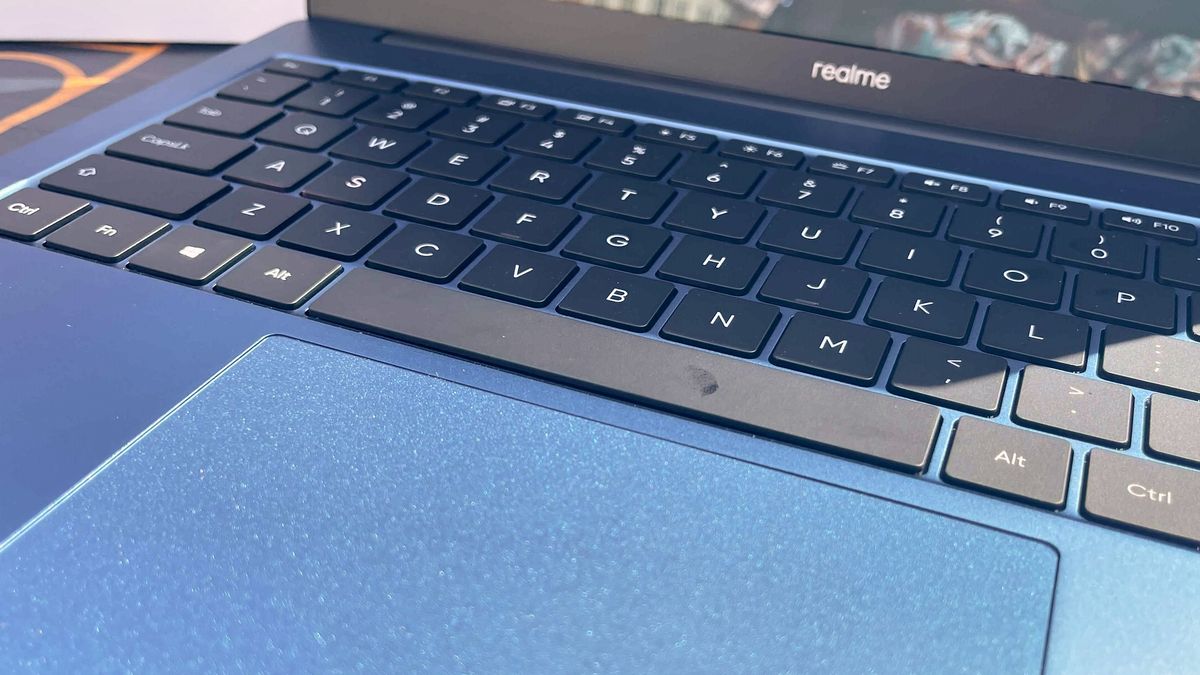
Modificar e personalizar atalhos de teclado no Windows 11
Além de alterar as funções de teclas específicas, o PowerToys permite que você personalizar combinações de teclas ou atalhos (atalhos), tanto os predefinidos quanto aqueles que você deseja inventar. Isso é ideal se uma combinação padrão não for adequada para você ou se você quiser atribuir atalhos para ações específicas.
Para reatribuir ou criar atalhos personalizados, siga estas etapas:
- No PowerToys Keyboard Manager, vá para a seção Atalhos (ou “Reatribuir um atalho”).
- aperte o botão + para adicionar uma nova combinação.
- Na primeira coluna, selecione ou grave o atalho original que deseja modificar (por exemplo, “Ctrl + Alt + D”).
- Na próxima coluna, você pode definir a nova combinação de teclas ou a ação que o atalho executará.
- Você também tem a opção de especificar que o atalho só funciona em um programa específico, especificando o nome do processo (como "winword.exe" para Microsoft Word).
Exemplo prático: Se você quiser isso em Word imprensa F3 corre da mesma forma que Ctrl + C, basta criar uma nova entrada e associar F3 a esse comando, atribuindo “winword.exe” como o aplicativo de destino para que ele não se aplique a todo o sistema.
Este sistema oferece uma personalização verdadeiramente avançada, permitindo que você tenha atalhos exclusivos por programa, simplifique combinações complexas ou simplesmente adapte o Windows 11 aos seus hábitos ou costumes.
Como desabilitar teclas ou funções específicas
Há teclas que, por engano ou hábito, você preferiria que não fizessem absolutamente nada. Felizmente, com PowerToys você também pode desabilitar chaves facilmente. Você só precisa seguir o mesmo processo de reatribuição, mas deixar a coluna "Para enviar" em branco.
Quando você salva o remapeamento, o sistema avisa que uma função está faltando, mas se você confirmar que é o que deseja, essa tecla deixará de funcionar até que você exclua o remapeamento. Esta opção é ideal para teclas como "Insert", "Caps Lock", "Windows" ou até mesmo uma tecla de função que você não usa.

Alternativas ao PowerToys para personalizar teclas e atalhos no Windows 11
Embora o PowerToys seja a ferramenta mais completa e segura para o Windows 11 (já que é da Microsoft e totalmente compatível), existem outras opções para quem busca alternativas ou tem necessidades mais específicas.
- Teclas nítidas: Um aplicativo veterano e leve, perfeito para quem busca algo simples de usar remapear teclas básicas. A interface é simples e, embora um pouco desatualizada, cumpre perfeitamente sua função. Após fazer as alterações, você deve reiniciar o computador para que elas tenham efeito.
- ChaveTweak: Destaca-se pela sua interface visual semelhante a um teclado virtual e permite que você reatribua teclas clicando diretamente na imagem do teclado. Além disso, ele suporta vários perfis, permitindo que você personalize suas configurações com base em como você usa seu computador.
- Remapeador de Chaves: Ele oferece uma experiência muito direta, já que sua interface é basicamente um teclado na tela. Permite desabilitar chaves e mova funções arrastando e soltando, o que é ideal se você quiser fazer alterações rápidas e vê-las imediatamente. Além disso, possui modelos de teclado pré-configurados.
- Remapear teclado: Uma das opções mais leves, com uma interface extremamente simples e operação clara. Embora não tenha muitos recursos, ele é intuitivo e fácil de usar, ideal para tarefas básicas ou equipes com poucos recursos.
Cada uma dessas alternativas tem seus prós e contras, mas se você trabalha em um ambiente profissional ou busca compatibilidade máxima, PowerToys continua sendo a melhor opção para Windows 11.
Personalize atalhos em aplicativos específicos, como o Office
Além de alterar atalhos no nível do sistema, você também pode personalizar atalhos de teclado em aplicativos como Microsoft Office. Neste caso, o processo é diferente através das próprias opções do programa:
- Abra o cardápio Arquivo e entrar opções.
- Selecione Personalizar fita e na parte inferior, clique em Personalizar junto com atalhos de teclado.
- Escolha o documento ou modelo onde você deseja salvar as alterações.
- Selecione a categoria e o comando aos quais você deseja atribuir ou remover um atalho.
- En Nova tecla de atalho Pressione a combinação desejada e verifique se ela não está duplicada.
- imprensa Atribuir para salvá-lo ou Remover para remover um existente.
Se preferir utilizar apenas o teclado, também poderá fazê-lo acessando as mesmas opções através de combinações como ALT + F, T, navegando com as setas e a tecla TAB para chegar às opções de personalização. Escolha o comandos e salve as alterações seguindo as instruções do próprio programa.


Escritor apaixonado pelo mundo dos bytes e da tecnologia em geral. Adoro compartilhar meu conhecimento por meio da escrita, e é isso que farei neste blog, mostrar a vocês tudo o que há de mais interessante sobre gadgets, software, hardware, tendências tecnológicas e muito mais. Meu objetivo é ajudá-lo a navegar no mundo digital de uma forma simples e divertida.