- Configurar corretamente os sensores, os modos PWM/DC e os conectores no Smart Fan 5 é essencial para controlar com precisão a rotação de cada ventoinha.
- Um bom fluxo de ar combina pressão positiva, posicionamento lógico dos ventiladores e curvas que equilibram temperatura e ruído.
- Perfis equilibrados, lúdicos e discretos permitem que as curvas sejam adaptadas a cada uso, ajustando com precisão as inclinações e os limites de temperatura.
- Ferramentas como FanControl ou Argus Monitor complementam o BIOS e facilitam o ajuste fino e os testes sem reinicializações constantes.

Ajustar corretamente as ventoinhas em uma placa-mãe Gigabyte com Smart Fan 5 pode fazer toda a diferença entre um PC barulhento com oscilações constantes de velocidade e uma máquina fria e silenciosa, quase imperceptível. Muitas pessoas começam vinculando todas as ventoinhas à temperatura da CPU e acabam com um efeito constante de "sobe e desce": qualquer pequeno pico de temperatura faz com que as ventoinhas reajam abruptamente, o que é muito irritante.
A ideia por trás deste artigo é ajudá-lo a otimizar suas ventoinhas para fluxo de ar, controle de ruído e curvas de rotação lógicas usando os perfis e opções do Smart Fan 5 (e, se desejar, programas externos) sem se perder em termos como PWM, DC, histerese, sensores ou porcentagens às quais você realmente não sabe a que RPM correspondem.
O que é uma curva de ventoinha e por que ela é tão importante?
Quando falamos da curva de rotação da ventoinha, estamos nos referindo à relação entre a temperatura de um sensor e a velocidade da ventoinha , geralmente expressa como uma porcentagem de PWM ou tensão. Essa curva define quando a ventoinha está funcionando lentamente, quando está acelerando e quando está na velocidade máxima.
Uma curva de ventoinhas bem projetada permite mantê-las em velocidades muito baixas em modo ocioso , aumentá-las gradualmente à medida que a temperatura sobe e reservar a velocidade máxima (100%) apenas para quando o sistema realmente precisar. Se a curva for mal projetada, você poderá experimentar picos repentinos de ruído, resfriamento insuficiente ou aceleração e desaceleração das ventoinhas a cada poucos segundos.
Os perfis de ventoinha padrão em muitas BIOS (incluindo a da Gigabyte) costumam ser muito genéricos: às vezes são conservadores demais em relação às temperaturas ou agressivos demais em relação ao ruído. Por isso, é útil saber como criar uma curva de ventoinha personalizada, adaptada ao seu gabinete, ventoinhas e uso do PC.
Conceitos básicos de controle de ventiladores: PWM, DC e sensores
Tipos de controle: PWM vs CC
Em uma placa-mãe moderna como a Aorus com Smart Fan 5, você encontrará duas maneiras principais de controlar uma ventoinha: PWM (modulação por largura de pulso) e DC (controle de tensão) . Entender a diferença entre elas é fundamental para evitar problemas ao configurar os conectores da ventoinha.
Uma ventoinha PWM de 4 pinos utiliza um sinal digital no quarto pino para indicar ao motor a porcentagem de tempo em que deve estar ligada, permitindo um controle de RPM muito preciso e estável, especialmente em baixas velocidades. Isso resulta em curvas muito suaves, velocidades mínimas muito baixas e, em alguns modelos, até mesmo um modo de 0 RPM quando a porcentagem é 0%.
Uma ventoinha de 3 pinos opera em modo DC , o que significa que a placa-mãe modifica a voltagem fornecida à ventoinha. Isso também permite ajustes de velocidade, mas com menos precisão e com um limite mínimo de RPM mais alto. Além disso, algumas ventoinhas de 3 pinos mal chegam a parar abaixo de um certo limite de rotação.
No Smart Fan 5, você pode especificar para cada conector se deseja usar o modo PWM ou DC . É importante que uma ventoinha PWM seja conectada a um conector configurado como PWM e que uma ventoinha de 3 pinos normalmente use controle DC. Misturar os modos errados pode resultar em leituras instáveis, ventoinhas que não ligam ou ruídos estranhos.
De onde vêm as temperaturas: sensores disponíveis
Outro ponto crucial é a temperatura à qual você associará cada ventoinha. As placas-mãe Gigabyte atuais permitem associar cada curva de ventoinha a diferentes fontes de temperatura :
- temperatura do pacote da CPUIdeal para a curva de ventoinha do processador ou para um radiador AIO.
- Temperaturas da placa-mãe ou do VRMÚtil para controlar ventiladores que ajudam a resfriar a área da fonte de alimentação.
- Temperatura ambiente da caixa, às vezes medida por um sensor interno que reflete melhor o calor geral dentro do chassi.
- Temperatura GPU Se o software externo permitir, é muito interessante para sincronizar as ventoinhas do gabinete com a placa gráfica durante os jogos.
Escolher o sensor certo é fundamental, pois não faz sentido que todas as ventoinhas respondam apenas à temperatura do processador . Por exemplo, as ventoinhas frontais e traseiras geralmente funcionam melhor se forem guiadas pela temperatura do gabinete ou da placa de vídeo, já que esses são os principais responsáveis pelo aquecimento geral durante os jogos.
Fluxo de ar: quantos ventiladores e onde posicioná-los
Antes de começar a desenhar curvas, é uma boa ideia verificar se o seu gabinete possui pelo menos um sistema de ventilação minimamente decente . Não importa quão precisa seja a curva, se o fluxo de ar for insuficiente, as temperaturas continuarão altas.
Idealmente, deve-se manter uma pressão positiva no gabinete : a entrada de ar deve ser ligeiramente maior que a saída. Isso ajuda a garantir que a poeira entre principalmente pelos filtros, pois o fluxo de ar fica mais organizado. Para isso, geralmente instala-se o seguinte:
- 2 ou 3 ventoinhas de entrada frontaisDe preferência com 140 mm e uma boa vazão (cerca de 1500 RPM no máximo é mais do que suficiente).
- 1 ventilador de exaustão traseiroNormalmente, cerca de 1200 RPM são suficientes para acompanhar os faróis.
- 1 ou 2 ventiladores de exaustão superiores, que aproveitam o fato de o ar quente tender a subir.
De forma geral, as ventoinhas frontais e traseiras são as mais importantes para o fluxo de ar geral, e faz mais sentido que sua velocidade siga uma curva relacionada à temperatura. As ventoinhas superiores geralmente funcionam bem em uma velocidade relativamente constante, já que o ar quente sobe e não exige grande esforço para ser expelido.
Ao configurar a rotação (RPM), uma abordagem bastante razoável é manter as ventoinhas frontais em velocidade máxima por volta de 60-65°C , deixando-as em velocidade mínima por volta de 20°C. A ventoinha traseira pode operar com uma velocidade máxima ligeiramente inferior, por exemplo, se tiver uma RPM menor. As ventoinhas superiores geralmente são mantidas fixas entre 60% e 75% da sua velocidade, desde que o ruído não seja incômodo.
Acesse o Smart Fan 5 e outros controles a partir da BIOS.
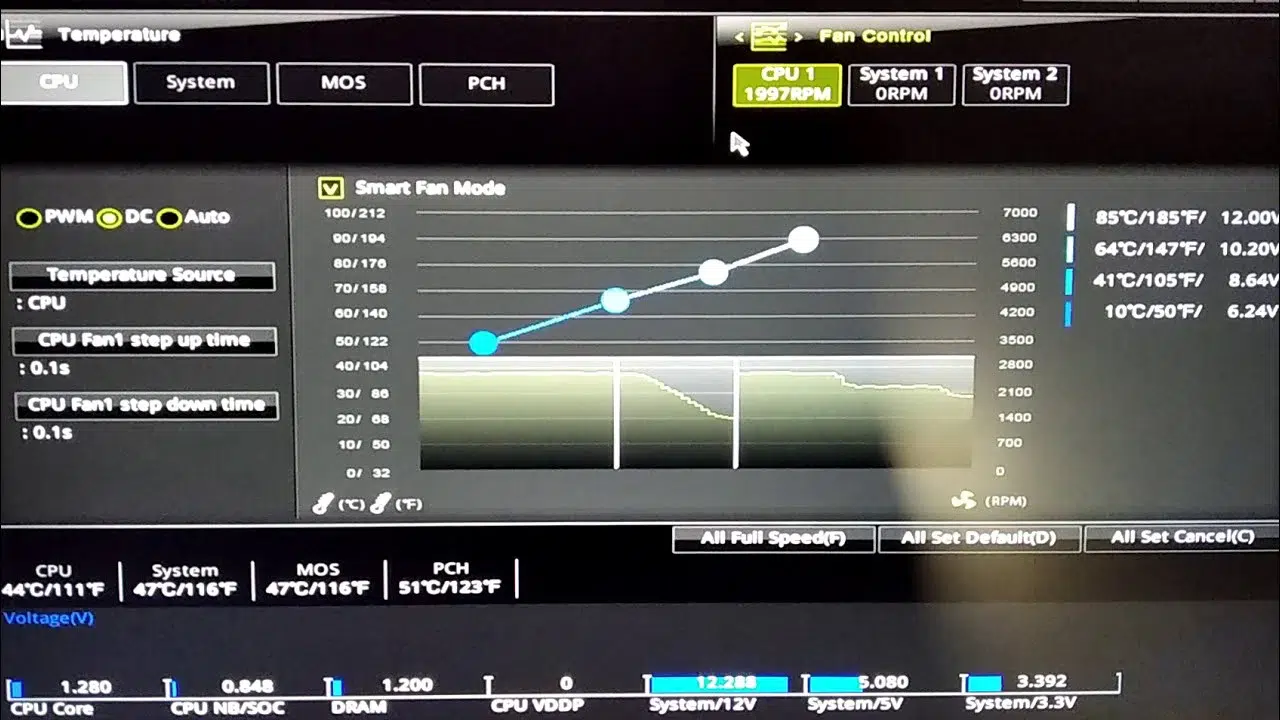
Para ajustar as curvas de rotação das ventoinhas em uma placa-mãe Gigabyte Aorus, você precisa acessar a BIOS/UEFI da placa-mãe e localizar a seção Smart Fan 5 ou Hardware Monitor , onde os conectores CPU_FAN, SYS_FAN, PUMP, etc., são exibidos.
Os passos gerais para qualquer placa-mãe moderna são muito semelhantes: desligue o computador, mantenha pressionada a tecla DEL ou F2 e ligue o computador novamente para acessar a BIOS. Se estiver com dificuldades para encontrar a tecla correta, no Windows 10/11 você pode acessar o firmware através das opções avançadas de inicialização, sem precisar sincronizar o teclado novamente.
Uma vez na BIOS, no menu avançado da Gigabyte, você verá uma janela gráfica exibindo as ventoinhas detectadas, suas rotações atuais (RPM) e um gráfico mostrando a curva de temperatura versus porcentagem de velocidade . A partir daí, você pode selecionar cada ventoinha e escolher se ela será controlada no modo PWM ou DC, bem como o sensor de referência.
Perfis predefinidos versus modo manual
O Smart Fan 5 geralmente oferece vários perfis automáticos, como Normal, Silencioso, Desempenho e similares. Esses perfis ajustam a curva de rotação da ventoinha de forma geral: o modo Silencioso retarda o aumento da rotação e prioriza a redução de ruído, enquanto os perfis padrão e de desempenho aceleram a velocidade da ventoinha para manter temperaturas ligeiramente mais baixas.
Esses perfis são um bom ponto de partida se você não quiser complicar as coisas, mas se realmente deseja que seu PC se comporte exatamente da maneira que você quer , deve mudar para o modo Manual e definir os pontos da curva ao seu gosto. Nessa visualização, você pode ajustar cada marcador de temperatura/porcentagem para cada ventoinha conectada.
Lembre-se de que muitos usuários reclamam que a BIOS é complicada para experimentar com curvas de desempenho , pois cada alteração exige reiniciar o computador e testar no Windows, voltar à BIOS e assim por diante. Se você quiser ser mais rápido, veremos mais adiante ferramentas de software que funcionam em conjunto com o que a placa-mãe faz e permitem ajustes precisos sem tantas reinicializações.
Alternar da porcentagem PWM para a lógica RPM
Um dos aspectos mais confusos do Smart Fan 5 é que a interface exige que você defina a velocidade como uma porcentagem PWM (por exemplo, 50% ou 100%) em vez de permitir que você defina diretamente as RPMs específicas. Isso torna mais difícil encontrar o ponto exato em que o ruído da ventoinha fica agradável ou se torna irritante.
O segredo é realizar uma calibração simples da ventoinha previamente . Você pode fazer isso diretamente na BIOS, onde geralmente há uma opção de ajuste automático, ou simplesmente anotando os valores:
- Qual é a Rotação mínima (RPM) na qual a ventoinha inicia e permanece estável. (geralmente 20-30% da PWM).
- Qual a rotação por minuto (RPM) que o ventilador atinge com 50% e 100% de PWM? Isso lhe dará uma referência mental para saber, por exemplo, que a rotação do seu ventilador passa de 500 RPM para 1500 RPM.
Com esses dados, você já pode fazer as associações mentais: 30% = X RPM, 50% = Y RPM, 100% = Z RPM . Embora o Smart Fan 5 não permita definir diretamente a RPM, você terá uma ideia geral da faixa em que está trabalhando ao ajustar cada ponto na curva.
Se as suas ventoinhas apresentarem uma faixa de rotações em que emitem um ruído particularmente desagradável em determinadas rotações baixas, você pode evitar essa faixa específica não utilizando as porcentagens correspondentes. Por exemplo, se elas soarem estranhas entre 600 e 800 RPM, mas funcionarem bem entre 500 e 1000 RPM, você pode projetar uma curva que passe por essa faixa mais rapidamente ou que a ignore completamente.
Como criar uma curva de ventilador sólida passo a passo
1. Calibrar os limites mínimo e máximo.
Antes de desenhar qualquer coisa, é aconselhável determinar com precisão as rotações mínimas e máximas confiáveis (RPM) para cada ventoinha. Para isso, você pode:
- Utilize as ferramentas de ajuste da própria BIOS (Smart Fan 5, Q-Fan na ASUS, monitor de hardware na MSI, etc.) para diminuir gradualmente a porcentagem até que a ventoinha pare de girar com segurança.
- Utilize softwares como FanControl, Argus Monitor ou SpeedFan No Windows, é possível realizar varreduras percentuais e visualizar em tempo real a rotação por minuto (RPM) de cada ventoinha.
- Observe qual porcentagem de PWM é equivalente a velocidade mínima estável e que, a uma velocidade máxima razoável, onde o ruído já é alto, mas aceitável.
Esta etapa impede que você defina a velocidade muito baixa, o que faria com que o ventilador parasse (ou ligasse e desligasse o tempo todo), e garante que a curva mantenha sempre um fluxo de ar contínuo.
2. Defina etapas de temperatura consistentes
Uma boa curva de velocidade da ventoinha geralmente inclui vários pontos-chave de temperatura da CPU ou do gabinete , juntamente com suas respectivas porcentagens de velocidade. Um exemplo típico para ventoinhas de gabinete com base na temperatura da CPU seria:
- 20 ºC → 20% PWM (Rotações mínimas, praticamente inaudíveis).
- 35 ºC → 30% PWM, ligeira melhoria em relação ao mínimo.
- 50 ºC → 50% PWMO ventilador já movimenta bastante ar, mas ainda é razoavelmente barulhento.
- 65 ºC → 100% PWMO ventilador está configurado na velocidade máxima para expelir todo o calor.
Este esquema, muito semelhante a 20% – 30% – 50% – 100% em incrementos de 0/35/50/65°C, é um excelente ponto de partida. A partir daí, você pode modificar as temperaturas ou percentagens para adaptá-lo ao seu caso e à sua tolerância ao ruído.
3. Ajuste a inclinação e evite oscilações.
Ao desenhar a curva no Smart Fan 5 ou em qualquer outro editor gráfico, tente suavizar a inclinação na faixa baixa/média (até cerca de 55-60°C) para que pequenas variações de temperatura não gerem grandes variações na rotação por minuto (RPM).
Em temperaturas mais elevadas, acima de 70 °C para a CPU, uma curva de resfriamento mais agressiva faz sentido para reagir rapidamente aos picos de temperatura e evitar que a CPU atinja seu limite. Essa combinação resulta em um sistema silencioso durante tarefas leves, mas com forte resposta sob estresse.
Sempre que a BIOS permitir, é muito útil ativar ou ajustar a histerese da ventoinha : uma faixa de temperatura ou tempo que impede que as ventoinhas alterem a velocidade por variações mínimas. Dessa forma, se a temperatura flutuar 1-2 °C em torno de um determinado ponto, as ventoinhas não ficarão descontroladas, aumentando e diminuindo a velocidade constantemente.
4. Curvas específicas para CPU, gabinete e GPU
A curva de rotação da ventoinha do processador costuma ser a mais reativa e agressiva, pois as temperaturas dos núcleos sobem e descem muito rapidamente. É prática comum vincular a ventoinha do cooler do processador (CPU_FAN, CPU_OPT) à temperatura do pacote do processador e permitir que ela varie do mínimo ao máximo em uma faixa relativamente curta.
As ventoinhas do gabinete, por outro lado, podem seguir uma curva mais suave com base na temperatura do gabinete ou da GPU . Por exemplo, as ventoinhas frontais e traseiras estão ligadas à temperatura da placa de vídeo, aumentando a velocidade quando você inicia um jogo e diminuindo quando você está apenas navegando.
Se você usar um software externo capaz de ler a GPU (como o FanControl ou o Argus Monitor, ou exportar registros do GPU-Z ), poderá criar perfis mistos onde as ventoinhas respondem à temperatura mais alta entre duas (CPU ou GPU) ou a uma combinação ponderada, resultando em um comportamento muito preciso em qualquer situação.
Ferramentas de software: FanControl, Argus Monitor e SpeedFan
Se você achar a interface do Smart Fan 5 na BIOS complicada, pode desativar os modos automáticos de ventoinha da placa-mãe (deixando uma curva de ventoinha relativamente plana ou uma velocidade fixa) e deixar que o software do Windows cuide do trabalho delicado. É aí que utilitários como o FanControl, o Argus Monitor ou o veterano SpeedFan se tornam úteis.
O FanControl (projeto do Rem0o) é uma das opções mais interessantes disponíveis atualmente: permite criar curvas baseadas em múltiplos sensores, perfis lineares e mistos, compensação da temperatura ambiente e muito mais, além de ser atualizado frequentemente. Não entra em conflito com a placa-mãe se você o deixar no modo simples; ele apenas controla o valor final enviado para a ventoinha.
O Argus Monitor, um programa pago, porém muito leve, oferece uma interface mais refinada, alertas, registro de dados térmicos e perfis predefinidos para os modos silencioso, equilibrado ou de alto desempenho. É muito útil se você busca algo fácil de usar e, ao mesmo tempo, poderoso.
O SpeedFan, embora não receba mais atualizações, continua sendo uma boa solução para sistemas mais antigos ou usuários avançados familiarizados com chipsets antigos e mapeamento manual de sensores. Ele permite um controle muito preciso de voltagens e RPMs, mas exige mais paciência para ser configurado.
Exemplos práticos de perfis de fãs recomendados
Perfil equilibrado para uso diário.
Projetado para usuários de PC que navegam na internet, trabalham com aplicativos de escritório e jogam alguns jogos casuais, e não querem o ruído constante das ventoinhas. Neste modelo, as ventoinhas operam em rotações baixas ou médias na maior parte do tempo , aumentando apenas sob carga pesada.
Uma curva de ventoinhas típica pode manter as ventoinhas do gabinete a 20-30% abaixo de 35-40°C , aumentar para 50-60% por volta de 55°C e reservar 100% para 65-70°C. A ventoinha da CPU pode ser um pouco mais agressiva, começando mais cedo, mas não atingindo a velocidade máxima até acima de 70°C.
Perfil de jogo agressivo
Se você joga com frequência e sua prioridade é manter a CPU e a GPU resfriadas, mesmo que isso signifique um pouco mais de ruído, você vai querer que as ventoinhas da CPU e do gabinete acelerem rapidamente a partir de temperaturas médias.
Aqui, a velocidade mínima da ventoinha é normalmente mais alta (30-40% mesmo em repouso, se você não se importar com um pouco de ruído) e a transição para 80-100% é mais rápida quando a CPU ultrapassa 60-65°C ou a GPU ultrapassa 70°C. A ideia é ter o máximo fluxo de ar durante uma sessão de jogos, sacrificando o silêncio em prol da estabilidade térmica.
Perfil de ruído silencioso ou mínimo
Essa é a abordagem correta para configurações de escritório, HTPCs ou PCs usados à noite , onde o ruído é uma grande preocupação e a CPU e a GPU não estão sob carga pesada. Nesse caso, a prioridade é manter as ventoinhas funcionando na velocidade mais baixa possível na maior parte do tempo.
Você pode permitir temperaturas mais altas, desde que permaneçam dentro dos limites de segurança, e configurar curvas de ventoinha onde a velocidade não exceda 40-50%, exceto em situações extremas . Algumas ventoinhas com modo 0dB permitem até mesmo configurar seções de 0% para que parem completamente abaixo de uma determinada temperatura, desde que a placa-mãe e a própria ventoinha suportem isso.
Problemas típicos ao ajustar curvas e como evitá-los
Nunca defina para 0% a menos que a ventoinha suporte essa potência.
Embora possa ser tentador, você não deve definir um ponto na curva de velocidade da ventoinha para 0%, a menos que tenha certeza absoluta de que sua ventoinha e placa-mãe suportam um modo de parada segura. A maioria das ventoinhas requer um ciclo de trabalho mínimo (20-30%) para iniciar de forma confiável.
Configurar velocidades de ventoinha que a param quando não deveria pode causar superaquecimento localizado ou zonas mortas onde o calor se acumula. É sempre melhor definir uma velocidade mínima baixa, mas realista, especialmente para ventoinhas de CPU ou radiadores.
Conectores e cabeçalhos incompatíveis
Outro erro comum é conectar qualquer tipo de ventoinha em qualquer conector sem verificar. Certifique-se de que as ventoinhas PWM de 4 pinos sejam conectadas aos conectores configurados para PWM e as ventoinhas de 3 pinos aos conectores configurados para modo DC. Além disso, respeite a atribuição lógica de cada conector:
- VENTILADOR DA CPU Para a ventoinha principal do dissipador de calor ou da bomba AIO, conforme recomendado pelo fabricante.
- CPU_OPT para a segunda ventoinha do cooler da CPU ou ventoinhas em tandem em um radiador.
- SYS_FAN / CHA_FAN para as ventoinhas frontais, traseiras e superiores do gabinete.
Conectar uma ventoinha da CPU a um conector do gabinete, ou vice-versa, pode fazer com que a BIOS não detecte as rotações por minuto (RPM) esperadas e exiba erros , ou ainda impedir a regulação correta de uma ventoinha importante.
Manutenção e poeira: o inimigo silencioso
Mesmo com uma curva de rotação perfeita, se houver acúmulo de poeira nas ventoinhas e filtros do gabinete, o resultado será um fluxo de ar reduzido e temperaturas mais altas, mantendo o mesmo nível de ruído . Além disso, a poeira pode fazer com que os sensores forneçam leituras menos precisas.
É uma boa ideia limpar o interior do seu PC, os dissipadores de calor e as pás da ventoinha a cada poucos meses , especialmente se você tiver animais de estimação, fumaça ou muita poeira no ambiente. Isso permite um fluxo de ar adequado e garante que as curvas do seu PC mantenham sua forma ao longo do tempo.
temperatura ambiente e mudanças sazonais
Ajustar a curva de rotação da ventoinha no inverno, com uma temperatura ambiente de 18 °C, não é o mesmo que ajustá-la no verão, com uma temperatura de 30 °C. A temperatura ambiente afeta diretamente as temperaturas em repouso e a rapidez com que elas aumentam sob carga. Se você perceber que seu PC esquenta mais e as ventoinhas giram mais rápido no verão, talvez seja necessário ajustar um pouco a curva de rotação da ventoinha.
Aumentar as porcentagens em um ou dois pontos percentuais nas seções mais altas , ou avançar ligeiramente o ponto em que as ventoinhas mudam para velocidades médias, pode ajudar a compensar essas variações sem ter que refazer completamente o perfil.
Ao trabalhar cuidadosamente com os perfis do Smart Fan 5 e, se necessário, usar utilitários como o FanControl ou o Argus Monitor , você pode ter um PC com fluxo de ar consistente, ventoinhas do gabinete e da CPU otimizadas para seu hardware e tolerância a ruído, sem picos irritantes ou temperaturas altíssimas durante jogos ou renderização. Depois de entender a relação entre sensores, PWM, RPM e posicionamento das ventoinhas, ajustar esses detalhes deixa de ser um problema e se torna uma maneira bastante simples de personalizar seu sistema exatamente como você deseja.

Índice
- 1 O que é uma curva de ventoinha e por que ela é tão importante?
- 2 Conceitos básicos de controle de ventiladores: PWM, DC e sensores
- 3 Fluxo de ar: quantos ventiladores e onde posicioná-los
- 4 Acesse o Smart Fan 5 e outros controles a partir da BIOS.
- 5 Alternar da porcentagem PWM para a lógica RPM
- 6 Como criar uma curva de ventilador sólida passo a passo
- 7 Ferramentas de software: FanControl, Argus Monitor e SpeedFan
- 8 Exemplos práticos de perfis de fãs recomendados
- 9 Problemas típicos ao ajustar curvas e como evitá-los
