- A falha geralmente está ligada a Windows O Web Experience Pack já tem dependências como Edge/WebView2 e Microsoft Account.
- Existem soluções graduais: habilitar e reiniciar widgets, verificar associações de GPU e navegador e reinstalar o pacote.
- Se o problema persistir, o reparo no local preserva seus dados e geralmente estabiliza os componentes afetados do sistema.
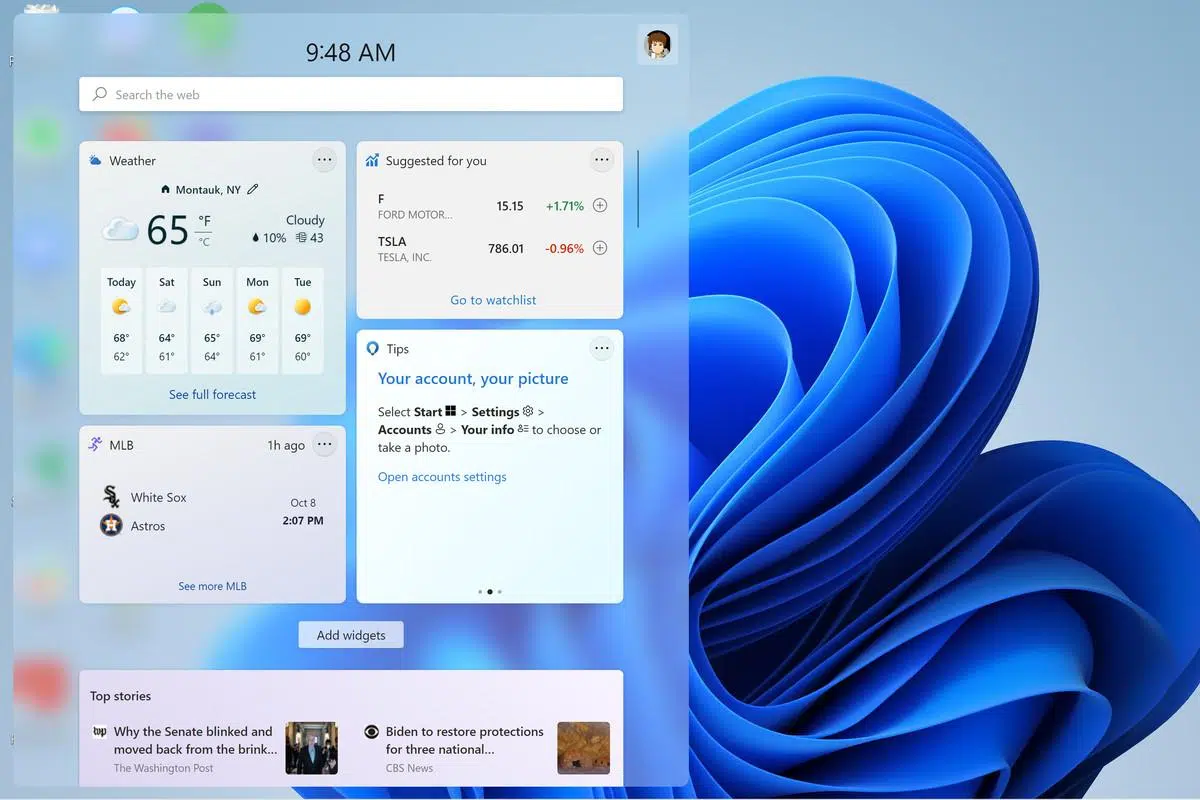
Se os widgets do seu Windows 11 não estão carregando, estão presos em um loop de carregamento ou não estão atualizando, você não está sozinho . Nas últimas semanas, muitos usuários relataram que, após a atualização do Pacote de Experiência Web do Windows, o painel de widgets fica preso em um loop de carregamento e, para piorar a situação, o uso da CPU aumenta drasticamente, fazendo com que as ventoinhas ronquem como se o PC fosse decolar.
O padrão mais frequentemente citado coincide com a atualização para a versão 421.20070.45.0 do Windows Web Experience Pack : em alguns computadores, o feed de widgets nunca aparece e, após alguns minutos, o processo consome uma parte significativa do processador. A única solução temporária é encerrar a tarefa "Widgets" no Gerenciador de Tarefas . Curiosamente, existem computadores com uma versão diferente (por exemplo, 421.20050.505.0) que continuam a funcionar corretamente, o que sugere um bug introduzido por uma versão específica.
O que está acontecendo e por que isso pode afetar sua equipe
Os widgets do Windows 11 dependem de vários componentes do sistema e serviços da Web , incluindo o Windows Web Experience Pack, o Microsoft Edge/Edge WebView2 e a sua sessão da conta Microsoft. Quando um desses componentes falha após uma atualização, é comum observar tempos de carregamento intermináveis, placas gráficas que não atualizam ou picos de uso da CPU.
O gatilho mais comum relatado recentemente é a atualização para o Windows Web Experience Pack 421.20070.45.0 . Nessas circunstâncias, o painel pode ficar travado carregando indefinidamente; após alguns minutos, o uso da CPU aumenta anormalmente e a ventoinha entra em funcionamento. Encerrar a tarefa "Widgets" faz com que o processador volte a funcionar normalmente, mas o problema reaparece quando os widgets são reabertos.
Muitos usuários estão perguntando se é possível reverter para uma versão anterior do pacote na Microsoft Store . A loja não oferece um mecanismo de reversão para pacotes do sistema, e a Microsoft também não mantém um repositório público com versões antigas disponíveis. A opção oficial mais viável é reinstalar o pacote ou aguardar uma correção.
A boa notícia é que geralmente existem medidas seguras que restauram a funcionalidade , desde verificações rápidas até a reinstalação do Pacote de Experiência Web do Windows. Se isso não funcionar, você pode realizar um reparo local do Windows 11, que mantém seus arquivos e programas.
Verificações rápidas para descartar o básico
Antes de prosseguir, é uma boa ideia verificar se os widgets estão habilitados e reiniciar o processo . Às vezes, eles estão desabilitados ou o processo travou.
Ative o botão Widgets na barra de tarefas seguindo este caminho simples: clique com o botão direito do mouse na barra de tarefas → "Configurações da barra de tarefas" → em "Itens da barra de tarefas", ative "Widgets". Se já estiver ativado, desative-o e ative-o novamente para forçar a atualização.
- Abrir configuração: Clique com o botão direito na barra de tarefas e selecione “Configurações da barra de tarefas”.
- Localizar widgets: Em “Itens da barra de tarefas”, procure por “Widgets”.
- Reativar: Ligue o interruptor; se estiver ligado, desligue-o e ligue-o novamente.
Reinicie o processo Widgets pelo Gerenciador de Tarefas para eliminar um possível bloqueio: pressione Ctrl + Shift + Esc, vá para "Processos", localize "Widgets", selecione-o e clique em "Finalizar tarefa". Em seguida, abra novamente o painel de widgets e verifique seu comportamento; se possível, reinicie o computador para uma inicialização limpa.
- Acesso: Ctrl + Shift + Esc para abrir o Gerenciador de Tarefas.
- Fim do processo: Em “Processos”, clique com o botão direito em “Widgets” → “Finalizar tarefa”.
- Verificação após reinicialização: Reinicie o seu PC e reabra os widgets.
Se a velocidade da CPU diminuir após o encerramento da tarefa, mas os widgets ainda não carregarem posteriormente , isso indica um problema mais profundo que requer etapas adicionais.

Drivers gráficos e navegador padrão
O painel de widgets depende de aceleração gráfica e componentes web . Um driver de vídeo instável ou uma associação incorreta do navegador podem causar problemas adicionais.
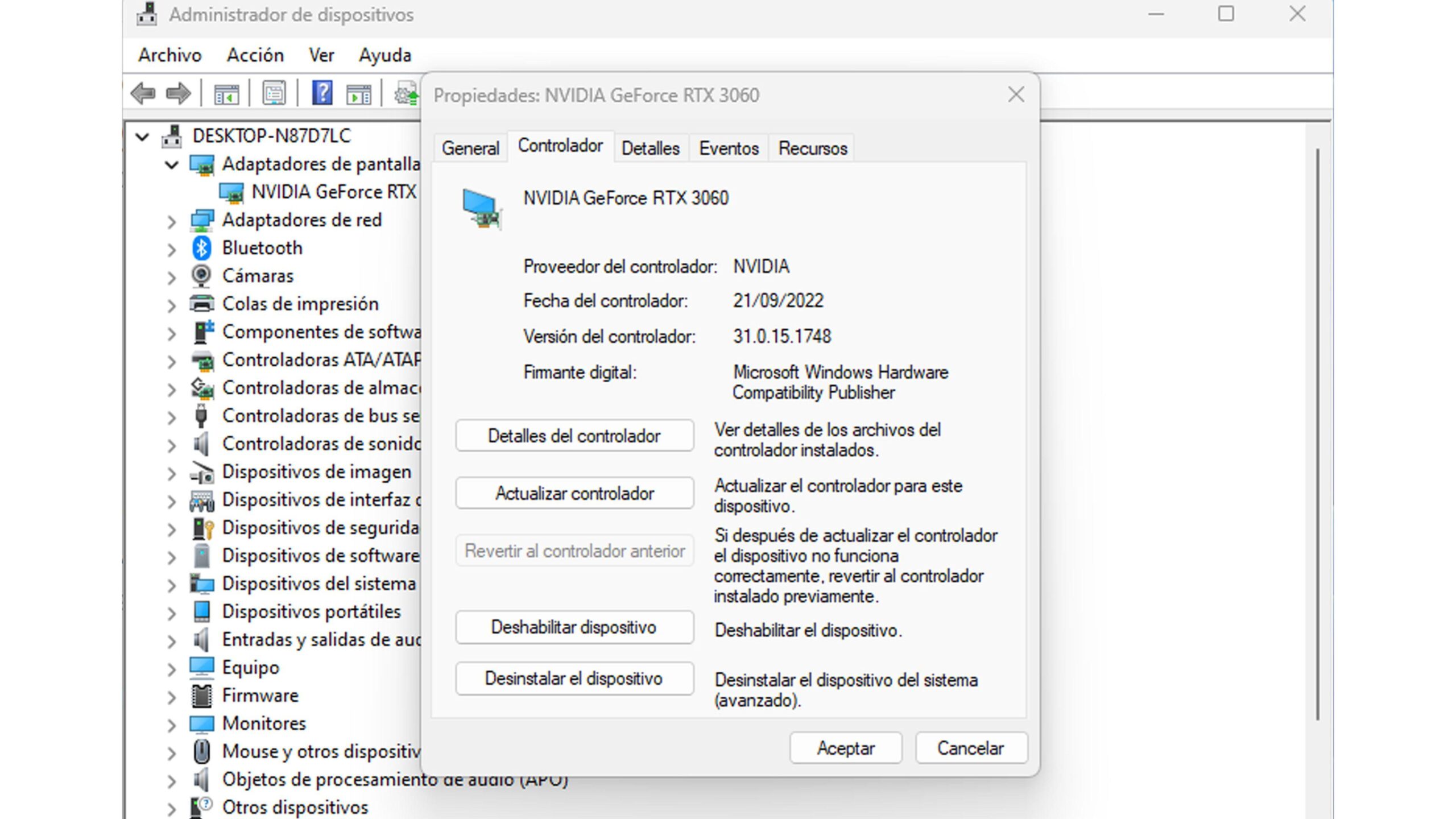
Verifique seu adaptador de vídeo : Abra o Gerenciador de Dispositivos (Win + R → digite "devmgmt.msc" → Enter), expanda "Adaptadores de vídeo" e tente desativar e reativar o driver da sua placa de vídeo. Isso força o sistema a reiniciar o driver sem desinstalá-lo.
- abrir administrador administrador: Win + R, "devmgmt.msc", Enter.
- Adaptadores de vídeo: Expanda e selecione sua GPU.
- Reiniciar driver: Na aba “Driver”, toque em “Desativar dispositivo”, aceite e depois toque em “Ativar”.
Se suspeitar que o driver está desatualizado, tente atualizá-lo automaticamente pelo Gerenciador de Dispositivos ou pelo site do fabricante da placa de vídeo.
Se estiver usando outro navegador, altere o Microsoft Edge como padrão . Em alguns casos, mudar a associação do protocolo HTTP/HTML para o Edge pode restaurar o funcionamento correto dos widgets. Acesse Configurações (Win + I) → Aplicativos → Aplicativos padrão e altere as associações para o Edge nos protocolos e arquivos relacionados.
- Configurações de acesso: Win + I → “Aplicativos” → “Aplicativos padrão”.
- Selecione o navegador: Escolha seu navegador atual.
- Reatribuir protocolos- Alterar HTTP, HTTPS, .htm, .html, etc., para Microsoft Edge.
Entre com sua conta da Microsoft e instale o WebView2
Para que o feed de widgets funcione corretamente, o Windows 11 exige que você esteja conectado com uma conta Microsoft . Se estiver usando uma conta local, entre com sua conta Microsoft e reinicie o computador. Sem essa conexão, o painel pode ficar desativado ou ter funcionalidade limitada.
- Vá para as configurações: Win + I → “Contas” → “Suas informações”.
- Converter para conta Microsoft: Selecione “Entrar com uma conta Microsoft” e preencha seus dados.
- Reinicie: Uma vez configurados, reinicie e teste os widgets.
Instale o Microsoft Edge WebView2 caso não o tenha ou suspeite que esteja corrompido. O WebView2 permite incorporar conteúdo da web em widgets usando um ambiente de execução necessário. Faça o download no site oficial da Microsoft, instale a versão Evergreen e reinicie o computador.
Se o Edge não estiver funcionando corretamente, consulte os guias de suporte oficiais da Microsoft para obter atualizações ou soluções de problemas. Uma versão corrompida ou desatualizada do Edge pode afetar o WebView2 e, consequentemente, a funcionalidade do painel de widgets.
Reinstalar o Windows Web Experience Pack (método de armazenamento e método avançado)
Após uma atualização problemática do Windows Web Experience Pack, reinstalá-lo geralmente resolve os problemas . Você pode fazer isso usando a Microsoft Store ou executando comandos em um terminal com privilégios elevados.
Método 1: Pela Loja (atualizar ou reinstalar) . Abra a Microsoft Store, procure por "Windows Web Experience Pack" e atualize ou reinstale, se necessário. Feche a Loja, reinicie o computador e teste os widgets. Se já estiver atualizado e ainda não funcionar, tente o método pela linha de comando.
- Loja aberta: No botão Iniciar, pesquise e abra Microsoft Store.
- Pacote de pesquisa: Na loja, pesquise por “Windows Web Experience Pack”.
- Atualizar ou reinstalar: Clique em “Atualizar” ou “Obter”.
- Reinicie: Após a operação, reinicie o Windows.
Método 2: Desinstale e reinstale usando o Terminal do Windows no modo administrador . Isso limpa e reinstala o pacote a partir do identificador oficial.
- Terminal aberto: Win + X, selecione “Terminal do Windows (Administrador)”.
- Desinstalar pacote: executa:
Get-AppxPackage *WebExperience* | Remove-AppxPackage- Reinicie: Reinicie o Windows após a desinstalação.
- Reinstalar da Loja: No mesmo terminal, execute:
winget install 9MSSGKG348SPApós a conclusão da instalação, reinicie o computador e verifique se os widgets estão funcionando corretamente . Este método garante uma instalação limpa a partir da fonte oficial da Microsoft.
Se nada funcionar: reparo no local e verificações adicionais
Uma reparação (atualização) no local reinstalará o Windows 11 sem perda de arquivos ou programas . É recomendada caso outras soluções não tenham conseguido corrigir problemas causados por uma atualização defeituosa.
Você precisa do assistente de instalação do Windows 11 ou da ferramenta de criação de mídia. No portal da Microsoft, baixe-os, execute-os e selecione "manter arquivos e aplicativos" para evitar a perda de suas configurações.
- Descarregar: No site oficial da Microsoft, obtenha o “Assistente de configuração do Windows 11”.
- corrida: Inicie a ferramenta e selecione manter tudo para reparo.
- Concluir e reiniciar: Conclua a instalação e reinicie o sistema.
Verifique sua versão do Windows : Pressione Win + R, digite "winver" e verifique a versão e o número da compilação para relatar ou entender se você está sendo afetado por um bug em uma compilação específica.
Além disso, verifique estes pontos para descartar causas comuns: certifique-se de que o Windows Update esteja atualizado, que seu navegador Edge esteja funcionando corretamente e que você não tenha nenhum bloqueio de firewall ou antivírus. Confirme também se sua conta Microsoft está ativa e se suas configurações de região e idioma estão corretas.
Se o carregamento infinito e os picos de CPU persistirem, é provável que se trate de um bug específico da versão do pacote e da sua configuração. Nesses casos, é melhor enviar um feedback à Microsoft e ficar atento às atualizações oficiais.


Escritor apaixonado pelo mundo dos bytes e da tecnologia em geral. Adoro compartilhar meu conhecimento por meio da escrita, e é isso que farei neste blog, mostrar a vocês tudo o que há de mais interessante sobre gadgets, software, hardware, tendências tecnológicas e muito mais. Meu objetivo é ajudá-lo a navegar no mundo digital de uma forma simples e divertida.