- A causa mais comum é outro antivírus ou uma política/registro bloqueando o Defender.
- SFC e DISM reparam arquivos corrompidos; reiniciam serviços e atualizam Windows.
- Verifique o gpedit e o DisableAntiSpyware; faça backup do registro antes de editar.
- Se tudo mais falhar, faça backup dos seus dados e considere uma reinstalação limpa.
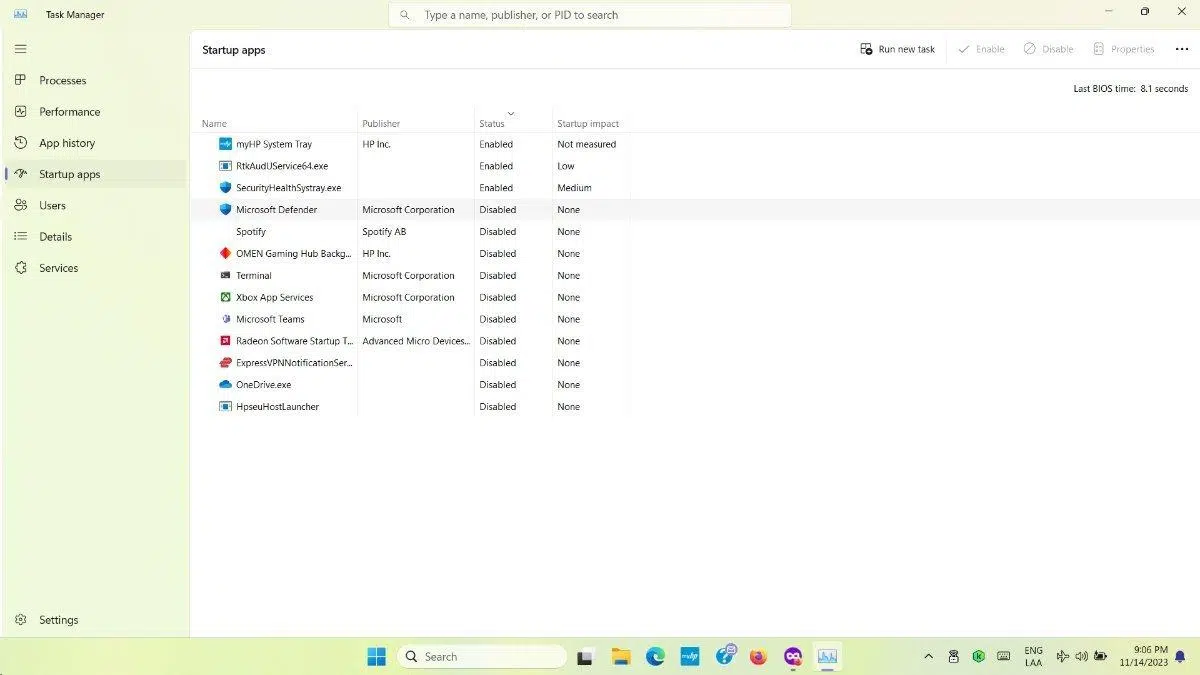
O Windows Defender se desativar sozinho pode ser um sinal de alerta , especialmente se você não instalou nada incomum ou alterou configurações sensíveis . Muitos usuários recebem um aviso de que a proteção está desativada, tentam reativá-la, mas ela continua inativa. Não se preocupe: existem causas comuns e soluções comprovadas para que ele volte a funcionar perfeitamente.
Este guia reúne tudo o que você precisa saber, desde os tópicos mais úteis, respostas oficiais e manuais técnicos : desde conflitos comuns de antivírus até políticas de grupo, chaves de registro, serviços com falha, arquivos de sistema corrompidos e infecções que forçam o desligamento. Você também aprenderá como reparar o Windows com o SFC e o DISM, o que verificar primeiro e um plano B caso nada mais funcione.
Por que o Windows Defender desliga sozinho
A causa mais comum é a presença de outro programa antivírus . O Windows detecta soluções de segurança de terceiros e, para evitar conflitos, desativa automaticamente o Microsoft Defender. Isso acontece independentemente de o antivírus alternativo estar ativo ou se houver resquícios dele após a desinstalação.
Outra causa comum é uma configuração de política que o deixa desativado . Se a Política de Grupo foi alterada para desativar o antivírus da Microsoft, mesmo que você tente ativar a proteção em tempo real posteriormente, o controle deslizante não funcionará, pois a política tem prioridade.
Também pode ser devido a entradas de registro que o estão bloqueando . Alguns programas, e infelizmente alguns malwares , criam ou modificam chaves no caminho do Windows Defender para impedir sua inicialização. Um valor específico, DisableAntiSpyware , é um suspeito clássico quando definido como 1.
Não se esqueça de falhas em serviços e arquivos do sistema . Se o serviço Central de Segurança ou outros serviços relacionados não iniciarem, ou se os arquivos do Windows estiverem corrompidos, o Defender poderá se recusar a ativar ou fechar imediatamente em seguida.
Por fim, um sistema desatualizado ou uma infecção ativa podem ser a raiz do problema . Sem as assinaturas e atualizações mais recentes, a segurança fica comprometida; e o primeiro instinto de alguns malwares é desativar a proteção para se espalharem sem controle.
Verificações iniciais e dados a serem coletados
Antes de qualquer intervenção, é aconselhável reunir o mínimo de informações possível para melhor direcionar o diagnóstico e tornar qualquer ajuda mais eficaz.
Anote a versão e a compilação exatas do Windows . Pressione a tecla Windows, digite winver e abra o resultado. As informações de edição e compilação serão exibidas, permitindo que você verifique se o seu sistema está atualizado.
Pense em quando isso começou a acontecer e quais mudanças você fez . Foi depois de instalar ou desinstalar um antivírus, um otimizador, um programa pesado ou um componente de hardware ? Uma mudança recente é um indício típico.
Confirme se você tem ou já teve algum software antivírus de terceiros . Se houver algum ativo, o Defender será desativado por padrão . E se você o desinstalou, pode haver resquícios que ainda o estejam bloqueando.
Se possível, faça uma captura de tela da mensagem ou do status de segurança do Windows , certificando-se de ocultar quaisquer informações pessoais. Visualizar o texto exato do aviso economiza tempo.
Soluções passo a passo
Método 1: Desinstale ou limpe outro antivírus de terceiros
Se você utiliza um programa antivírus alternativo, o Windows Defender é desativado intencionalmente . Isso é normal e desejável para evitar duplicação . Se você quiser usar o Defender novamente, desative ou desinstale esse software de segurança.
Para removê-lo do Painel de Controle , acesse Programas e Recursos no Windows 7 ou Painel de Controle > Programas > Desinstalar um programa no Windows 8 e 10, localize o antivírus, clique com o botão direito e desinstale ou desinstale/altere.
Se uma desinstalação padrão não for suficiente, use a ferramenta específica do fabricante ou um desinstalador profissional que remova arquivos residuais e entradas de registro. Pacotes de segurança como Avast, Bitdefender, McAfee ou AVG costumam ser um obstáculo que impede a reinicialização do Defender.
Reinicie o seu PC e tente ativar o Windows Defender nas Configurações de Segurança do Windows. Se ele ativar e permanecer ativado, o conflito estava lá.
Método 2: Reinicie o serviço do Centro de Segurança
Para que o Defender funcione, seus serviços precisam estar em execução . Se eles pararem ou estiverem em um estado anormal, reiniciá-los geralmente resolve o problema.
Abra a caixa de diálogo Executar pressionando Windows + R e digitando services.msc . Na lista, localize Central de Segurança, clique com o botão direito do mouse e escolha Reiniciar. Verifique também se outros serviços relacionados à segurança do Windows estão configurados como Automático e em execução.
Após reiniciar os serviços, tente ativar o Defender novamente . Se o problema era um serviço que havia travado, ele deverá estar resolvido.
Método 3: Reparar arquivos do sistema com SFC e DISM
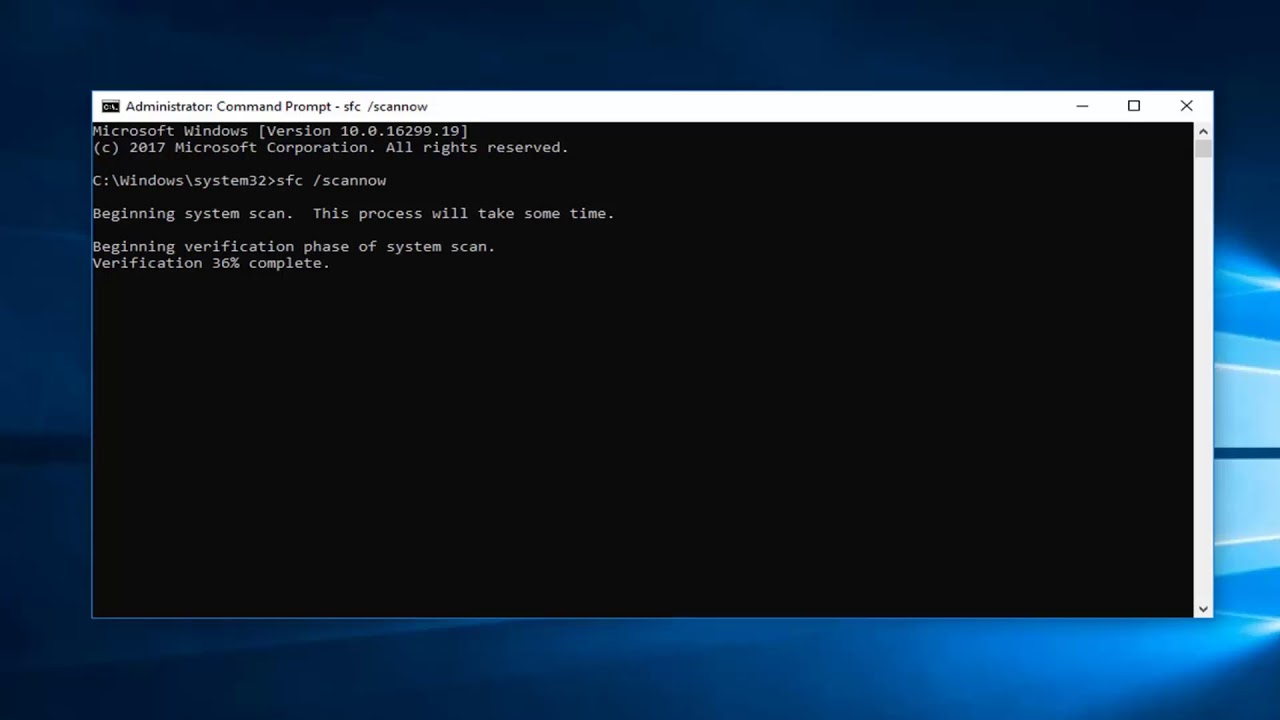
Se você encontrar um erro inesperado ao abrir o Defender, pode haver arquivos corrompidos . O Windows inclui dois utilitários que reparam a imagem do sistema e os arquivos protegidos.
Abra o Prompt de Comando como administrador . Digite cmd na barra de pesquisa, clique com o botão direito do mouse em Prompt de Comando e selecione Executar como administrador.
Primeiro, execute uma verificação SFC usando o comando: sfc /scannow. Deixe que seja concluída; isso pode levar vários minutos . Se corrigir algum problema, reinicie e teste o Defender.
Se o SFC não for suficiente, repare a imagem com o DISM . No mesmo console, execute: DISM.exe /Online /Cleanup-image /Restorehealth ou DISM /Online /Cleanup-Image /RestoreHealth. Aguarde a conclusão e reinicie o computador.

Método 4: Instale as atualizações mais recentes
Uma versão desatualizada do Windows pode fazer com que o Defender funcione com metade da sua capacidade . Ele precisa tanto das assinaturas mais recentes quanto das atualizações de sistema para operar corretamente.
No Windows 10, acesse Configurações > Atualização e Segurança > Windows Update e clique em Verificar se há atualizações. No Windows 8 e 7, use o Windows Update no Painel de Controle. Instale todas as atualizações pendentes e reinicie o computador.
Após a atualização, verifique a Segurança do Windows para confirmar se a proteção contra vírus e ameaças está ativa e estável.

Escritor apaixonado pelo mundo dos bytes e da tecnologia em geral. Adoro compartilhar meu conhecimento por meio da escrita, e é isso que farei neste blog, mostrar a vocês tudo o que há de mais interessante sobre gadgets, software, hardware, tendências tecnológicas e muito mais. Meu objetivo é ajudá-lo a navegar no mundo digital de uma forma simples e divertida.