- A falha na detecção de links geralmente ocorre devido ao LinkGrabber, arquivos de configuração corrompidos ou alterações em servidores externos.
- Experimentar a opção “Adicionar URL(s)” e verificar os filtros e o monitoramento da área de transferência ajuda a descartar erros básicos.
- Uma reinstalação limpa, com ou sem a preservação da pasta Config, geralmente resolve problemas persistentes de detecção.
- Atualizar o JDownloader e seus plugins é fundamental diante das mudanças em serviços como MEGA, binbox, keeplinks ou filecrypt.
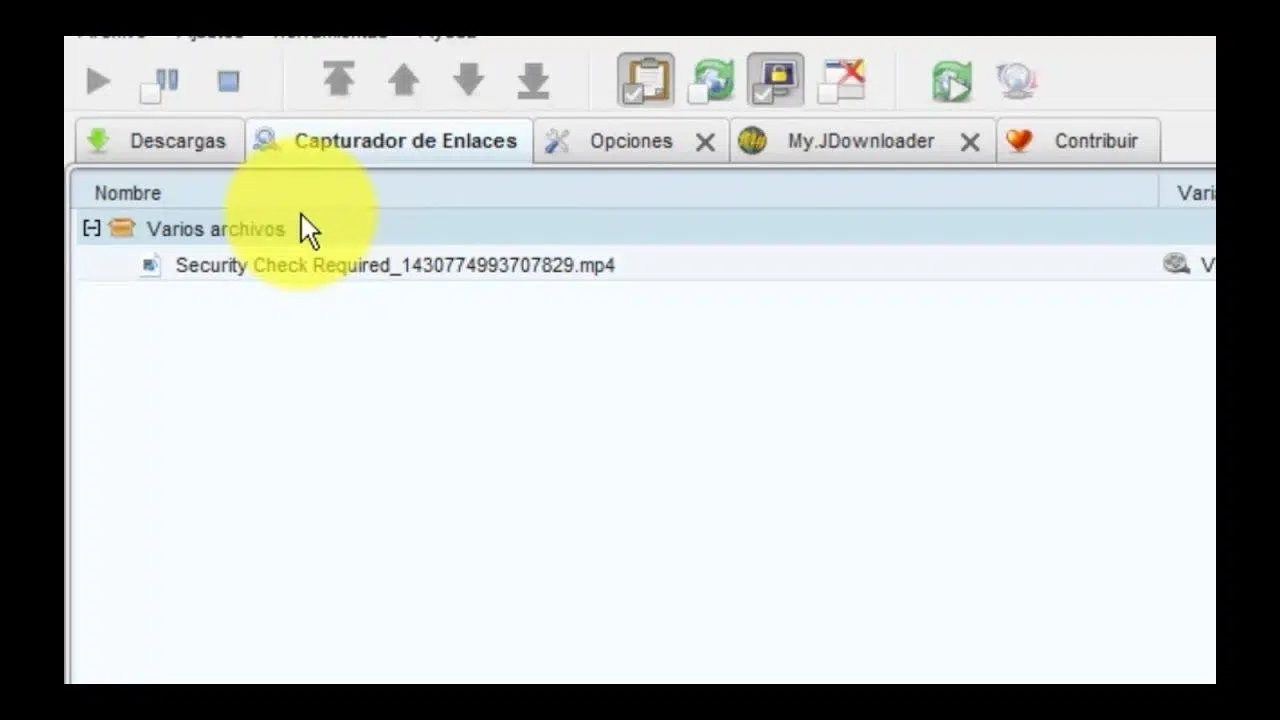
Se você chegou a este ponto, é porque o JDownloader não está detectando nenhum link e você não faz ideia do que está acontecendo . Você copia uma URL, vê a típica mensagem "Buscando downloads" ou espera que o LinkGrabber faça sua mágica... e nada. Nenhum link adicionado, nenhum pacote na fila, nenhum vestígio dos seus downloads.
Não se preocupe, você não está sozinho. Muitos usuários do JDownloader 2 estão enfrentando uma queda repentina na detecção automática de links , seja da área de transferência, com o recurso "clique e carregue", com pastas do MEGA ou com serviços intermediários como binbox.io ou keeplinks. Vamos analisar, passo a passo, todas as possíveis causas e as maneiras mais eficazes de resolver o problema sem enlouquecer.
Por que o JDownloader não detecta links mesmo que tudo pareça estar funcionando corretamente?
Antes de mexer em qualquer coisa, é útil entender o que acontece nos bastidores. O JDownloader utiliza seu mecanismo "LinkGrabber" para analisar qualquer link que você copie : quando você pressiona Ctrl + C em uma URL, o programa monitora a área de transferência, captura o endereço e tenta identificar arquivos para download.
O problema é que nem sempre a culpa é do programa . Às vezes, ele falha devido a pequenas alterações em sites de download, erros de configuração, arquivos corrompidos na pasta do JDownloader ou até mesmo conflitos com o software antivírus ou o firewall do Windows. E isso resulta em sintomas muito específicos que você pode reconhecer.
Um cenário típico: você copia um link de uma página de downloads (por exemplo, AnkerGames) e o JDownloader exibe "Buscando downloads" por alguns segundos, mas nada aparece no LinkGrabber . Nenhum pacote, nenhum arquivo, nenhuma mensagem de erro clara. É como se o link fosse "invisível" para o programa.
Também é comum que, após anos de uso do programa sem problemas, ele repentinamente pare de adicionar links, tanto automática quanto manualmente . Você tenta colá-los, usar a opção "clicar e carregar", digitá-los manualmente na janela de adição de links, e o resultado é o mesmo: o LinkGrabber permanece vazio.
Exemplos reais de falhas na detecção de links no JDownloader 2
Para entender melhor o que está acontecendo, vamos analisar alguns cenários reais que muitos usuários do JDownloader 2 vivenciam e que correspondem perfeitamente à sua situação.
Um exemplo disso são sites como o da AnkerGames. O usuário copia o link do botão "Copiar link" na página de download, o JDownloader exibe brevemente uma janela pop-up "Buscando downloads" e, em seguida, não adiciona nada . Mesmo tentando obter o link pelo gerenciador de downloads do Firefox, o resultado é o mesmo: o LinkGrabber não encontra nenhum arquivo para download.
Outro problema bastante comum: o JDownloader 2 para repentinamente de adicionar links, tanto os copiados automaticamente da área de transferência quanto os inseridos manualmente . O usuário tenta o seguinte:
- Excluindo links antigos do LinkGrabber, pensando que poderia haver um limite.
- Reinicie o seu PC e o próprio JDownloader.
- Analise todas as opções de configuração.
- Atualize o programa para a versão mais recente.
- Desative temporariamente o Windows Defender caso ele esteja bloqueando algo.
No entanto, o programa ainda não reage a novos links.
Em situações semelhantes, alguns usuários têm usado recentemente serviços como o filecrypt.co com a opção "clique e carregue" para baixar arquivos de servidores como o userscloud.co . Depois disso, o comportamento do programa muda e a detecção de links para de funcionar corretamente, mesmo que tudo pareça estar em ordem.
Há também situações em que, após usar o JDownloader por um longo período sem alterar as configurações, ele para de capturar automaticamente links de sites como binbox.io ou keeplinks.org . Ao copiá-los, uma janela aparece no navegador para inserir um código (captcha), e somente depois disso o JDownloader consegue capturar os links finais. Antes, isso acontecia quase automaticamente.
O problema das pastas "vazias" no MEGA e em outros serviços.
Outro bug particularmente frustrante ocorre quando o JDownloader detecta links individuais em um servidor, mas ao tentar analisar uma pasta inteira, retorna uma mensagem de "pasta vazia" . Isso foi observado, por exemplo, com pastas do MEGA: um link para um único arquivo é detectado sem problemas, mas um link para uma pasta contendo muitos arquivos aparece como se estivesse vazia.
Esse comportamento geralmente está relacionado a mudanças na forma como o MEGA (ou outros serviços similares) gerencia seus links . Uma simples modificação na estrutura da URL ou na resposta do site é suficiente para que o plugin JDownloader pare de interpretar a pasta corretamente, mesmo que os links individuais continuem funcionando.
Nesses casos, ajustar as configurações básicas não ajudará muito. A solução geralmente envolve esperar que a equipe do JDownloader atualize o plugin afetado , o que às vezes leva algumas horas e outras vezes mais, dependendo da complexidade da alteração feita pelo servidor de arquivos.
Mesmo assim, existem algumas verificações que você pode realizar para descartar um problema com seu sistema: veja se o problema ocorre em outro computador, com uma instalação limpa ou com uma versão diferente do Java , por exemplo. Se o mesmo problema ocorrer em todos os lugares, é muito provável que seja um erro de plugin ou uma alteração no servidor remoto.
Como verificar se o LinkGrabber está funcionando corretamente
Antes de tomar medidas drásticas, vale a pena verificar se o LinkGrabber e o monitoramento da área de transferência estão realmente ativados . Pode parecer trivial, mas às vezes uma caixa é desmarcada ou uma configuração é alterada sem que você perceba.
O primeiro passo é garantir que a aba "Link Grabber" esteja visível e ativa . Se você tiver muitas abas, é fácil esquecer disso e pensar que nenhum link está sendo adicionado, quando na verdade eles estão sendo coletados em outra seção ou algum filtro está sendo aplicado.
Em seguida, verifique se o recurso de monitoramento da área de transferência está ativado nas opções . Se esse recurso estiver desativado, o JDownloader não reagirá quando você copiar URLs e só adicionará links se você os inserir manualmente na janela correspondente.
Por fim, verifique os filtros ou regras do LinkGrabber . Se você configurou filtros anteriormente para excluir determinados hosts, extensões ou tipos de link, eles podem estar bloqueando exatamente os URLs que você deseja baixar, e é por isso que o programa parece "não os enxergar".
Solução 1: Adicione os URLs manualmente a partir da opção apropriada.
Uma das maneiras mais fáceis de contornar problemas de detecção automática é usar diretamente a opção "Adicionar URL(s) " do próprio JDownloader. Embora pareça básica, muitas pessoas confiam apenas na captura da área de transferência e se esquecem dessa ferramenta.
Para fazer isso, abra o JDownloader e acesse a aba Links (que pode estar chamada de "Links" ou "Links" dependendo do idioma) . Na parte superior da interface, você verá um botão com a inscrição "Adicionar URL(s)" ou algo similar. Clicando nele, uma janela será aberta onde você poderá colar todos os endereços de download.
Nessa janela, basta colar todos os links que deseja baixar, um por linha, sem se preocupar com a ordem ou o servidor . O JDownloader irá analisá-los e agrupá-los automaticamente por pacote e host, desde que os plugins estejam funcionando corretamente.
Essa opção é especialmente útil quando a captura automática da área de transferência falha, mas o mecanismo de análise interno ainda está funcionando . Em muitos casos, mesmo que o programa não detecte o que você copia em tempo real, ele ainda consegue interpretar URLs quando você as cola manualmente no agregador de links.
Lembre-se de que funciona para praticamente qualquer servidor de download comum : MEGA, MediaFire, UsersCloud, e também para links que vêm "ocultos" por trás de serviços intermediários como FileCrypt, Binbox ou KeepLinks, desde que os captchas ou redirecionamentos no navegador tenham sido resolvidos corretamente.
Solução 2: Reinstale o JDownloader, salvando ou não as configurações.
Se você ainda não obteve resultados após tentar as soluções acima, é hora de levar o problema um pouco mais a sério. Um motivo bastante comum para o JDownloader parar de detectar links é a corrupção de um arquivo de configuração ou componente interno . Isso pode acontecer após muitas atualizações, quedas de energia ou fechamentos forçados do programa.
A opção padrão é reinstalar o JDownloader , mas faça isso com cuidado para evitar a perda de seus dados . Antes de desinstalar, é recomendável fazer um backup da sua pasta de configuração para que você possa restaurar pacotes, contas premium e configurações pessoais.
No diretório onde você instalou o programa, encontrará uma pasta chamada "Config" . Esta pasta contém todos os arquivos de configuração internos do JDownloader: a fila de downloads, o LinkGrabber, as contas, os plugins personalizados, etc. Copie-a para um local seguro no seu computador (por exemplo, a sua Área de Trabalho ou um disco rígido externo).
Em seguida, você pode desinstalar completamente o JDownloader do seu sistema e baixar a versão mais recente do site oficial. Depois de reinstalar o programa, feche o JDownloader, copie a pasta "Config" de volta para o diretório de instalação e sobrescreva os novos arquivos quando solicitado.
Isso restaurará seus downloads e configurações, mas com uma instalação limpa que, em muitos casos, corrige erros internos que impediam a detecção de links . É uma espécie de "redefinição avançada" sem perder seu trabalho anterior.
Quando é aconselhável uma reinstalação completamente limpa?
Há situações em que até mesmo restaurar a pasta "Config" pode trazer o mesmo problema de volta. Se a falha estiver em um arquivo de configuração corrompido, copiar essa pasta para a nova instalação apenas fará com que o erro reapareça , tornando todo o esforço inútil.
Nesses casos, alguns usuários obtiveram sucesso com uma abordagem mais radical: desinstalar o JDownloader sem preservar nenhuma configuração . Ou seja, excluir o programa e suas pastas de dados e começar do zero como se nunca tivesse sido usado.
Antes de prosseguir, você pode salvar manualmente as partes que lhe interessam . Por exemplo, copie a pasta "linkcollector" se quiser tentar importar seus links salvos posteriormente. Dessa forma, você redefine a configuração, mas mantém algumas informações que ainda podem ser úteis.
Depois de reinstalar tudo do zero e iniciar o programa, verifique primeiro se ele está detectando links normalmente . Se o LinkGrabber estiver funcionando sem problemas novamente, você pode tentar importar apenas o que realmente precisa (como links salvos) e deixar de lado o restante dos arquivos de configuração antigos.
Este método permitiu que muitos usuários restaurassem o comportamento normal do programa. Em mais de um caso, o problema foi "misteriosamente" resolvido assim que uma instalação completamente limpa foi realizada, sem manter configurações antigas, provavelmente corrompidas.
Relação com antivírus, firewall e alterações em servidores externos.
Outro fator importante a considerar é o papel do antivírus e do firewall do sistema , especialmente no Windows 10 e versões posteriores . Embora geralmente não sejam a causa principal, às vezes podem interferir nas conexões do JDownloader ou na forma como alguns scripts de "clique e carregue" são carregados.
Alguns usuários tentaram desativar temporariamente o Windows Defender ou seu pacote de segurança para verificar se o problema era resolvido. Se, ao fazer isso, o JDownloader voltar a detectar links normalmente, é muito provável que uma regra de bloqueio esteja restringindo parte do tráfego do programa.
Nesse caso, o ideal não é deixar o antivírus desativado, mas criar uma exceção específica para o JDownloader (tanto para o executável quanto para a pasta de instalação) e para a porta que ele usa nos processos de "clique e carregue" ou nas conexões de plugins.
Por outro lado, como já mencionamos, muitos problemas não são culpa sua, mas sim decorrentes de alterações em servidores externos . Quando sites como MEGA, userscloud, binbox, keeplinks ou filecrypt alteram sua estrutura ou a forma como protegem os links, o plugin JDownloader correspondente pode parar de funcionar corretamente até receber uma atualização.
Durante esses períodos, você poderá encontrar problemas como pastas sendo detectadas como vazias, links que não geram arquivos, redirecionamentos que não são seguidos ou captchas que não são reconhecidos corretamente . A melhor solução é ficar de olho nas atualizações e registros de alterações do programa ou consultar fóruns e comunidades onde os desenvolvedores costumam relatar esses problemas.
O que fazer com serviços como binbox.io, keeplinks ou filecrypt?
Outro cenário bastante comum é o uso de serviços de proteção de links como binbox.io, keeplinks.org ou filecrypt.co . Esses sites atuam como intermediários: eles ocultam os links finais atrás de captchas, anúncios ou etapas adicionais para proteger o conteúdo ou monetizar os downloads.
No passado, o JDownloader conseguia lidar com esses serviços quase automaticamente em muitos casos . Você copiava a URL, o programa detectava a página, completava os passos necessários (quando possível) e adicionava os links finais diretamente ao LinkGrabber, sem muita intervenção da sua parte.
Com as mudanças que vêm sendo implementadas, está se tornando cada vez mais comum que, ao copiar um desses links, uma janela se abra no navegador solicitando um código manual (um captcha ou uma chave de texto). Até que essa etapa seja concluída, o JDownloader não tem acesso ao link do arquivo e, portanto, não consegue adicioná-lo.
Se você deseja que tudo seja o mais automático possível, certifique-se de manter o JDownloader atualizado, pois os plugins que gerenciam esses serviços mudam com frequência . Mesmo assim, em muitos casos, você não terá escolha a não ser completar o captcha manualmente no navegador e, em seguida, deixar o programa capturar os links finais assim que forem desbloqueados.
Se você notar que antes o sistema detectava automaticamente os arquivos indesejados e agora não detecta mais, isso não significa que sua instalação esteja com defeito. É bem provável que o serviço simplesmente tenha alterado seu sistema de proteção e que o processo agora exija uma etapa manual adicional da sua parte.
Melhores práticas para evitar problemas de detecção futuros
Além de soluções específicas, existem algumas boas práticas que ajudam o JDownloader a funcionar de forma mais estável e a ter menos problemas na detecção de links , especialmente se você o utiliza diariamente para baixar séries, filmes ou arquivos grandes.
A primeira coisa a fazer é manter o programa sempre atualizado . O JDownloader depende de um grande número de plugins para lidar com dezenas de servidores diferentes, e esses plugins precisam ser constantemente atualizados. Se você perder muitas atualizações, é fácil que alguns deles parem de funcionar corretamente, especialmente com servidores que mudam o tempo todo.
Também é aconselhável evitar o fechamento abrupto do programa (por exemplo, desligando o computador usando o botão liga/desliga ou encerrando o processo pelo Gerenciador de Tarefas enquanto ele estiver em execução). Esses tipos de fechamento podem corromper arquivos internos, o que pode levar a erros incomuns, como a falha na detecção de links.
Outra boa ideia é revisar periodicamente sua lista de links, pacotes e configurações avançadas e, se necessário, usar programas de manutenção de PC . Acumular milhares de entradas antigas, regras de filtro complexas ou configurações experimentais não só torna o gerenciamento mais trabalhoso, como também aumenta a probabilidade de algo quebrar ou interferir no funcionamento normal do LinkGrabber.
Por fim, se você notar que algo parou de funcionar repentinamente, antes de se desesperar tentando resolver o problema, verifique se outros usuários estão enfrentando a mesma situação . Fóruns, comunidades e redes sociais costumam ser os primeiros lugares onde interrupções generalizadas causadas por alterações em servidores externos são relatadas, e isso evitará horas de solução de problemas desnecessárias.
Se você seguiu os passos que descrevemos — verificar o LinkGrabber, tentar adicionar URLs manualmente, revisar os filtros, reinstalar o programa com ou sem preservar suas configurações e considerar alterações no software antivírus ou em servidores externos — o JDownloader normalmente deve detectar os links novamente como de costume, ou pelo menos você deve saber exatamente onde está o problema . Embora às vezes seja necessário aguardar uma atualização, ter uma instalação limpa e configurada corretamente reduz bastante a probabilidade de o programa ignorar seus links sem aviso prévio.


Escritor apaixonado pelo mundo dos bytes e da tecnologia em geral. Adoro compartilhar meu conhecimento por meio da escrita, e é isso que farei neste blog, mostrar a vocês tudo o que há de mais interessante sobre gadgets, software, hardware, tendências tecnológicas e muito mais. Meu objetivo é ajudá-lo a navegar no mundo digital de uma forma simples e divertida.