- O Netplwiz permite que você habilite o login automático sem senha.
- secpol.msc oferece opções para exibir mensagens personalizadas antes de efetuar login.
- O registro de Windows permite que você desabilite o tela de bloqueio e ajustar seu comportamento
- As políticas de grupo permitem que você remova automaticamente usuários inativos.
Você já quis exibir um mensagem personalizada ao fazer login no seu computador Windows? Esta opção pode ser muito útil tanto em ambientes profissionais quanto pessoais. O Windows oferece diversas maneiras de definir mensagens personalizadas que aparecem antes do login e também permite modificar comportamentos como login automático ou remoção da tela de bloqueio, tudo por meio de utilitários como netplwiz, o Editor de política de segurança local (secpol.msc) ou até mesmo alterações avançadas no Registro do Windows.
Neste artigo, abordaremos todas as maneiras disponíveis para personalizar o comportamento de login do Windows. Você verá explicações detalhadas sobre como usar ferramentas do sistema para controlar mensagens de boas-vindas, automatizar logins, configurar políticas de grupo, modificar chaves de registro e muito mais. Este recurso abrangente foi desenvolvido para ajudar você a implementar facilmente essas opções sem deixar nenhuma área inexplorada.
O que é netplwiz e como usá-lo?
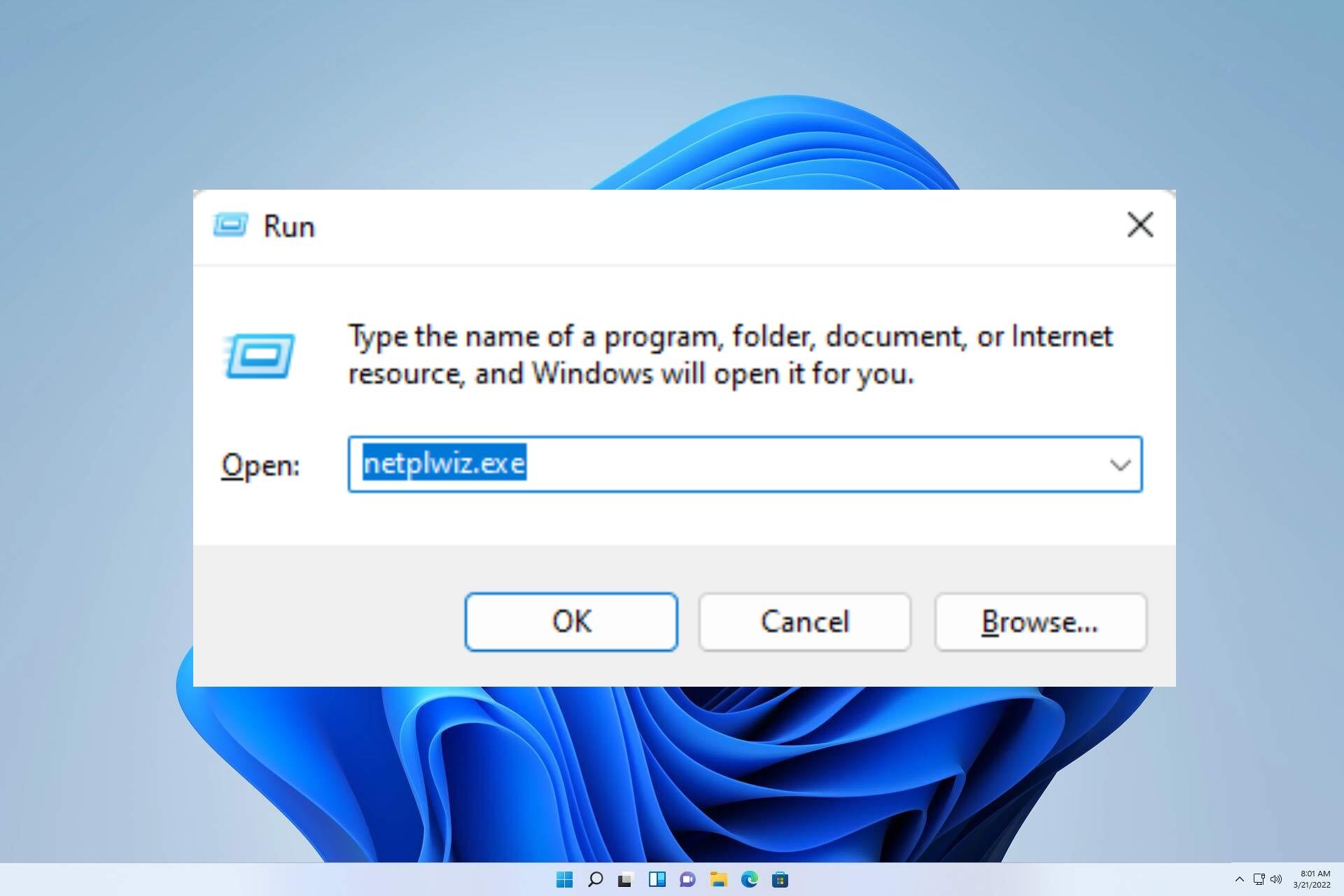
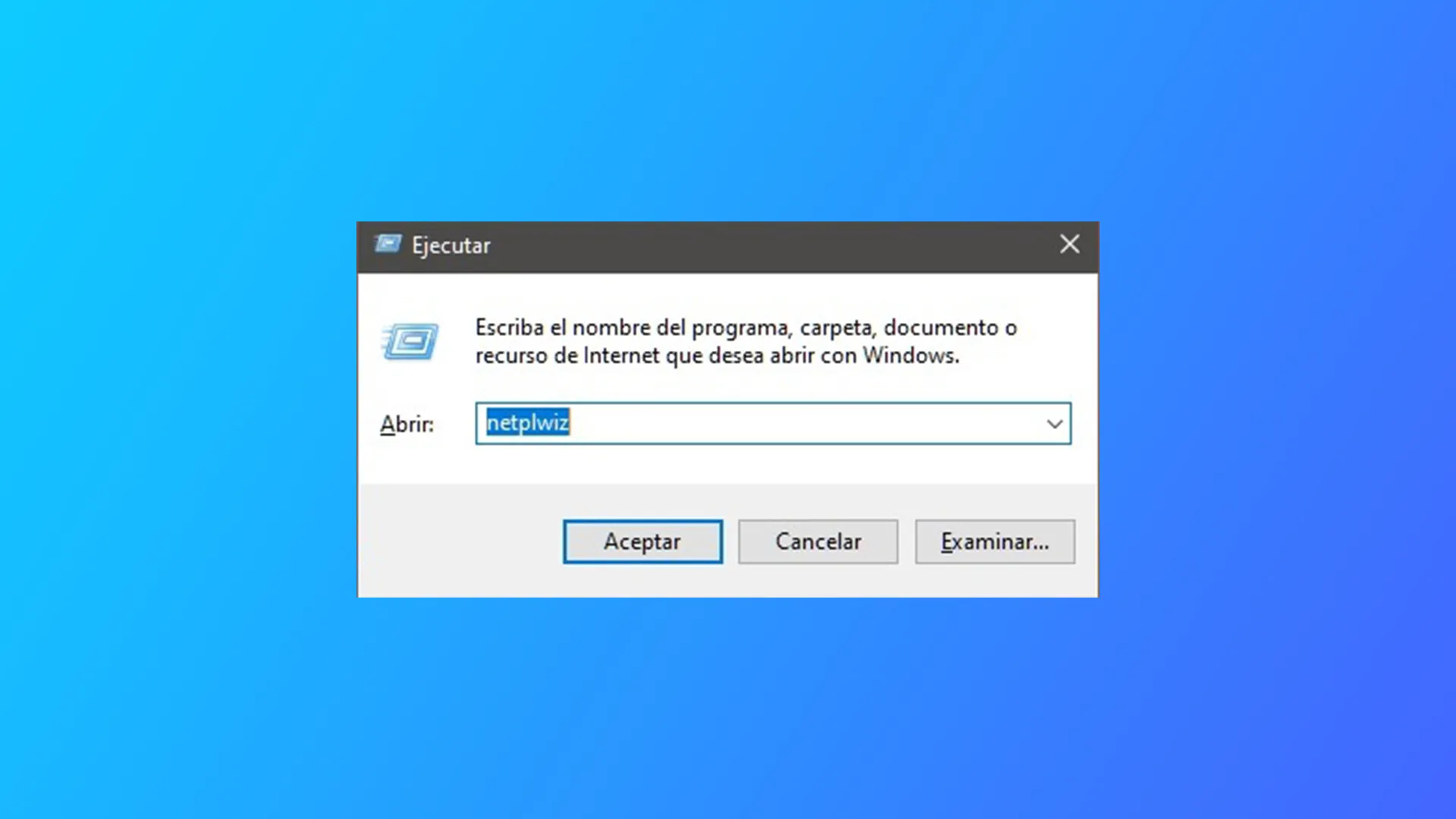
Ferramenta netplwiz é um atalho para as opções de gerenciamento de contas de usuário do Windows. Ele permite ativar login automático, o que significa que a senha não é solicitada toda vez que o computador é reiniciado, o que é ideal para dispositivos pessoais que não estão expostos a acesso não autorizado.
Para ativar este recurso:
- imprensa Win + R e escreve netplwiz.
- Na janela pop-up, desmarque a opção "Os usuários devem inserir um nome de usuário e uma senha para usar o dispositivo.".
- Digite sua senha quando solicitado e confirme as alterações.
Com isso, seu computador você será conectado automaticamente com o usuário selecionado. É importante observar que esta ação pode comprometer a segurança do seu dispositivo se ele for exposto fisicamente a outras pessoas.
Configurar mensagens de login personalizadas com secpol.msc
Se você quiser exibir uma mensagem personalizada no login, por exemplo, avisos legais ou mensagens de boas-vindas, você pode usar o Editor de política de segurança local (secpol.msc)Esta opção está disponível nas edições Pro, Enterprise e Education do Windows.
Passos para configurá-lo:
- imprensa Win + R, escreve secpol.msc e pressione Enter.
- Ir para Políticas locais > Opções de segurança.
- Procure por estas duas opções:
- «Login interativo: título da mensagem»
- Login interativo: texto da mensagem
- Clique duas vezes em ambos e adicione o texto personalizado que deseja exibir em cada um.
Esta mensagem aparecerá antes da tela de login e pode ser útil para avisos, políticas de uso ou saudações personalizadas.
Se você quiser remover a tela de bloqueio completamente, você também pode verificar como limpe o registro do Windows para remover configurações antigas ou desnecessárias que podem afetar a exibição de login.
Modifique a tela de bloqueio com o Registro do Windows
Se você quiser remover completamente a tela de bloqueio (para não confundir com o login), você pode fazer isso no Editor de registroIsso é útil para evitar uma etapa extra se você for o único usando o PC.
Passos:
- Abra o editor com Win + R e escreve regedit.
- Navegar para:
HKEY_LOCAL_MACHINE\SOFTWARE\Policies\Microsoft\Windows\Personalization - Crie um novo valor DWORD (32-bit) chamado Sem tela de bloqueio e defina seu valor como 1.
Após a reinicialização, a tela de bloqueio não aparecerá mais, e o Windows irá diretamente para a tela de login ou para a área de trabalho, se a inicialização automática estiver habilitada.
Excluir perfis manualmente com netplwiz, PowerShell ou no Painel de Controle
Se preferir excluir um perfil de usuário manualmente, você pode fazer isso em diferentes interfaces:
- Com netplwiz: Acesse em Executar, selecione o usuário e clique em Remover.
- Do Painel de controle: Vá para Contas de usuário > Gerenciar outra conta > Excluir conta.
- Com PowerShell: escreve
net user NombreUsuario /delde uma janela como administrador.
Tenha cuidado, pois você perderá os arquivos e dados associados se não salvá-los primeiro.
Opções avançadas: mensagens e configurações em redes corporativas ou de domínio
Em redes corporativas, onde os computadores estão associados a um domínio, a configuração dessas opções requer levar em conta algumas considerações adicionais, como o tempo o tempo que o sistema leva para se conectar ao controlador de domínio ou o uso de contas de ID de entrada da Microsoft (antigo Azure AD).
É possível usar o Editor de registro para definir valores como DefaultDomainName, DefaultUserName y AutoAdminLogon = 1 na rota HKEY_LOCAL_MACHINE\SOFTWARE\Microsoft\Windows NT\CurrentVersion\Winlogon. Você também pode verificar como solucionar problemas relacionados aos processos do sistema para garantir a configuração adequada nesses ambientes.
Para usuários do Entra ID, é importante considerar a dependência do conectividade de internet para efetuar login e a capacidade de usar sistemas de autenticação sem senha, como Chaves de segurança FIDO ou dispositivos de proximidade, para facilitar o acesso seguro.
Outras configurações úteis: tempo de bloqueio, permissões e personalização
Você também pode alterar o tempo que a tela leva para bloquear ou desligar:
- Modifique esta chave de registro:
HKEY_LOCAL_MACHINE\SYSTEM\CurrentControlSet\Control\Power\PowerSettings\7516b95f-f776-4464-8c53-06167f40cc99\8EC4B3A5-6868-48c2-BE75-4F3044BE88A7e mudanças Atributos para 2. - Em seguida, nas opções avançadas de energia no Painel de Controle, você pode ajustar o tempo limite.
A tela de bloqueio também pode ser personalizar nas Configurações do Windows, em Personalização > Tela de bloqueioAqui você pode escolher imagens, notificações rápidas ou conteúdo em destaque do Windows para melhorar sua experiência.
Recomendações de Segurança
Desabilitar a tela de bloqueio ou habilitar a inicialização automática pode ser conveniente, mas apresenta riscos de segurança significativos:
- Acesso irrestrito em ambientes compartilhados.
- Perda de privacidade por não proteger dados confidenciais ou senhas armazenadas em navegadores.
- Impacto legal em empresas com requisitos rigorosos de proteção de dados.
Se optar por estas funcionalidades, complemente-as com medidas adicionais como criptografia de disco ou mecanismos de fechamento automático quando você se afasta do equipamento.
Existem várias ferramentas no Windows para modificar o comportamento de login e exibir mensagens personalizadas, como atualizar todos os aplicativos no WindowsDe métodos simples como o netplwiz a configurações avançadas usando o registro, secpol.msc ou PowerShell, todos estão ao seu alcance se você souber como implementá-los. Cada opção tem suas vantagens e riscos, portanto, é melhor ajustá-las de acordo com seu ambiente e o nível de segurança necessário.

Escritor apaixonado pelo mundo dos bytes e da tecnologia em geral. Adoro compartilhar meu conhecimento por meio da escrita, e é isso que farei neste blog, mostrar a vocês tudo o que há de mais interessante sobre gadgets, software, hardware, tendências tecnológicas e muito mais. Meu objetivo é ajudá-lo a navegar no mundo digital de uma forma simples e divertida.