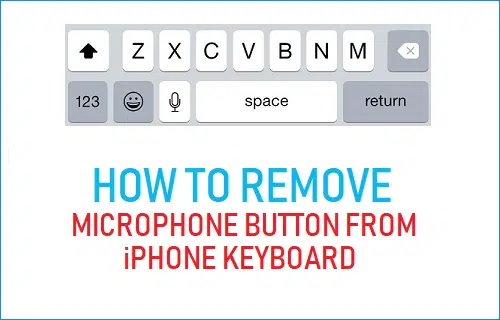
Se você não precisa usar o recurso de ditado no seu iPhone , veja como remover o botão do microfone do teclado do seu iPhone.
Remova o ícone do microfone do teclado do iPhone
Embora o botão do microfone esteja claramente visível no teclado do iPhone, muitos clientes simplesmente ignoram esse botão, provavelmente porque não sabem o que fazer com ele.
O objetivo do botão Microfone no teclado do iPhone é permitir que os usuários digitem frases, sentenças e frases no microfone, em vez de realmente digitá-las.
Se você não conseguir classificar usando sua voz, o iPhone oferece a opção de desligar o recurso Ditado, que também remove o botão Microfone do teclado do iPhone.
Quando você remove o botão Microfone do teclado do iPhone, ele desativa apenas o recurso Ditado no iPhone e não afeta o microfone no aplicativo Mensagens.
Você ainda pode enviar mensagens de voz com o aplicativo Mensagens no seu iPhone, mesmo que o ícone do microfone esteja longe do teclado do iPhone.
Remova o botão do microfone do teclado do iPhone ou iPad
Acesse Configurações > Básico > Teclado > Role para baixo e desative a opção Ativar ditado
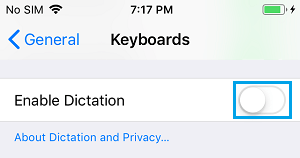
Na janela pop-up da declaração, selecione Desativar opção de ditado.
Depois disso, você não verá mais o botão Microfone no teclado do iPhone. Isso também significa que você não poderá usar o modo Ditado com o teclado numérico.
A qualquer momento, você pode ativar o modo de ditado e recuperar o botão do microfone no teclado acessando Configurações > Básico > Teclados > ative a opção Ativar ditado.
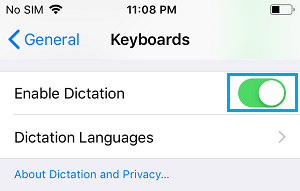
Deixar o Ditado ativado no iPhone pode ser útil para pessoas que gostam do conceito de usar a voz para comandar, em vez de digitar frases com o teclado numérico do iPhone.
- Métodos para desativar a gravação de mensagens de voz WhatsApp
- Maneiras de configurar correio de voz e senha no iPhone
